OBS Studio là phần mềm quay màn hình và livestream mã nguồn mở phổ biến nhất hiện nay. Khi sử dụng trên Windows 11, việc nắm vững cách quản lý OBS Studio trong Windows 11 không chỉ giúp bạn có bản ghi hình chất lượng cao mà còn tối ưu hiệu suất hệ thống. Bài viết này sẽ hướng dẫn chi tiết từ cài đặt cơ bản đến các kỹ thuật nâng cao, giúp bạn làm chủ hoàn toàn công cụ này.
Tổng quan về OBS Studio và tầm quan trọng của việc quản lý trên Windows 11
OBS Studio (Open Broadcaster Software) là giải pháp ghi hình và phát trực tiếp miễn phí, hỗ trợ đa nền tảng. Trên Windows 11, phần mềm này tận dụng tối đa sức mạnh phần cứng nhờ tích hợp với DirectX 12 và các API đồ họa mới. Tuy nhiên, nếu không biết cách quản lý OBS Studio trong Windows 11 đúng cách, bạn dễ gặp tình trạng giật lag, mất khung hình hoặc hao tốn tài nguyên hệ thống.
Việc quản lý hiệu quả bao gồm: thiết lập thông số đầu vào/đầu ra, tối ưu bộ nhớ đệm, cấu hình âm thanh, sắp xếp scene và nguồn, cũng như tinh chỉnh các bộ lọc. Windows 11 có những thay đổi về bảo mật và quản lý cửa sổ so với Windows 10, đòi hỏi người dùng phải điều chỉnh một số cài đặt để OBS hoạt động ổn định.
Hướng dẫn cài đặt và thiết lập ban đầu OBS Studio trên Windows 11
Tải và cài đặt OBS Studio phiên bản phù hợp
Truy cập trang chủ obsproject.com và tải bản cài đặt dành cho Windows. Trong quá trình cài đặt, Windows 11 có thể yêu cầu cấp quyền truy cập microphone và camera. Bạn cần chấp thuận để OBS có thể thu âm thanh và hình ảnh từ thiết bị.
Sau khi cài đặt, lần đầu khởi động OBS sẽ hiện ra Wizard cấu hình tự động. Bạn nên chọn “Tối ưu hóa cho ghi hình” hoặc “Tối ưu hóa cho phát trực tiếp” tùy nhu cầu. Wizard sẽ tự động dò tìm cấu hình máy và đề xuất thông số phù hợp.
Cấu hình cơ bản trong Settings
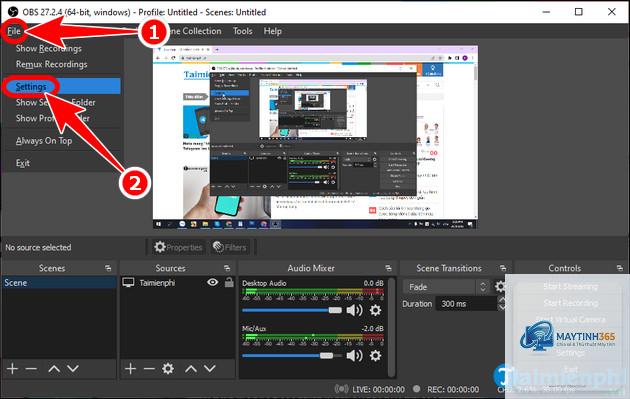
Vào menu File > Settings để bắt đầu quản lý OBS Studio trong Windows 11. Tab General cho phép bạn chọn ngôn ngữ, hiển thị theme. Tab Output là nơi quan trọng nhất, quyết định chất lượng bản ghi.
Trong tab Output, chọn chế độ Advanced để có nhiều tùy chỉnh hơn. Phần Recording:
Encoder: Chọn NVIDIA NVENC H.264 nếu có card đồ họa NVIDIA, hoặc x264 nếu dùng CPU
Rate Control: CBR (Constant Bitrate) với bitrate từ 10000 đến 25000 Kbps cho video 1080p
Tab Video: Đặt Base Resolution bằng độ phân giải màn hình (1920×1080), Output Resolution giảm xuống 1280×720 nếu máy yếu. FPS nên để 30 hoặc 60 tùy nội dung.
Quản lý Scene và Sources trong OBS Studio
Tạo và sắp xếp Scene hiệu quả
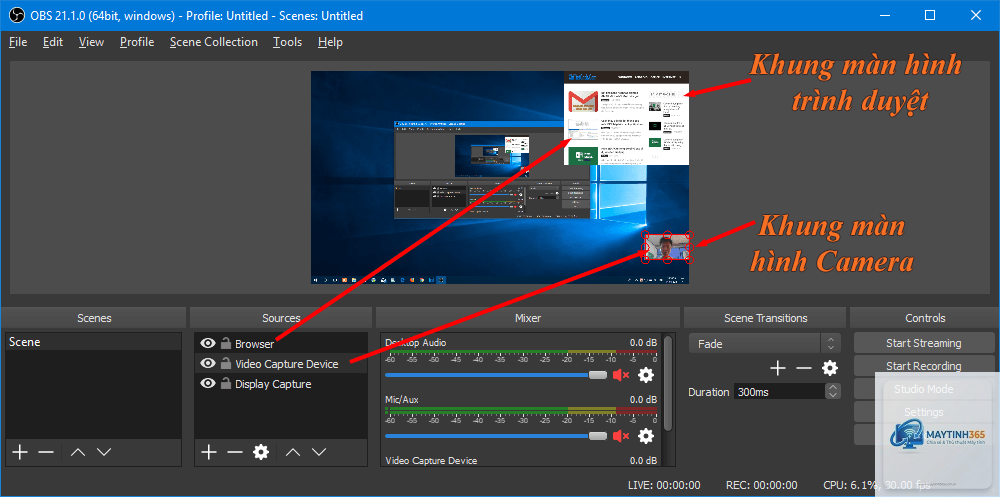
Scene là các bố cục màn hình khác nhau.
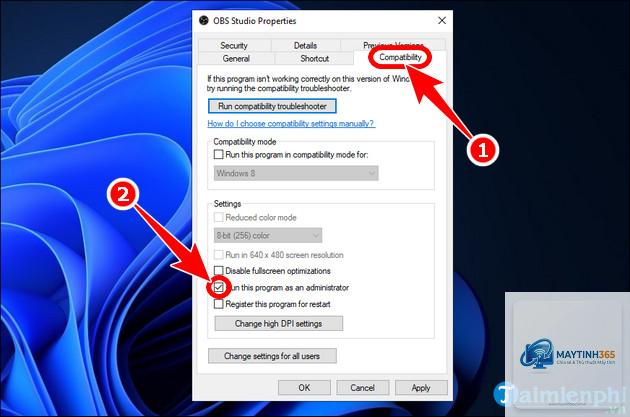
Giảm Output Resolution xuống 720p, chọn encoder NVENC, tắt Game Mode trong Windows Settings, và chạy OBS với quyền Administrator. Nếu vẫn giật, giảm in-game graphics settings.
Tại sao OBS không capture được cửa sổ game trên Windows 11?
Windows 11 có tính năng bảo vệ cửa sổ. Chạy OBS với quyền Administrator, trong Properties của Window Capture chọn Capture Method là Windows 10 (1903 and up). Nếu game chạy fullscreen, chuyển sang borderless window.
Cách ghi âm giọng nói và âm thanh game riêng biệt trong OBS?
Vào Settings > Audio, đặt Desktop Audio và Mic/Aux. Trong Advanced Audio Properties, gán Desktop Audio vào Track 1, Mic/Aux vào Track 2. Khi ghi, chọn Output Track là 1 và 2. Sau đó dùng phần mềm chỉnh sửa để tách track.
OBS Studio có tương thích với Windows 11 không?
Có, OBS Studio hoàn toàn tương thích với Windows 11. Phiên bản 28 trở lên hỗ trợ đầy đủ các tính năng mới của Windows 11 như DirectX 12 và Auto HDR.
Làm sao để giảm dung lượng file ghi từ OBS?
Giảm bitrate xuống 8000-10000 Kbps, chọn encoder x264 với preset faster, giảm Output Resolution xuống 720p. Bạn cũng có thể chọn định dạng MKV thay vì MP4 để dễ dàng khôi phục nếu OBS bị crash.
Quản lý OBS Studio trong Windows 11 không phải là nhiệm vụ quá phức tạp nếu bạn nắm vững các nguyên tắc cơ bản. Từ cài đặt encoder, sắp xếp Scene, tinh chỉnh âm thanh đến tối ưu hiệu suất hệ thống, mỗi bước đều đóng góp vào chất lượng bản ghi cuối cùng.
Hãy bắt đầu với cấu hình Wizard tự động, sau đó từ từ điều chỉnh theo nhu cầu cụ thể. Đừng ngại thử nghiệm các thiết lập khác nhau và luôn sao lưu cấu hình trước khi thay đổi lớn. Với những hướng dẫn chi tiết trong bài viết này, bạn đã có đủ kiến thức để làm chủ OBS Studio trên Windows 11 và tạo ra những nội dung chất lượng cao.