Việc sử dụng ChatGPT trên hệ điều hành Windows 11 đang trở thành nhu cầu thiết yếu cho công việc và học tập. Tuy nhiên, không phải ai cũng biết cách quản lý ChatGPT trong Windows 11 một cách chuyên nghiệp để tối ưu hiệu suất và bảo mật. Bài viết này sẽ hướng dẫn bạn từ những bước cơ bản nhất đến các kỹ thuật nâng cao, giúp bạn kiểm soát hoàn toàn trải nghiệm AI trên máy tính của mình.
Quản lý ChatGPT trong Windows 11 không chỉ đơn thuần là mở trình duyệt và gõ câu hỏi. Đây là quá trình thiết lập, tùy chỉnh và tối ưu hóa cách thức hoạt động của công cụ AI này trên nền tảng Windows 11. Bao gồm việc cài đặt ứng dụng, quản lý tài khoản, kiểm soát dữ liệu, tùy chỉnh giao diện và tích hợp với các ứng dụng khác trong hệ thống.
Windows 11 cung cấp nhiều tính năng quản lý ứng dụng và bảo mật mà người dùng cần nắm vững để sử dụng ChatGPT an toàn và hiệu quả. Việc hiểu rõ các thiết lập này giúp bạn tránh được những rủi ro về bảo mật thông tin và tối ưu hóa trải nghiệm người dùng.
Sử dụng ứng dụng ChatGPT chính thức từ Microsoft Store
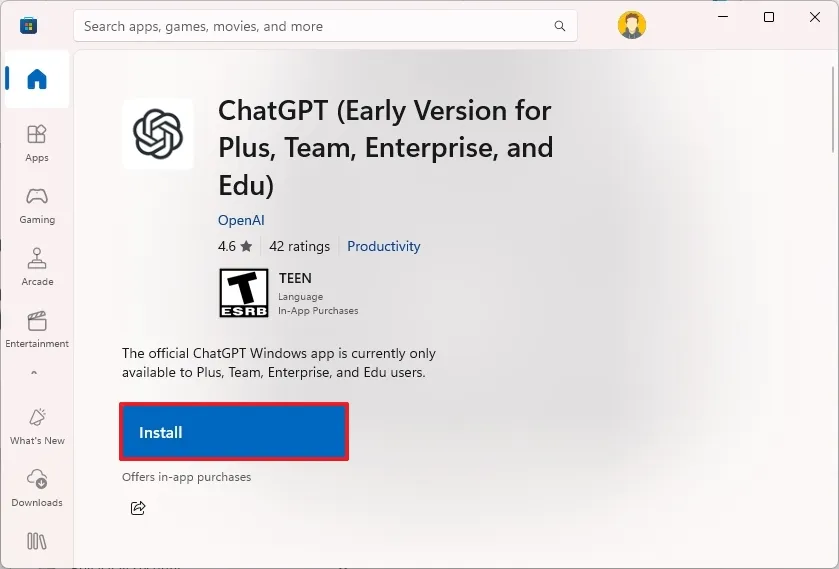
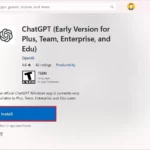
Microsoft đã phát hành ứng dụng ChatGPT chính thức trên Microsoft Store dành cho Windows 11. Đây là cách quản lý ChatGPT trong Windows 11 đơn giản và an toàn nhất. Ứng dụng này được tối ưu hóa cho hệ điều hành Windows 11 với giao diện native, hỗ trợ đầy đủ các tính năng như chat voice, chia sẻ màn hình và tích hợp với thanh tác vụ.
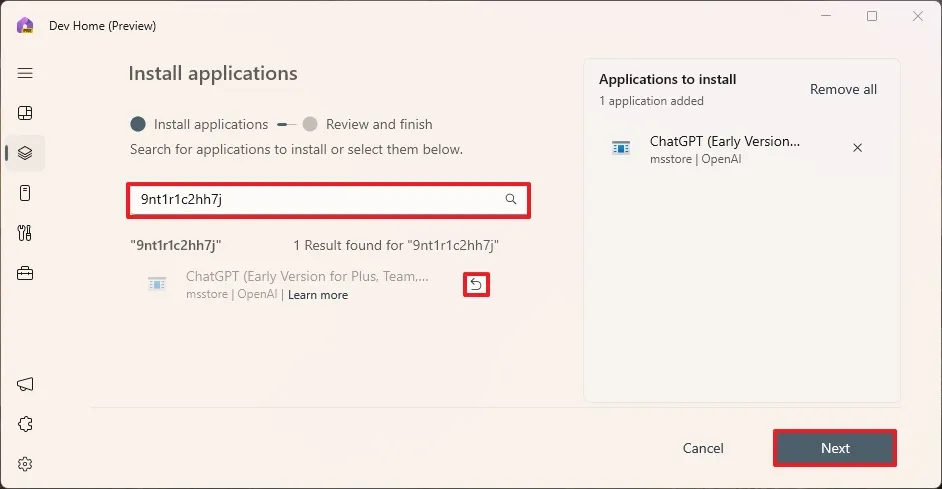
Để cài đặt, bạn chỉ cần mở Microsoft Store, tìm kiếm “ChatGPT” và nhấn nút cài đặt. Sau khi cài đặt, ứng dụng sẽ xuất hiện trong Start Menu và có thể ghim vào thanh tác vụ để truy cập nhanh.
Quản lý qua trình duyệt web với các tiện ích mở rộng
Nếu bạn không muốn cài đặt ứng dụng riêng, việc quản lý ChatGPT trong Windows 11 qua trình duyệt web là lựa chọn phổ biến. Các trình duyệt như Microsoft Edge, Google Chrome đều hỗ trợ tiện ích mở rộng giúp quản lý phiên làm việc với ChatGPT hiệu quả hơn.
Một số tiện ích hữu ích bao gồm:
ChatGPT Sidebar: Cho phép mở ChatGPT ở thanh bên mà không cần chuyển tab
ChatGPT History: Quản lý lịch sử hội thoại và tìm kiếm nhanh
Superpower ChatGPT: Thêm nhiều tính năng nâng cao như export chat, template
Thiết lập phím tắt và tự động hóa
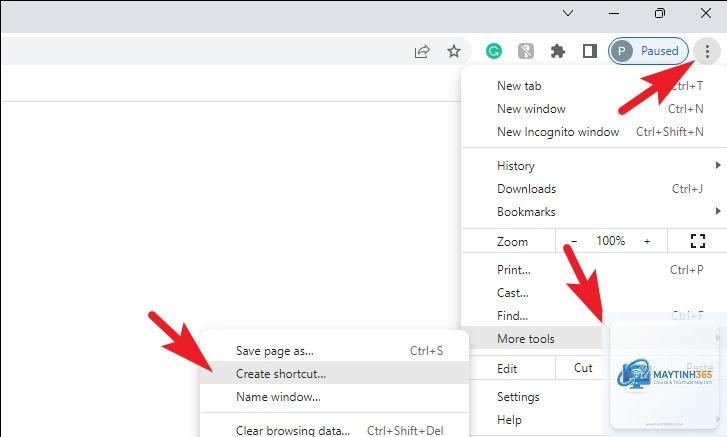
Windows 11 cho phép bạn tạo phím tắt để mở ChatGPT nhanh chóng.
Vào Settings trong ứng dụng ChatGPT, chọn Data Controls, sau đó nhấn “Clear all conversations”. Xác nhận hành động này và toàn bộ lịch sử sẽ bị xóa vĩnh viễn.
Có cần tài khoản Microsoft để sử dụng ChatGPT trên Windows 11 không?
Không bắt buộc.
Có, ChatGPT hỗ trợ tiếng Việt ở cả giao diện và nội dung phản hồi.
Xóa bộ nhớ cache định kỳ, đóng các tab không sử dụng, cập nhật ứng dụng lên phiên bản mới nhất và đảm bảo kết nối internet ổn định với tốc độ tối thiểu 10 Mbps.
Có thể sử dụng ChatGPT ngoại tuyến trên Windows 11 không?
Hiện tại, ChatGPT yêu cầu kết nối internet để hoạt động. Microsoft đang phát triển phiên bản offline nhưng chưa có ngày phát hành chính thức.
Kết luận
Việc nắm vững cách quản lý ChatGPT trong Windows 11 không chỉ giúp bạn sử dụng công cụ AI này hiệu quả hơn mà còn đảm bảo an toàn thông tin cá nhân và tối ưu hóa hiệu suất hệ thống. Từ việc cài đặt ứng dụng, quản lý lịch sử hội thoại, thiết lập bảo mật cho đến tích hợp với các ứng dụng Windows 11, mỗi bước đều đóng vai trò quan trọng trong trải nghiệm người dùng.
Hãy áp dụng những hướng dẫn chi tiết trong bài viết này để biến ChatGPT trở thành trợ lý AI đắc lực trên chiếc máy tính Windows 11 của bạn. Với sự phát triển không ngừng của công nghệ AI, việc cập nhật và quản lý đúng cách sẽ giúp bạn luôn đi đầu trong xu hướng sử dụng trí tuệ nhân tạo phục vụ công việc và cuộc sống.