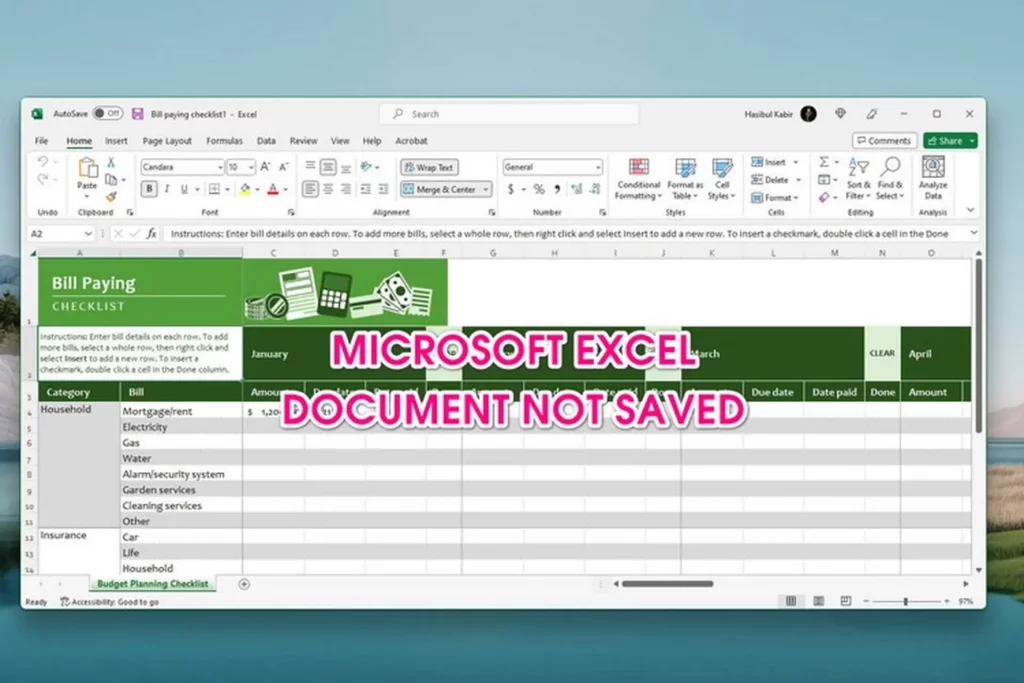
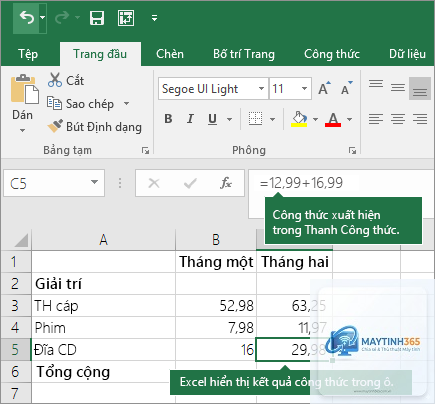
Việc quản lý Excel trong Windows 11 không chỉ đơn thuần là mở và chỉnh sửa bảng tính. Với hệ điều hành mới nhất của Microsoft, người dùng cần nắm vững các thao tác tối ưu hóa hiệu suất, sắp xếp file, tận dụng tính năng đa nhiệm và khắc phục lỗi thường gặp. Bài viết này sẽ hướng dẫn chi tiết cách quản lý Excel trong Windows 11 từ cơ bản đến nâng cao, giúp bạn làm việc nhanh hơn và thông minh hơn.
Windows 11 mang đến giao diện hiện đại với các tính năng như Snap Layouts, Virtual Desktops và tích hợp sâu Microsoft 365. Quản lý Excel trong môi trường này đòi hỏi sự kết hợp giữa kỹ năng sử dụng phần mềm và tận dụng tối đa các công cụ hệ thống. Từ việc tổ chức file, đồng bộ dữ liệu đến xử lý sự cố, mọi thao tác đều có thể được tinh chỉnh để đạt năng suất cao nhất.
Lợi ích của việc quản lý Excel đúng cách trên Windows 11
Tăng tốc độ xử lý: Tối ưu bộ nhớ và CPU giúp file Excel lớn không bị đơ hay treo.
Tiết kiệm thời gian: Sắp xếp file khoa học, dễ dàng tìm kiếm và truy cập nhanh.
Đồng bộ liền mạch: Kết nối OneDrive và SharePoint để làm việc mọi lúc mọi nơi.
Bảo mật dữ liệu: Sử dụng BitLocker và Windows Defender để bảo vệ file nhạy cảm.
Đa nhiệm thông minh: Snap Layouts cho phép mở nhiều bảng tính cùng lúc mà không rối.
Hướng dẫn chi tiết cách quản lý Excel trong Windows 11
1. Cài đặt và cập nhật Excel phiên bản phù hợp
Trước tiên, bạn cần đảm bảo đã cài đặt phiên bản Excel tương thích với Windows 11. Microsoft 365 là lựa chọn tối ưu vì được cập nhật thường xuyên và hỗ trợ đầy đủ tính năng mới. Nếu dùng Excel 2019 hoặc 2021, hãy kiểm tra bản cập nhật qua Settings > Windows Update > Check for updates.
Để cài đặt, truy cập Microsoft Store hoặc trang chủ Microsoft, tải về bộ Office và làm theo hướng dẫn. Sau khi cài đặt, mở Excel và đăng nhập tài khoản Microsoft để kích hoạt bản quyền.
2. Tổ chức file Excel với File Explorer và Quick Access
Windows 11 cung cấp File Explorer với giao diện đơn giản hóa. Để quản lý file Excel hiệu quả:
Tạo thư mục riêng cho từng dự án hoặc tháng.
Ghim thư mục thường dùng vào Quick Access bằng cách nhấp chuột phải và chọn Pin to Quick Access.
Sử dụng tính năng Tags để gắn nhãn cho file, giúp tìm kiếm nhanh qua Search.
Đặt tên file theo quy tắc: Ngày_Dự án_Phiên bản (ví dụ: 2025_03_Doanhso_V1).
3. Tận dụng Snap Layouts để làm việc đa nhiệm với Excel
Snap Layouts là tính năng độc đáo của Windows 11, cho phép bạn chia màn hình thành nhiều vùng. Khi quản lý Excel,
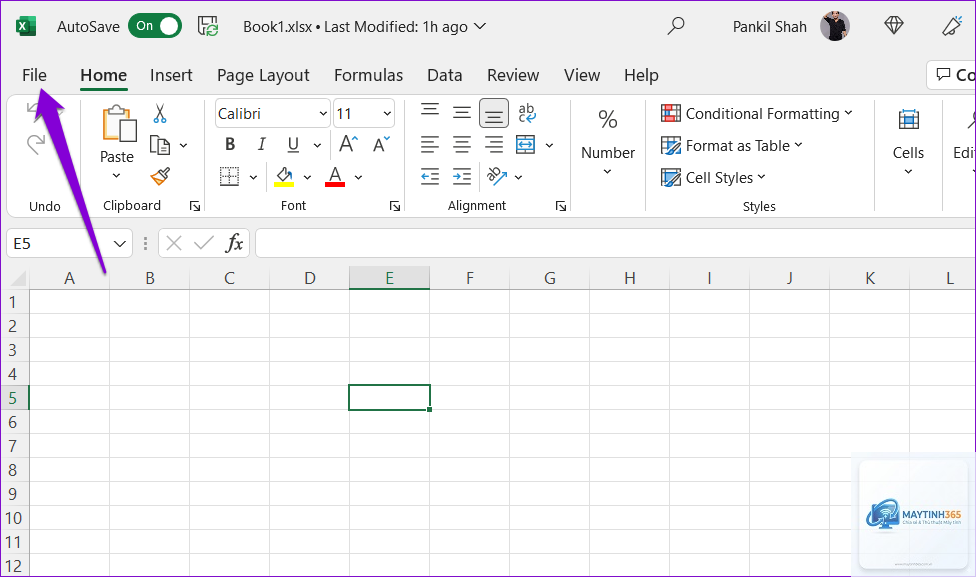
Ghim Excel vào Taskbar bằng cách nhấp chuột phải vào biểu tượng và chọn Pin to taskbar. Hoặc nhấn Windows + R, gõ excel và Enter. Bạn cũng có thể tắt các add-in không cần thiết trong File > Options > Add-ins.
Có cần cài thêm phần mềm để quản lý Excel trên Windows 11 không?
Không bắt buộc. Windows 11 đã tích hợp đầy đủ công cụ như File Explorer, OneDrive và Task Manager. Tuy nhiên, nếu làm việc với dữ liệu lớn,
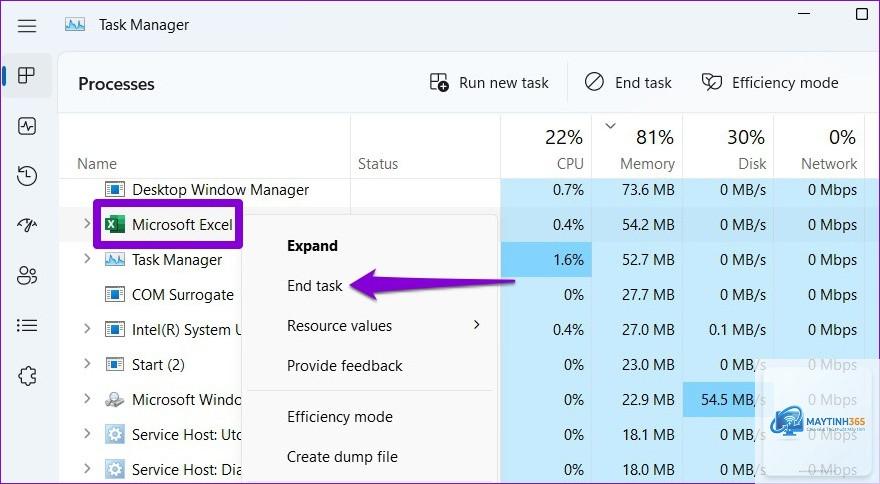
Nguyên nhân thường do thiếu RAM, file bị lỗi định dạng hoặc xung đột add-in. Hãy thử mở file ở chế độ Safe Mode (giữ Ctrl khi khởi động Excel), tắt add-in, hoặc nâng cấp RAM lên 8GB.
Làm sao để đồng bộ file Excel giữa Windows 11 và điện thoại?
Sử dụng OneDrive: lưu file vào thư mục OneDrive trên máy tính, sau đó mở ứng dụng OneDrive hoặc Excel trên điện thoại (iOS/Android) để truy cập. Đảm bảo đăng nhập cùng tài khoản Microsoft.
Có thể khôi phục file Excel chưa lưu trên Windows 11 không?
Có. Vào File > Info > Manage Workbook > Recover Unsaved Workbooks. Hoặc tìm trong thư mục C:Users[Tên người dùng]AppDataLocalMicrosoftOfficeUnsavedFiles.
Kết luận
Quản lý Excel trong Windows 11 không khó nếu bạn nắm vững các công cụ hệ thống và tính năng phần mềm. Từ việc tổ chức file, tối ưu hiệu suất, bảo mật dữ liệu đến tận dụng đa nhiệm, mỗi thao tác đều góp phần nâng cao hiệu quả công việc. Hãy áp dụng ngay các hướng dẫn trên để trải nghiệm sự khác biệt. Đừng quên cập nhật thường xuyên và sao lưu dữ liệu để tránh rủi ro không đáng có.