Việc tìm kiếm một ứng dụng chỉnh sửa video phù hợp có thể khiến bạn choáng ngợp giữa hàng ngàn lựa chọn trên thị trường. Từ những công cụ miễn phí đơn giản đến phần mềm chuyên nghiệp đắt tiền, mỗi ứng dụng đều có điểm mạnh riêng. Bài viết này sẽ hướng dẫn bạn cách tìm ứng dụng chỉnh sửa video dựa trên nhu cầu thực tế, thiết bị sử dụng và ngân sách hiện có.
Trước khi bắt đầu cách tìm ứng dụng chỉnh sửa video, bạn cần xác định rõ mục đích sử dụng. Một người làm TikTok sẽ có yêu cầu khác xa so với một editor chuyên nghiệp làm phim quảng cáo.
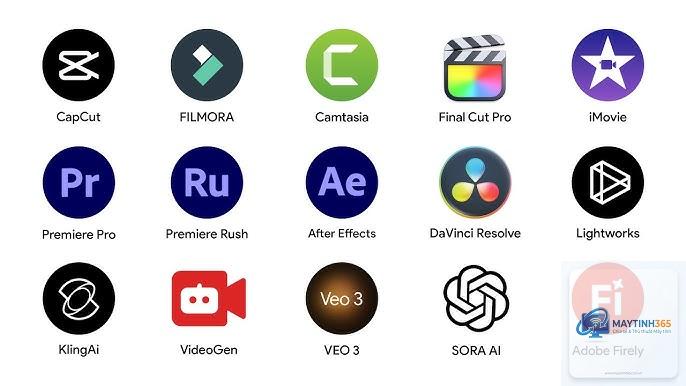
Nếu bạn chỉ cần cắt ghép video ngắn cho mạng xã hội, các ứng dụng như CapCut hay InShot là lựa chọn tối ưu. Ngược lại, nếu bạn làm video dài với nhiều hiệu ứng phức tạp, Adobe Premiere Pro hoặc DaVinci Resolve sẽ phù hợp hơn.
Đánh giá kỹ năng chỉnh sửa hiện tại
Người mới bắt đầu nên ưu tiên ứng dụng có giao diện trực quan, ít tính năng rối rắm. Người dùng nâng cao có thể tìm đến những phần mềm cho phép tùy chỉnh sâu về màu sắc, âm thanh và hiệu ứng chuyển cảnh.
Các tiêu chí quan trọng khi chọn ứng dụng chỉnh sửa video
Để có cách tìm ứng dụng chỉnh sửa video hiệu quả, bạn cần dựa vào những tiêu chí cụ thể dưới đây.
Hệ điều hành và cấu hình thiết bị
Mỗi ứng dụng yêu cầu cấu hình phần cứng khác nhau. Trên Windows, Nếu dùng máy tính, hãy kiểm tra cấu hình RAM, card đồ họa và dung lượng ổ cứng. Với điện thoại, ưu tiên ứng dụng nhẹ, không hao pin.
Bước 2: Liệt kê 5 tính năng quan trọng nhất
Ví dụ: cắt ghép cơ bản, thêm nhạc nền, chỉnh màu, xuất video 4K, không có watermark. Dựa vào danh sách này, bạn dễ dàng loại bỏ những ứng dụng không đáp ứng.
Bước 3: Đọc đánh giá từ người dùng thực tế
Truy cập cửa hàng ứng dụng hoặc các diễn đàn như Reddit, YouTube để xem review chi tiết. Chú ý đến các nhận xét về độ ổn định, tốc độ render và hỗ trợ kỹ thuật.
Hầu hết ứng dụng đều có bản dùng thử. Hãy tạo một video ngắn hoàn chỉnh để kiểm tra trải nghiệm thực tế. Nếu ứng dụng làm bạn khó chịu vì quảng cáo hoặc thiếu tính năng, hãy chuyển sang lựa chọn khác.
Lợi ích và hạn chế của việc sử dụng ứng dụng chỉnh sửa video miễn phí
Lợi ích
Không tốn chi phí ban đầu, phù hợp cho người mới thử nghiệm.
Dễ dàng tiếp cận và tải về từ cửa hàng ứng dụng.
Nhiều ứng dụng miễn phí vẫn cung cấp tính năng cơ bản đầy đủ.
Hạn chế
Thường có watermark hoặc giới hạn thời gian xuất video.
Ít tính năng nâng cao như chỉnh màu chuyên sâu hay hiệu ứng phức tạp.
Quảng cáo xuất hiện thường xuyên gây gián đoạn.
Sai lầm thường gặp khi chọn ứng dụng chỉnh sửa video
Nhiều người mắc phải những sai lầm sau trong quá trình tìm kiếm ứng dụng.
Chọn ứng dụng quá phức tạp
Người mới thường bị hấp dẫn bởi những phần mềm chuyên nghiệp như Adobe Premiere Pro. Điều này dẫn đến việc bỏ cuộc giữa chừng vì giao diện quá khó hiểu. Hãy bắt đầu với những công cụ đơn giản hơn.
Không kiểm tra tương thích thiết bị
Một số ứng dụng yêu cầu cấu hình cao, nếu máy tính của bạn không đáp ứng, video sẽ bị giật lag khi render. Luôn kiểm tra yêu cầu hệ thống trước khi tải.
Bỏ qua tính năng xuất video
Nhiều ứng dụng miễn phí chỉ cho xuất video ở độ phân giải thấp hoặc có watermark. Nếu bạn cần video chất lượng cao cho công việc, hãy chọn ứng dụng trả phí ngay từ đầu.
Lưu ý quan trọng khi sử dụng ứng dụng chỉnh sửa video
Khi đã chọn được ứng dụng, bạn cần lưu ý một số điểm sau để tối ưu trải nghiệm.
Luôn cập nhật phiên bản mới nhất để sửa lỗi và bổ sung tính năng.
Sao lưu dự án thường xuyên để tránh mất dữ liệu do treo máy.
Tìm hiểu phím tắt để tăng tốc độ chỉnh sửa.
Sử dụng tài liệu hướng dẫn chính thức từ nhà phát triển.
Câu hỏi thường gặp về cách tìm ứng dụng chỉnh sửa video
Ứng dụng chỉnh sửa video nào tốt nhất cho người mới bắt đầu?
CapCut và Filmora là hai lựa chọn hàng đầu cho người mới. CapCut hoàn toàn miễn phí, giao diện thân thiện. Filmora có bản dùng thử và nhiều template có sẵn.
Có nên dùng ứng dụng chỉnh sửa video trên điện thoại không?
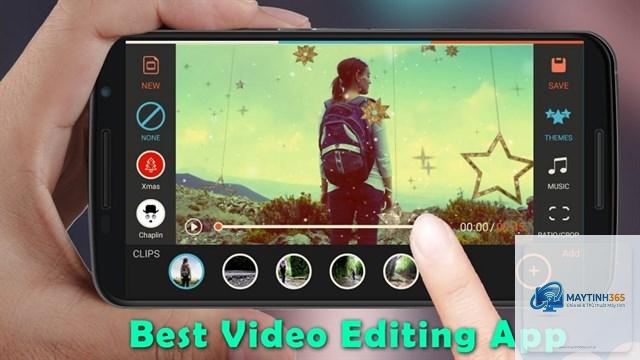
Có, nếu bạn chỉ cần chỉnh sửa nhanh cho mạng xã hội. Các ứng dụng như KineMaster hay VN Video Editor cho phép chỉnh sửa khá chuyên nghiệp ngay trên điện thoại.
Làm sao để biết ứng dụng có watermark hay không?
Đọc phần mô tả trong cửa hàng ứng dụng hoặc xem video review trên YouTube. Hầu hết ứng dụng miễn phí đều có watermark ở phiên bản dùng thử.
Ứng dụng chỉnh sửa video miễn phí nào không có watermark?
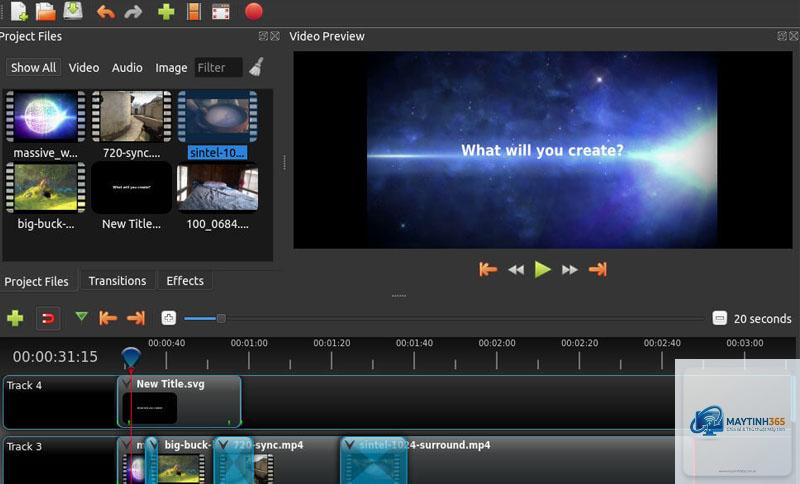
DaVinci Resolve, Shotcut và OpenShot là những ứng dụng miễn phí không thêm watermark vào video xuất ra.
Tôi nên chọn ứng dụng trả phí một lần hay thuê bao hàng tháng?
Nếu bạn chỉnh sửa video thường xuyên và cần cập nhật tính năng mới, thuê bao là lựa chọn tốt. Nếu bạn chỉ dùng vài lần trong năm, trả phí một lần sẽ tiết kiệm hơn.
Kết luận
Cách tìm ứng dụng chỉnh sửa video không hề khó nếu bạn xác định rõ nhu cầu, ngân sách và thiết bị của mình. Hãy bắt đầu bằng việc dùng thử các ứng dụng miễn phí như CapCut hoặc DaVinci Resolve để làm quen. Khi đã có kinh nghiệm, bạn có thể nâng cấp lên các phần mềm chuyên nghiệp hơn. Quan trọng nhất là chọn ứng dụng phù hợp với mục tiêu sáng tạo nội dung của bạn, không chạy theo xu hướng hay lời quảng cáo hào nhoáng.