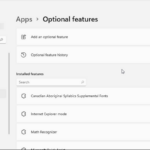
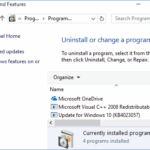
Windows Features (Tính năng Windows) là tập hợp các thành phần hệ thống mà Microsoft tích hợp sẵn nhưng không kích hoạt mặc định. Việc nắm vững cách quản lý windows features giúp bạn tùy chỉnh hệ điều hành theo nhu cầu sử dụng thực tế, giải phóng tài nguyên máy tính và tăng cường bảo mật. Bài viết này sẽ hướng dẫn bạn từng bước cụ thể để bật, tắt và tối ưu các tính năng Windows một cách chuyên nghiệp.
Windows Features là những thành phần hệ thống tùy chọn, bao gồm các dịch vụ, giao thức và công cụ hỗ trợ như.NET Framework, Hyper-V, Windows Subsystem for Linux, Internet Information Services (IIS), Print and Document Services, và nhiều tính năng khác. Khi bạn cài đặt Windows, những tính năng này tồn tại dưới dạng file hệ thống nhưng chưa được kích hoạt.
Quản lý Windows Features mang lại ba lợi ích chính. Thứ nhất, tiết kiệm tài nguyên hệ thống: tắt các tính năng không dùng giúp giảm dung lượng ổ cứng và giảm tiêu thụ RAM. Thứ hai, tăng hiệu suất: hệ thống không phải tải các dịch vụ nền không cần thiết. Thứ ba, bảo mật: vô hiệu hóa các thành phần dễ bị tấn công nếu không sử dụng.
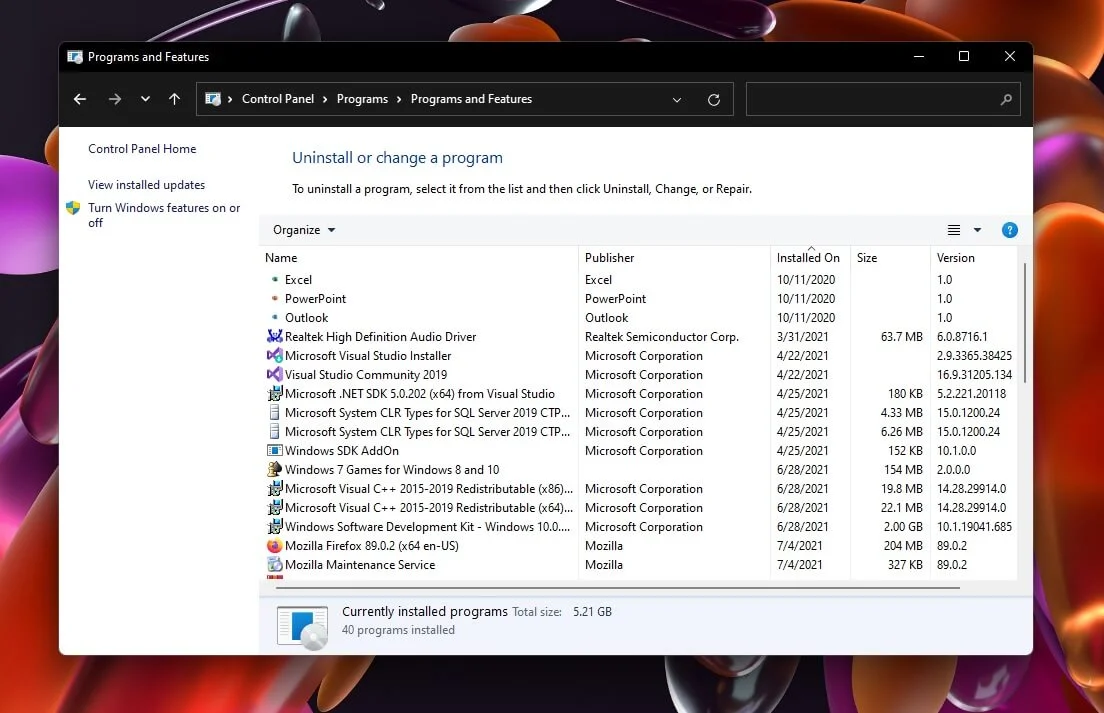
1. Sử dụng giao diện Windows Features (Turn Windows features on or off)
Đây là phương pháp trực quan nhất dành cho người dùng phổ thông.
Nhấn Windows + R, gõ optionalfeatures và nhấn Enter. Đây là cách nhanh nhất để truy cập giao diện quản lý Windows Features mà không cần vào Control Panel.
Tại sao tôi không tìm thấy tính năng Hyper-V trong danh sách?
Hyper-V chỉ khả dụng trên Windows 10/11 Pro, Enterprise và Education. Nếu bạn dùng Windows Home, tính năng này không hiển thị.
Có,
Không hoàn toàn. Khi tắt tính năng, Windows chỉ vô hiệu hóa dịch vụ nhưng vẫn giữ file hệ thống trên ổ cứng để có thể bật lại nhanh chóng. Để giải phóng dung lượng, bạn cần chạy Disk Cleanup và chọn Clean up system files, sau đó tích vào mục Windows Update Cleanup.
Làm sao để khôi phục Windows Features về trạng thái mặc định?
Windows không có tùy chọn khôi phục mặc định cho Features. Cách duy nhất là ghi nhớ trạng thái ban đầu hoặc sử dụng System Restore nếu bạn đã tạo điểm khôi phục trước khi thay đổi.
Kết luận
Quản lý Windows Features là kỹ năng cơ bản nhưng quan trọng giúp bạn tối ưu hóa hệ điều hành Windows. Bằng cách hiểu rõ từng tính năng, biết cách bật tắt qua giao diện đồ họa, Command Prompt và PowerShell, bạn có thể tùy chỉnh Windows phù hợp với nhu cầu công việc và giải trí. Hãy bắt đầu bằng việc kiểm tra danh sách tính năng hiện tại trên máy tính của bạn, tắt những thành phần không dùng đến và chỉ kích hoạt khi thực sự cần thiết. Điều này không chỉ giúp máy tính chạy nhanh hơn mà còn giảm nguy cơ bảo mật từ các dịch vụ không cần thiết.