Optional Features (Tính năng tùy chọn) là một tập hợp các công cụ và chức năng bổ sung mà Microsoft tích hợp sẵn trong hệ điều hành Windows nhưng không được kích hoạt mặc định. Việc nắm rõ cách cài optional features giúp bạn mở rộng khả năng của máy tính mà không cần tải phần mềm bên thứ ba. Từ việc kích hoạt Windows Subsystem for Linux (WSL) cho lập trình viên, đến bộ công cụ in ấn hay hỗ trợ đồ họa DirectPlay cho game thủ, tất cả đều nằm trong danh sách này. Bài viết này sẽ hướng dẫn bạn từng bước cụ thể, phân tích sâu về từng tính năng và những lưu ý quan trọng khi thực hiện thao tác.
Optional Features là gì và tại sao bạn cần biết cách cài đặt?
Optional Features là các gói chức năng riêng lẻ mà Windows cung cấp để người dùng tự quyết định có cài đặt hay không. Không giống như các bản cập nhật bảo mật bắt buộc, những tính năng này phục vụ cho các nhu cầu chuyên biệt. Ví dụ, nếu bạn làm việc với máy in cũ, bạn cần bật “Windows Fax and Scan”. Nếu bạn chạy ứng dụng Java, bạn cần kích hoạt “Print and Document Services” liên quan. Việc hiểu rõ cách cài optional features giúp bạn tối ưu hóa hiệu suất hệ thống, tránh lãng phí tài nguyên khi cài quá nhiều thứ không dùng đến.
Microsoft thiết kế các tính năng này để giữ cho bản cài đặt Windows gọn nhẹ. Thay vì tích hợp sẵn tất cả mọi thứ, họ chỉ giữ lại những thành phần cốt lõi. Khi bạn cần một chức năng đặc thù, bạn chỉ việc vào Settings và kích hoạt. Quá trình này không yêu cầu khởi động lại máy trong hầu hết các trường hợp, giúp tiết kiệm thời gian đáng kể.
Hướng dẫn chi tiết cách cài Optional Features trên Windows 11
Windows 11 có giao diện Settings được thiết kế lại, nhưng cách cài optional features vẫn rất trực quan.
Bước 1: Mở ứng dụng Settings
Nhấn tổ hợp phím Windows + I để mở nhanh Settings. Bạn cũng có thể nhấp chuột phải vào nút Start và chọn “Settings” từ menu hiện ra.
Bước 2: Điều hướng đến mục Optional Features
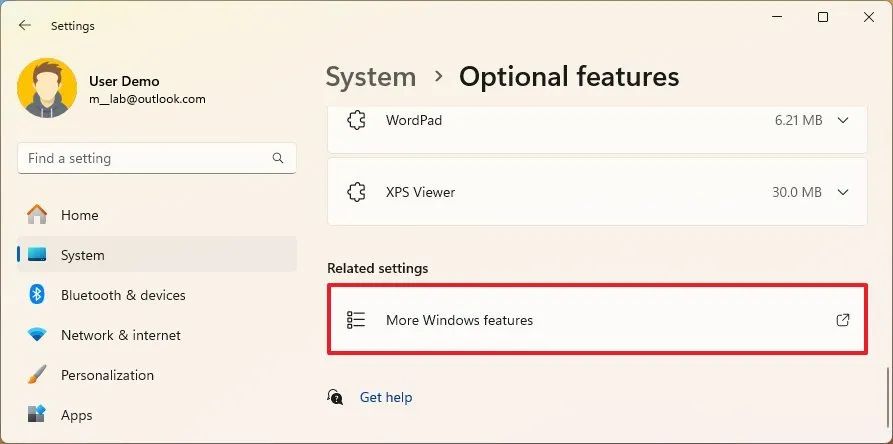
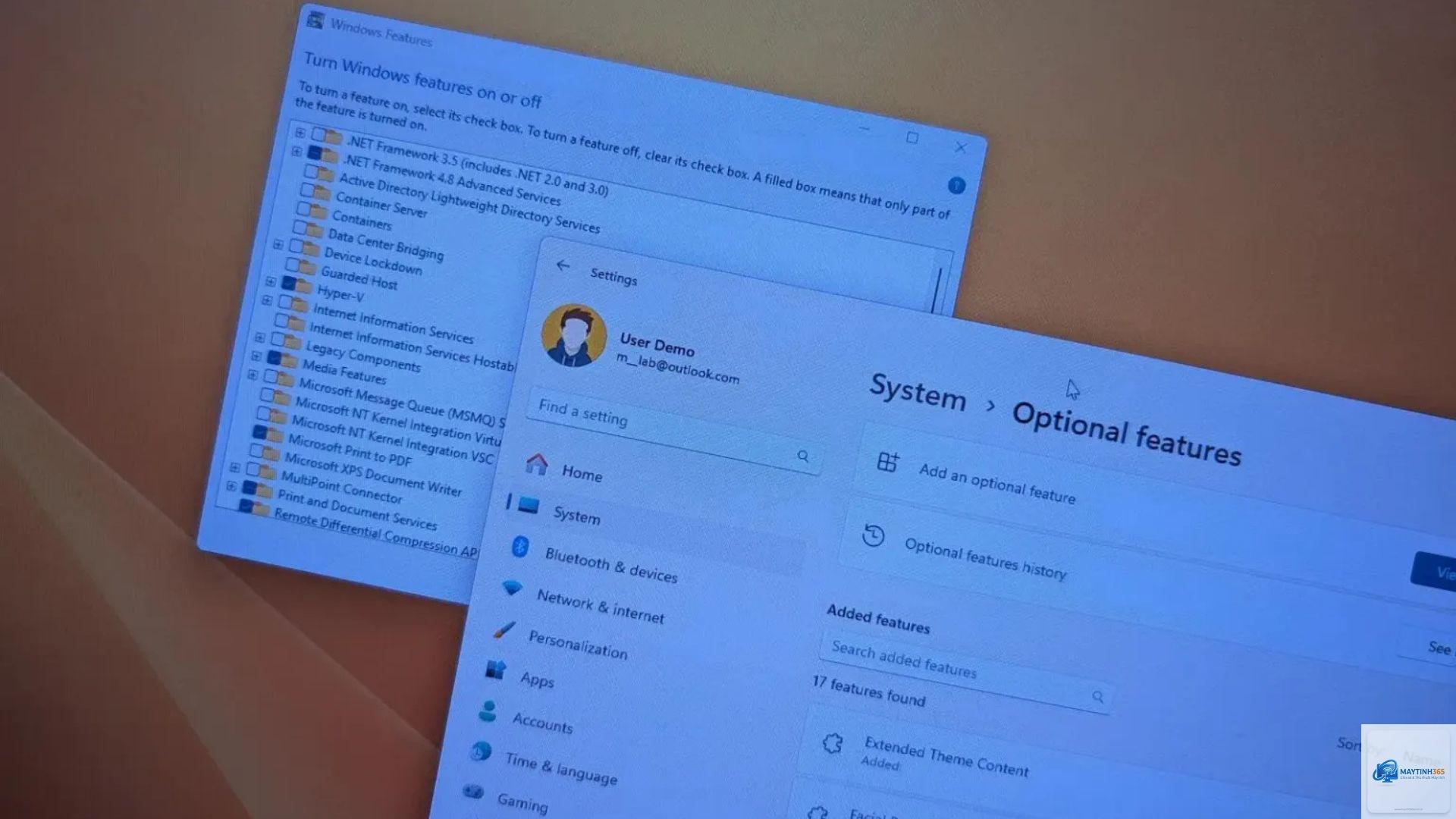
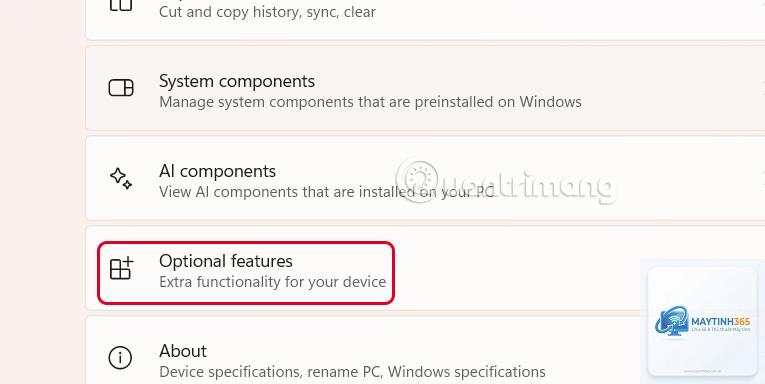
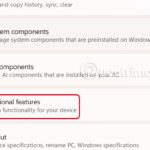
Trong cửa sổ Settings, chọn tab System ở thanh bên trái. Sau đó, kéo xuống dưới và nhấp vào mục Optional Features. Tại đây, bạn sẽ thấy danh sách các tính năng đã được cài đặt sẵn và một nút “View features” để thêm tính năng mới.
Bước 3: Thêm một tính năng mới
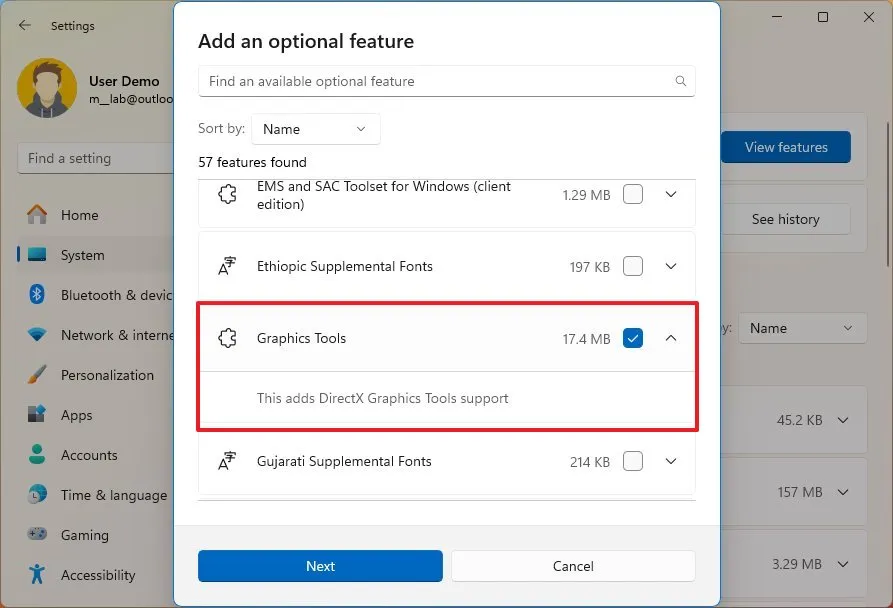
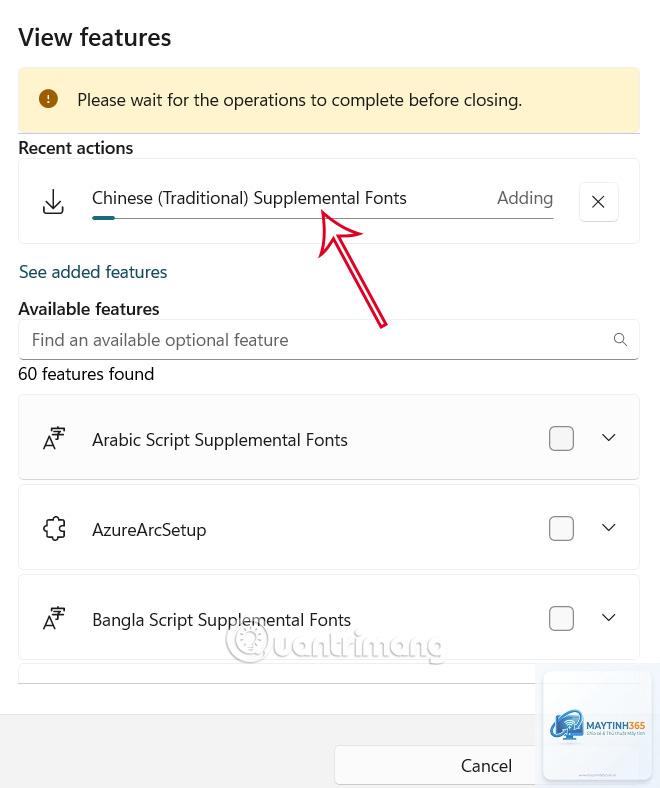
Nhấp vào nút View features bên cạnh dòng chữ “Add an optional feature”. Một cửa sổ mới hiện ra với danh sách dài các tính năng có sẵn.
Nguyên nhân phổ biến nhất là do phiên bản Windows của bạn không hỗ trợ tính năng đó. Ví dụ, “Windows Sandbox” chỉ có trên Windows 10/11 Pro trở lên. Ngoài ra, một số tính năng có thể bị ẩn nếu máy tính của bạn không đáp ứng yêu cầu phần cứng, như Hyper-V cần CPU hỗ trợ ảo hóa (SLAT).
Không, nếu bạn chỉ cài những tính năng cần thiết. Các gói tính năng này chỉ chạy khi bạn kích hoạt chúng. Ví dụ, WSL chỉ chiếm tài nguyên khi bạn mở terminal Linux. Tuy nhiên, nếu bạn cài quá nhiều dịch vụ nền như “Print and Document Services” trong khi không dùng máy in, chúng vẫn chiếm một phần nhỏ RAM.
Tôi có thể cài Optional Features khi không có Internet không?
Có, nhưng không hoàn toàn. Một số tính năng như.NET Framework 3.5 có thể được cài từ ổ đĩa cài đặt Windows (file ISO) mà không cần Internet. Tuy nhiên, đa số các tính năng khác yêu cầu tải xuống từ Windows Update. Bạn cần kết nối Internet để quá trình diễn ra suôn sẻ.
Cài Optional Features có mất phí không?
Hoàn toàn miễn phí. Tất cả các tính năng tùy chọn đều là một phần của bản quyền Windows mà bạn đã sở hữu. Bạn không cần trả thêm bất kỳ khoản phí nào để kích hoạt chúng.
Lưu ý quan trọng khi thực hiện cách cài Optional Features
Trước khi bắt đầu, hãy đảm bảo máy tính của bạn đã được cập nhật phiên bản Windows mới nhất. Các bản cập nhật thường sửa lỗi liên quan đến Optional Features và bổ sung thêm tính năng mới. Bạn có thể kiểm tra bằng cách vào Settings > Windows Update và nhấp “Check for updates”.
Nếu quá trình cài đặt bị treo hoặc báo lỗi, hãy thử chạy Windows Update Troubleshooter. Công cụ này có sẵn trong Settings, giúp tự động phát hiện và sửa các sự cố kết nối. Trong trường hợp lỗi nghiêm trọng hơn, bạn có thể sử dụng Deployment Imaging Service and Management Tool (DISM) qua Command Prompt để sửa chữa image hệ thống.
Cuối cùng, hãy nhớ rằng một số tính năng như “Windows Subsystem for Linux” yêu cầu bật thêm “Virtual Machine Platform” trong cùng danh sách Optional Features. Đọc kỹ mô tả của từng tính năng trước khi cài để tránh thiếu phụ thuộc.
Kết luận
Nắm vững cách cài optional features là một kỹ năng quan trọng giúp bạn tận dụng tối đa hệ điều hành Windows. Từ việc kích hoạt môi trường lập trình Linux, hỗ trợ game cũ, đến tối ưu hóa in ấn, tất cả đều nằm trong tầm tay bạn. Quy trình thực hiện đơn giản, chỉ mất vài phút và hoàn toàn miễn phí. Hãy bắt đầu bằng cách kiểm tra danh sách các tính năng có sẵn trên máy tính của bạn ngay hôm nay và chỉ cài những gì thực sự hữu ích cho công việc và giải trí. Việc này không chỉ giúp máy tính hoạt động ổn định hơn mà còn kéo dài tuổi thọ phần cứng nhờ giảm tải cho hệ thống.