Windows 11 mang đến giao diện hiện đại và nhiều tính năng mới, nhưng việc làm chủ cách cấu hình ứng dụng Windows 11 là chìa khóa để tối ưu hóa trải nghiệm sử dụng. Từ việc thiết lập quyền riêng tư, quản lý ứng dụng khởi động cùng hệ thống, đến tinh chỉnh thông báo và hiệu suất, bài viết này sẽ hướng dẫn bạn từng bước cụ thể. Dù bạn là người dùng phổ thông hay chuyên gia, những kiến thức dưới đây sẽ giúp bạn kiểm soát hoàn toàn hệ thống của mình.
Cấu hình ứng dụng trong Windows 11 không chỉ đơn thuần là cài đặt hay gỡ bỏ phần mềm. Đây là quá trình tinh chỉnh toàn bộ hành vi, quyền truy cập và hiệu năng của từng ứng dụng để phù hợp với nhu cầu cá nhân. Windows 11 cung cấp một trung tâm quản lý tập trung trong Settings, cho phép người dùng kiểm soát mọi khía cạnh của ứng dụng một cách trực quan.
Hệ điều hành này phân loại ứng dụng thành hai nhóm chính: ứng dụng hệ thống (built-in) và ứng dụng bên thứ ba. Mỗi nhóm có những tùy chọn cấu hình riêng, nhưng đều được quản lý thông qua cùng một giao diện Settings. Việc nắm vững cách cấu hình ứng dụng Windows 11 giúp bạn bảo vệ dữ liệu cá nhân, tiết kiệm pin, và tăng tốc máy tính đáng kể.
Hướng dẫn truy cập cài đặt ứng dụng trong Windows 11
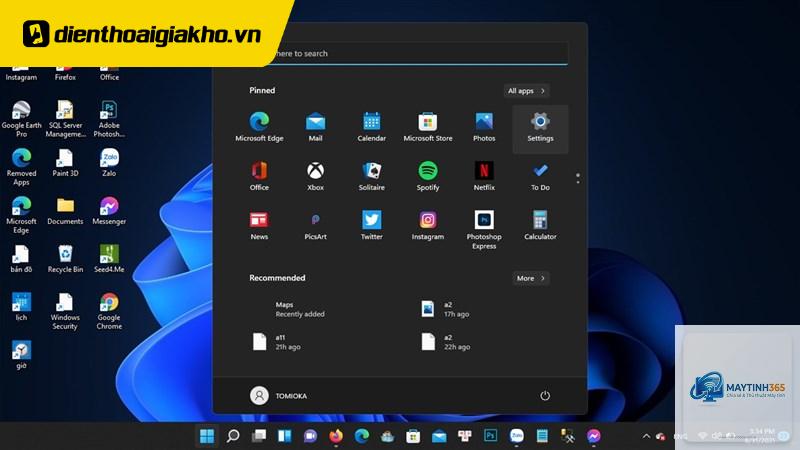
Để bắt đầu cấu hình ứng dụng, bạn cần truy cập vào khu vực quản lý chính. Có nhiều cách để mở phần cài đặt ứng dụng, nhưng cách nhanh nhất là sử dụng tổ hợp phím Windows + I để mở Settings, sau đó chọn mục Apps.
Các bước cơ bản để mở cài đặt ứng dụng
Nhấn tổ hợp phím Windows + I để mở Settings
Chọn mục Apps ở cột bên trái
Tại đây bạn sẽ thấy các tùy chọn: Installed apps, Advanced app settings, Default apps, Apps for websites
Mỗi tùy chọn cung cấp các thiết lập khác nhau cho việc quản lý ứng dụng
Cách cấu hình ứng dụng Windows 11 qua Installed apps
Mục Installed apps là nơi
Vào Settings > Apps > Installed apps, tìm ứng dụng cần gỡ, nhấp vào ba chấm và chọn Uninstall. Đối với ứng dụng truyền thống,
Windows 11 yêu cầu thiết lập ứng dụng mặc định cho từng định dạng file riêng lẻ. Nếu bạn gặp khó khăn, hãy thử dùng tính năng Set defaults by app trong Default apps, nơi
Windows 11 không có tính năng sao lưu cấu hình ứng dụng riêng. Tuy nhiên,
Vào Settings > Apps > Installed apps, chọn ứng dụng, nhấp vào Advanced options, sau đó chọn Reset. Thao tác này sẽ đưa ứng dụng về trạng thái ban đầu, xóa mọi dữ liệu và cài đặt tùy chỉnh.
Kết luận
Việc nắm vững cách cấu hình ứng dụng Windows 11 không chỉ giúp bạn tối ưu hóa hiệu suất máy tính mà còn bảo vệ dữ liệu cá nhân và kéo dài tuổi thọ pin. Từ quản lý quyền ứng dụng, thiết lập ứng dụng mặc định, đến kiểm soát ứng dụng nền và thông báo, mỗi tinh chỉnh đều góp phần tạo nên trải nghiệm sử dụng mượt mà và an toàn hơn.
Hãy dành thời gian khám phá từng mục trong Settings để hiểu rõ hơn về hệ thống của bạn. Việc này ban đầu có thể hơi phức tạp, nhưng sau khi quen, bạn sẽ thấy việc quản lý ứng dụng trở nên dễ dàng và hiệu quả. Nếu gặp bất kỳ vấn đề nào, đừng ngần ngại tham khảo tài liệu hỗ trợ chính thức từ Microsoft hoặc các diễn đàn công nghệ uy tín.