Khi bạn nhấp đúp vào một file video MP4, hệ điều hành sẽ tự động mở nó bằng một ứng dụng mặc định. Tuy nhiên, không phải lúc nào ứng dụng đó cũng đáp ứng được nhu cầu của bạn. Việc biết cách đổi ứng dụng mở file mp4 là kỹ năng cơ bản nhưng vô cùng hữu ích, giúp bạn tối ưu trải nghiệm xem video, chỉnh sửa hoặc kiểm tra file. Bài viết này sẽ hướng dẫn bạn chi tiết trên Windows, macOS, Android và iOS, kèm theo những phân tích chuyên sâu để bạn hiểu rõ bản chất vấn đề.
Tại sao cần thay đổi ứng dụng mặc định cho file MP4?
File MP4 là định dạng video phổ biến nhất hiện nay, được hỗ trợ bởi hầu hết các thiết bị. Tuy nhiên, ứng dụng mặc định của hệ thống thường chỉ đáp ứng nhu cầu cơ bản. Việc thay đổi ứng dụng mở file MP4 mang lại nhiều lợi ích thiết thực.
Lợi ích khi thay đổi ứng dụng mở file MP4
Tối ưu hiệu năng phát video: Một số trình phát như VLC Media Player hay MPC-HC sử dụng ít tài nguyên hệ thống hơn, giúp video mượt mà trên máy cấu hình thấp.
Hỗ trợ nhiều codec hơn: Ứng dụng mặc định của Windows (Movies & TV) hoặc macOS (QuickTime) không hỗ trợ tất cả codec. Các trình phát bên thứ ba như PotPlayer hay IINA xử lý hầu hết mọi định dạng.
Tính năng nâng cao: Không, bạn cần vào Apple Menu > System Settings > Desktop & Dock > kéo xuống Default web browser? Thực tế, trên macOS Ventura trở lên, bạn vào System Settings > Desktop & Dock > Default web browser không liên quan. Để thay đổi ứng dụng mặc định cho file, bạn dùng phương pháp Get Info như trên.
Cách đổi ứng dụng mở file mp4 trên Android
Trên Android, mỗi nhà sản xuất có giao diện khác nhau, nhưng nguyên tắc chung là giống nhau.
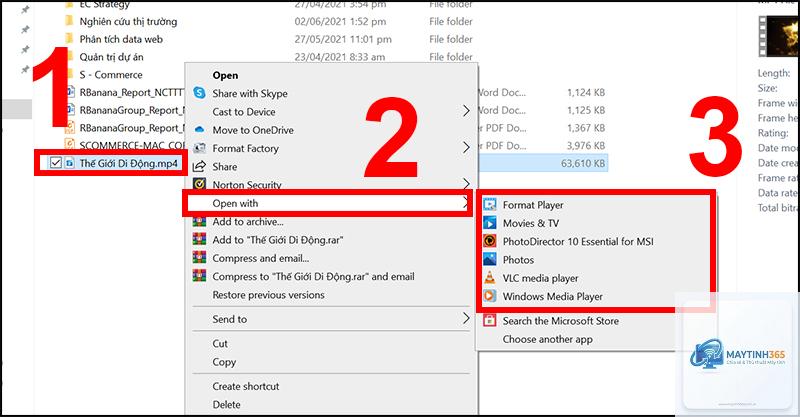
Nhấp chuột phải vào file MP4, chọn Open with > Choose another app, chọn VLC, đánh dấu “Always use this app” và nhấn OK. Nếu VLC không xuất hiện, nhấn “Look for another app on this PC” và duyệt đến thư mục cài đặt VLC.
Tại sao tôi không thể thay đổi ứng dụng mở file MP4 trên iPhone?
iOS không cho phép thay đổi ứng dụng mặc định cho file video. Bạn chỉ có thể mở file MP4 bằng ứng dụng khác thông qua tính năng Share hoặc mở trực tiếp từ ứng dụng đó.
Sau khi đổi ứng dụng, file MP4 không mở được, phải làm sao?
Quay lại cài đặt ứng dụng mặc định và chọn lại ứng dụng cũ hoặc một ứng dụng khác. Kiểm tra xem ứng dụng mới có hỗ trợ codec của file không. Nếu vẫn lỗi, cài thêm codec pack hoặc dùng VLC.
Có thể đặt nhiều ứng dụng mặc định cho file MP4 không?
Không, mỗi định dạng file chỉ có một ứng dụng mặc định. Tuy nhiên,
Vào Cài đặt > Ứng dụng > chọn ứng dụng hiện tại > Mở theo mặc định > nhấn Xóa mặc định. Lần sau mở file MP4, hệ thống sẽ hỏi bạn chọn ứng dụng nào.
Kết luận
Việc nắm vững cách đổi ứng dụng mở file mp4 là kỹ năng nhỏ nhưng mang lại trải nghiệm lớn. Tùy vào thiết bị và nhu cầu, bạn có thể chọn ứng dụng phù hợp như VLC, PotPlayer, IINA hay MX Player. Hãy luôn kiểm tra tính tương thích và cập nhật ứng dụng thường xuyên. Nếu gặp lỗi, đừng lo lắng, bạn có thể dễ dàng quay lại cài đặt ban đầu. Hy vọng bài viết này đã cung cấp đầy đủ thông tin để bạn tự tin thao tác trên mọi nền tảng.