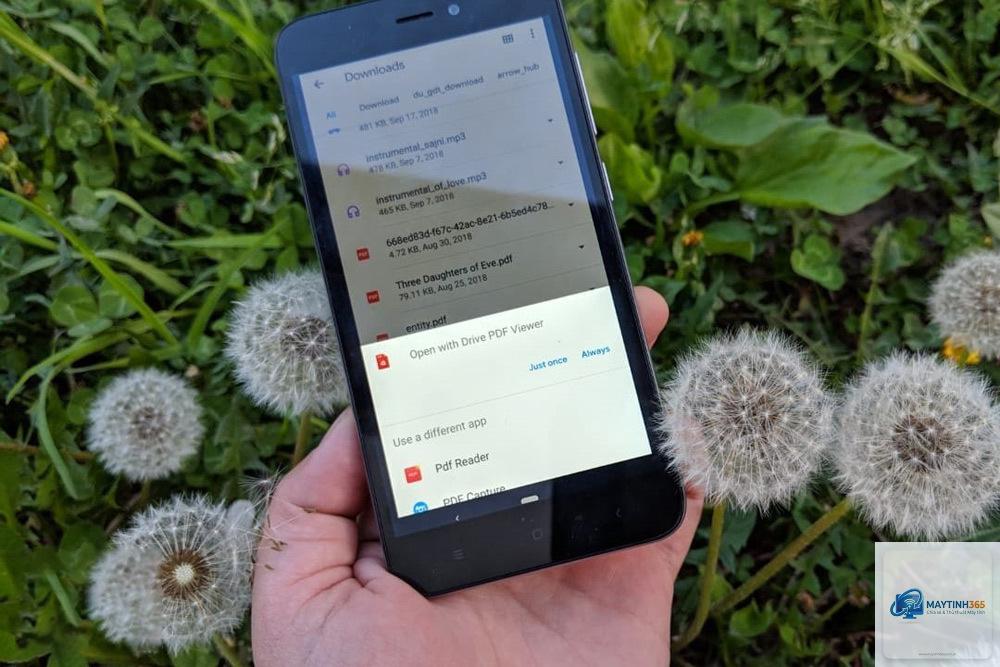
Việc file PDF tự động mở bằng một ứng dụng không mong muốn gây ra nhiều bất tiện trong công việc hàng ngày. Nhiều người dùng gặp khó khăn khi muốn thay đổi trình đọc PDF mặc định trên máy tính hay điện thoại. Bài viết này sẽ hướng dẫn chi tiết cách đổi ứng dụng mở file PDF trên Windows, macOS, Android và iOS một cách triệt để và dễ thực hiện nhất.
Tại sao cần thay đổi ứng dụng mở file PDF mặc định?
Mỗi hệ điều hành đều có sẵn một trình đọc PDF cơ bản, nhưng không phải lúc nào chúng cũng đáp ứng đủ nhu cầu của người dùng. Việc chọn đúng ứng dụng mở PDF giúp tối ưu tốc độ xử lý, hỗ trợ chỉnh sửa, ký tên điện tử hay chuyển đổi định dạng.
Một số ứng dụng PDF chuyên nghiệp như Adobe Acrobat Reader, Foxit Reader, hoặc PDFelement cung cấp nhiều tính năng vượt trội hơn so với trình đọc mặc định. Ngược lại, nếu bạn chỉ cần xem nhanh, các ứng dụng nhẹ như Microsoft Edge hay Sumatra PDF sẽ phù hợp hơn.
Cách đổi ứng dụng mở file PDF trên Windows 10 và Windows 11
Phương pháp 1: Thay đổi qua Cài đặt hệ thống
Đây là cách đổi ứng dụng mở file PDF an toàn và hiệu quả nhất trên Windows. Bạn thực hiện theo các bước sau:
Nhấn phím Windows + I để mở Settings (Cài đặt)
Chọn mục Apps (Ứng dụng)
Nhấn vào Default apps (Ứng dụng mặc định)
Gõ “PDF” vào ô tìm kiếm hoặc kéo xuống tìm Choose defaults by file type
Tìm định dạng.pdf trong danh sách
Nhấn vào ứng dụng hiện tại bên cạnh.pdf
Chọn ứng dụng mới từ danh sách hiện ra
Nếu ứng dụng bạn muốn không xuất hiện trong danh sách, nhấn vào Look for an app in the Microsoft Store hoặc Choose an app on your PC để duyệt thủ công.
Phương pháp 2: Thay đổi trực tiếp từ file PDF
Cách này nhanh hơn nhưng chỉ áp dụng cho từng file riêng lẻ hoặc thiết lập làm mặc định cho tất cả file PDF:
Chuột phải vào file PDF bất kỳ
Chọn Open with (Mở bằng)
Chọn Choose another app (Chọn ứng dụng khác)
Đánh dấu chọn Always use this app to open.pdf files (Luôn sử dụng ứng dụng này để mở file.pdf)
Chọn ứng dụng mong muốn và nhấn OK
Phương pháp 3: Sử dụng Control Panel (Bảng điều khiển)
Đối với người dùng quen thuộc với giao diện cũ:
Mở Control Panel
Chọn Programs (Chương trình)
Nhấn vào Default Programs (Chương trình mặc định)
Chọn Set your default programs (Đặt chương trình mặc định của bạn)
Tìm ứng dụng PDF mong muốn trong danh sách
Chọn Choose defaults for this program
Đánh dấu.pdf và lưu lại
Cách đổi ứng dụng mở file PDF trên macOS
Sử dụng Finder để thay đổi ứng dụng mặc định
Trên hệ điều hành macOS, việc thay đổi ứng dụng mở PDF cũng đơn giản không kém:
Chuột phải vào file PDF bất kỳ trong Finder
Chọn Get Info (Lấy thông tin) hoặc nhấn Command + I
Trong mục Open with (Mở bằng), nhấn vào menu thả xuống
Chọn ứng dụng bạn muốn sử dụng (ví dụ: Adobe Acrobat, Preview, hoặc PDF Expert)
Nhấn nút Change All (Thay đổi tất cả) bên dưới
Xác nhận bằng cách nhấn Continue (Tiếp tục)
Sau bước này, tất cả file PDF trên máy Mac của bạn sẽ mở bằng ứng dụng mới.
Sử dụng ứng dụng PDF chuyên nghiệp
Một số ứng dụng PDF trên macOS như PDF Expert hoặc Adobe Acrobat Pro có tùy chọn tự động đặt làm mặc định ngay trong quá trình cài đặt.
Sau khi cài đặt Adobe Acrobat Reader, bạn mở ứng dụng lên, vào Edit > Preferences > General, chọn “Select as Default PDF Handler”. Trên Windows, bạn cũng có thể dùng phương pháp Settings > Apps > Default apps như đã hướng dẫn.
Tại sao tôi không thể đổi ứng dụng mở PDF trên Windows?
Có thể do file PDF đang được ứng dụng khác sử dụng, hoặc bạn không có quyền admin. Hãy thử khởi động lại máy và thực hiện lại với tài khoản quản trị viên.
Cách đổi ứng dụng mở PDF trên điện thoại Samsung?
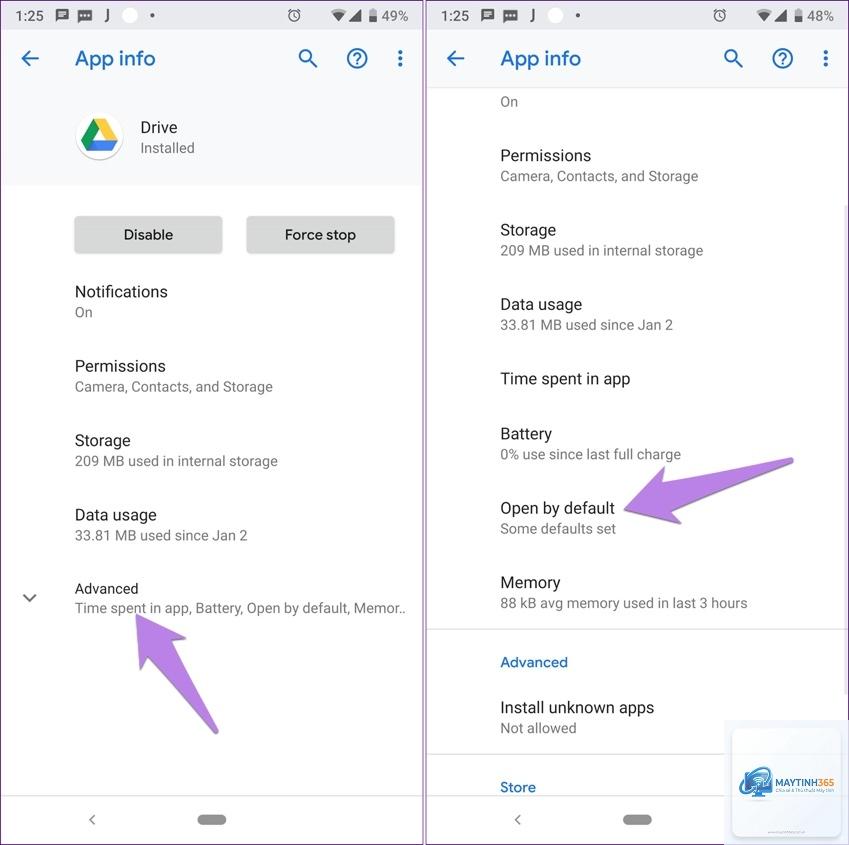
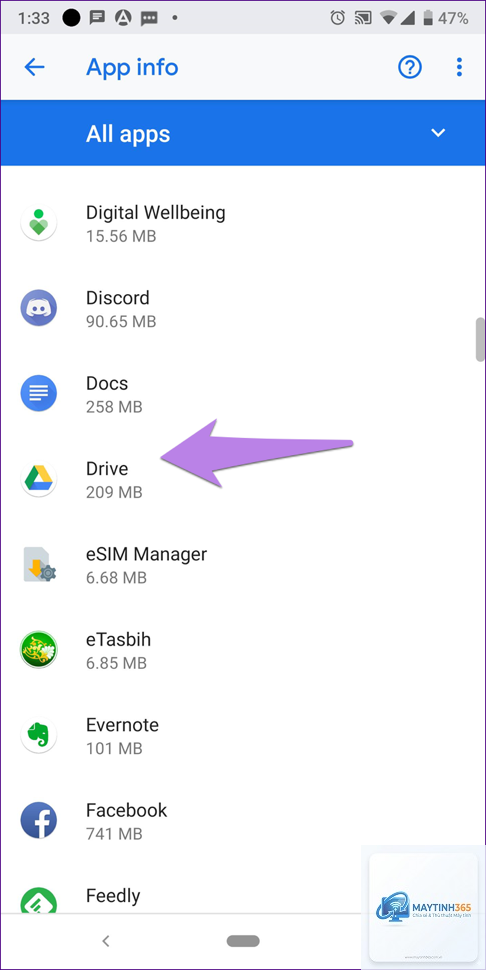
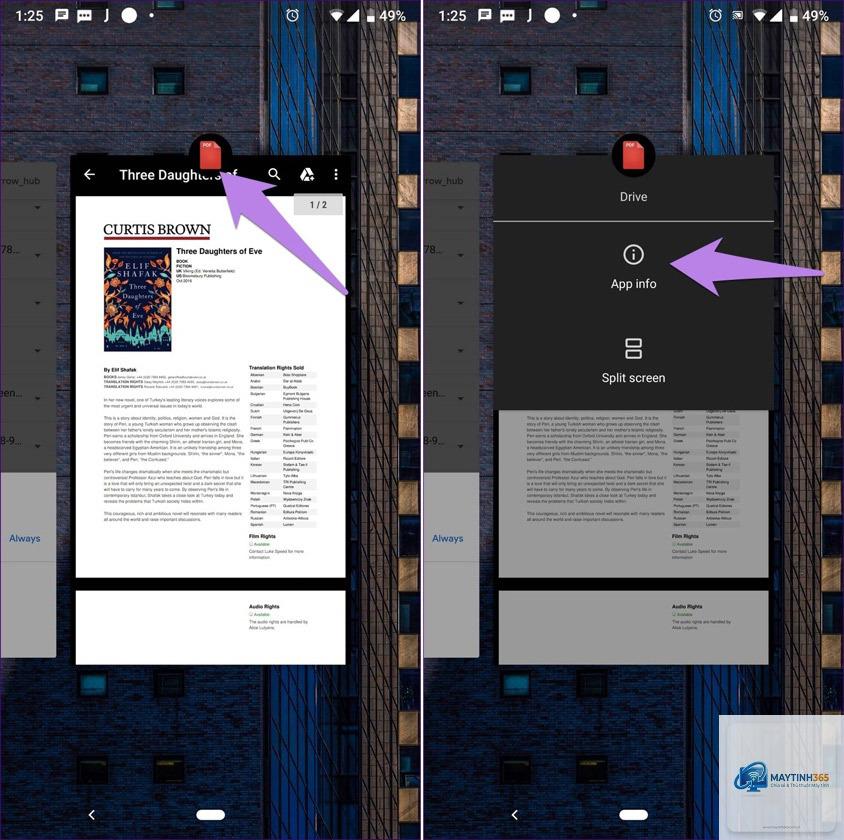
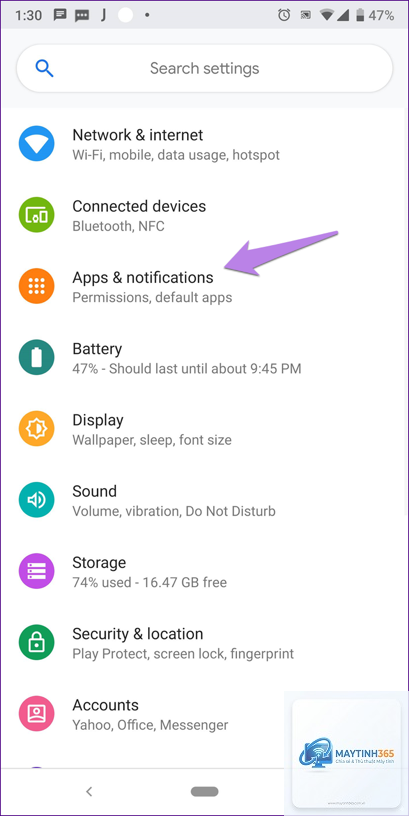
Vào Settings > Apps > Choose default apps > Opening links > PDF documents. Nếu không thấy, hãy vào Apps, tìm ứng dụng PDF cũ, chọn Set as default và nhấn Clear defaults.
Có thể đổi ứng dụng mở PDF mà không cần cài thêm phần mềm không?
Có. Trên Windows,
Trên Windows, vào Settings > Apps > Default apps, tìm.pdf và chọn ứng dụng mặc định gốc (thường là Microsoft Edge hoặc Windows Reader). Trên macOS, chọn Preview trong Get Info và nhấn Change All.
Kết luận
Việc nắm vững cách đổi ứng dụng mở file PDF giúp bạn chủ động hơn trong công việc và học tập. Mỗi hệ điều hành có cách thực hiện riêng, nhưng nhìn chung đều đơn giản và chỉ mất vài phút để hoàn tất.
Hãy chọn ứng dụng phù hợp với nhu cầu thực tế: nếu chỉ đọc đơn thuần, các ứng dụng nhẹ như Microsoft Edge hay Google PDF Viewer là đủ. Nếu cần chỉnh sửa, ký tên hay chuyển đổi, Adobe Acrobat Reader hoặc PDF Expert sẽ là lựa chọn tối ưu.
Sau khi thay đổi, hãy kiểm tra lại bằng cách mở vài file PDF khác nhau để đảm bảo thiết lập hoạt động ổn định. Nếu gặp bất kỳ lỗi nào, bạn hoàn toàn có thể quay lại các bước trên để điều chỉnh hoặc khôi phục cài đặt gốc.