Việc thay đổi trình phát nhạc mặc định trên thiết bị di động hay máy tính giúp bạn tối ưu trải nghiệm nghe nhạc theo sở thích cá nhân. Nhiều người dùng gặp khó khăn khi muốn chuyển từ ứng dụng nghe nhạc có sẵn sang một ứng dụng khác chất lượng hơn. Bài viết này sẽ hướng dẫn bạn cách đổi trình phát nhạc mặc định một cách chi tiết trên cả hệ điều hành Android, iOS, Windows và macOS.
Trình phát nhạc mặc định là gì và tại sao cần thay đổi?
Trình phát nhạc mặc định là ứng dụng được hệ điều hành tự động kích hoạt khi bạn mở một file nhạc hoặc nhấn vào liên kết âm nhạc. Mỗi thiết bị đều có sẵn một ứng dụng nghe nhạc riêng, nhưng không phải lúc nào chúng cũng đáp ứng đầy đủ nhu cầu của người dùng.
Chất lượng âm thanh tốt hơn nhờ hỗ trợ các định dạng lossless như FLAC, ALAC
Giao diện thân thiện, dễ sử dụng và tùy chỉnh theo ý thích
Tích hợp nhiều tính năng như chỉnh equalizer, tạo playlist thông minh
Không bị làm phiền bởi quảng cáo nếu chọn ứng dụng trả phí
Đồng bộ hóa với các dịch vụ lưu trữ đám mây hoặc thư viện nhạc cá nhân
Cách đổi trình phát nhạc mặc định trên điện thoại Android
Hệ điều hành Android cho phép người dùng linh hoạt thay đổi ứng dụng mặc định cho nhiều tác vụ khác nhau.
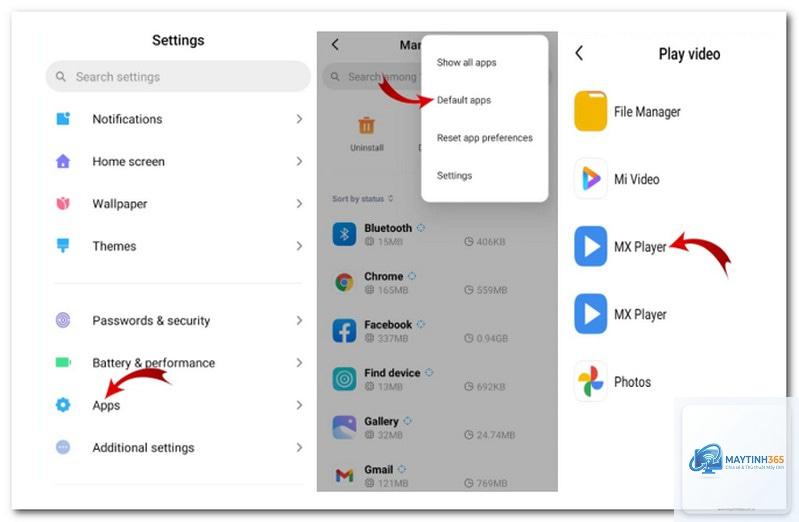
Hướng dẫn chi tiết cho Android thuần (Stock Android)
Mở ứng dụng Cài đặt trên điện thoại
Chọn mục Ứng dụng hoặc Quản lý ứng dụng
Nhấn vào biểu tượng ba chấm ở góc trên bên phải, chọn Ứng dụng mặc định
Tìm đến mục Trình phát nhạc hoặc Ứng dụng âm nhạc
Chọn ứng dụng bạn muốn đặt làm mặc định từ danh sách hiển thị
Hướng dẫn cho Android có giao diện tùy biến (Samsung, Xiaomi, Oppo)
Mỗi hãng điện thoại có cách bố trí menu cài đặt khác nhau. Với điện thoại Samsung, bạn vào Cài đặt > Ứng dụng > Chọn ứng dụng mặc định > Trình phát nhạc. Trên Xiaomi, đường dẫn là Cài đặt > Ứng dụng > Quản lý ứng dụng > Mặc định > Mở theo mặc định.
Hãng điện thoại
Đường dẫn cài đặt
Samsung
Cài đặt > Ứng dụng > Chọn ứng dụng mặc định > Trình phát nhạc
Xiaomi
Cài đặt > Ứng dụng > Quản lý ứng dụng > Mặc định > Mở theo mặc định
Oppo
Cài đặt > Ứng dụng > Quản lý ứng dụng > Mặc định > Ứng dụng mặc định
Vivo
Cài đặt > Ứng dụng > Quản lý ứng dụng > Mặc định > Mở liên kết
Cách đặt lại trình phát nhạc mặc định khi mở file nhạc
Khi bạn mở một file nhạc lần đầu tiên, hệ thống sẽ hiển thị danh sách các ứng dụng có thể mở file đó. Bạn chỉ cần chọn ứng dụng mong muốn và tích chọn Luôn luôn hoặc Chỉ một lần. Nếu chọn Luôn luôn, ứng dụng đó sẽ trở thành trình phát nhạc mặc định cho đến khi bạn thay đổi.
Cách đổi trình phát nhạc mặc định trên iPhone và iPad
iOS có cơ chế quản lý ứng dụng mặc định khác biệt so với Android. Trên iPhone, bạn không thể thay đổi trực tiếp trình phát nhạc mặc định cho tất cả các tác vụ, nhưng có thể thiết lập cho một số trường hợp cụ thể.
Thay đổi trình phát nhạc mặc định cho Siri
Từ iOS 14.5 trở lên, Apple cho phép người dùng chọn ứng dụng phát nhạc mặc định khi sử dụng Siri. Các bước thực hiện như sau:
Mở Cài đặt trên iPhone
Chọn mục Siri & Tìm kiếm
Kéo xuống tìm mục Hỗ trợ phát nhạc
Chọn ứng dụng bạn muốn sử dụng làm mặc định như Spotify, Apple Music, YouTube Music
Thiết lập trình phát nhạc mặc định qua ứng dụng Shortcuts
Ứng dụng Shortcuts (Phím tắt) cho phép bạn tạo tự động hóa để mở nhạc bằng ứng dụng ưa thích. Bạn tạo một shortcut mới, thêm hành động Mở ứng dụng và chọn trình phát nhạc mong muốn. Sau đó gán shortcut này cho thao tác chạm lưng hoặc widget trên màn hình chính.
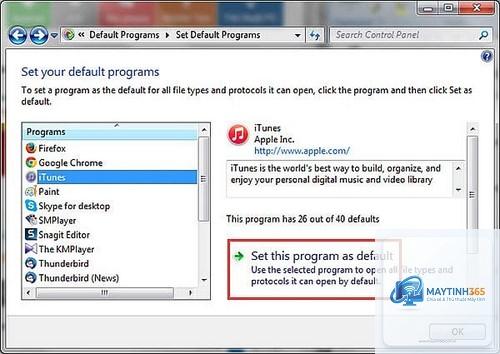
Cách đổi trình phát nhạc mặc định trên Windows 10 và Windows 11
Trên máy tính Windows, việc thay đổi trình phát nhạc mặc định giúp bạn kiểm soát cách hệ thống xử lý các file âm thanh. Windows thường sử dụng Windows Media Player hoặc Groove Music làm mặc định.
Hướng dẫn thay đổi qua Cài đặt Windows
Nhấn tổ hợp phím Windows + I để mở Cài đặt
Chọn mục Ứng dụng (Apps)
Nhấn vào Ứng dụng mặc định (Default apps)
Kéo xuống tìm mục Trình phát nhạc (Music player)
Nhấn vào ứng dụng hiện tại và chọn ứng dụng mới từ danh sách
Thay đổi theo từng định dạng file nhạc
Bạn thực hiện lại các bước tương tự như khi thay đổi, chỉ cần chọn ứng dụng cũ từ danh sách. Trên Android, vào Cài đặt > Ứng dụng > Ứng dụng mặc định và chọn lại ứng dụng ban đầu. Trên Windows, vào Cài đặt > Ứng dụng > Ứng dụng mặc định và chọn Windows Media Player hoặc ứng dụng khác.
Có thể đặt nhiều trình phát nhạc mặc định cùng lúc không?
Không, mỗi thiết bị chỉ cho phép một ứng dụng mặc định cho mỗi loại tác vụ. Tuy nhiên,
Nguyên nhân có thể do ứng dụng chưa được cài đặt đúng cách, chưa hỗ trợ định dạng file đó, hoặc chưa được cập nhật. Hãy kiểm tra lại cửa hàng ứng dụng và đảm bảo ứng dụng tương thích với hệ điều hành của bạn.
Thay đổi trình phát nhạc mặc định có ảnh hưởng đến dữ liệu không?
Việc thay đổi chỉ ảnh hưởng đến cách hệ thống mở file nhạc, không làm mất dữ liệu hay danh sách phát. Tuy nhiên, một số ứng dụng có thể không đọc được danh sách phát từ ứng dụng cũ.
Kết luận
Cách đổi trình phát nhạc mặc định không quá phức tạp nếu bạn nắm rõ các bước thực hiện trên từng nền tảng. Việc lựa chọn đúng ứng dụng phù hợp với nhu cầu nghe nhạc sẽ cải thiện đáng kể trải nghiệm âm nhạc hàng ngày. Hãy dành thời gian thử nghiệm các ứng dụng khác nhau để tìm ra trình phát nhạc ưng ý nhất. Nếu gặp bất kỳ khó khăn nào trong quá trình thay đổi, bạn có thể tham khảo lại hướng dẫn chi tiết trong bài viết này để giải quyết nhanh chóng.