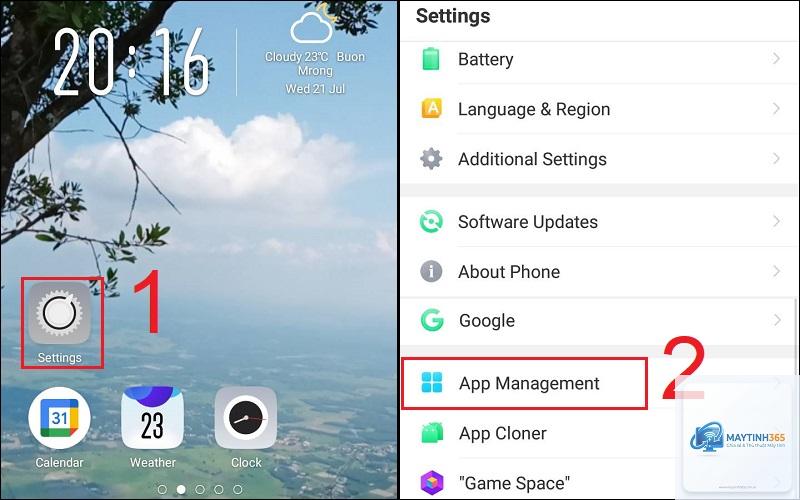
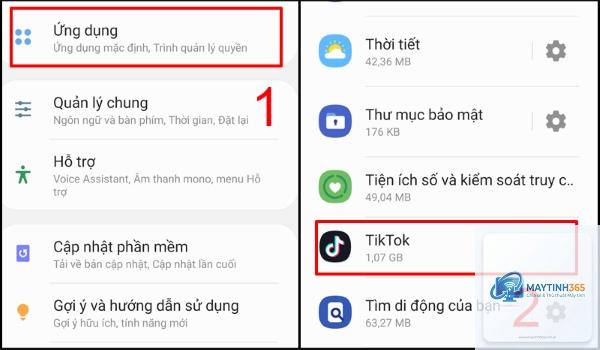
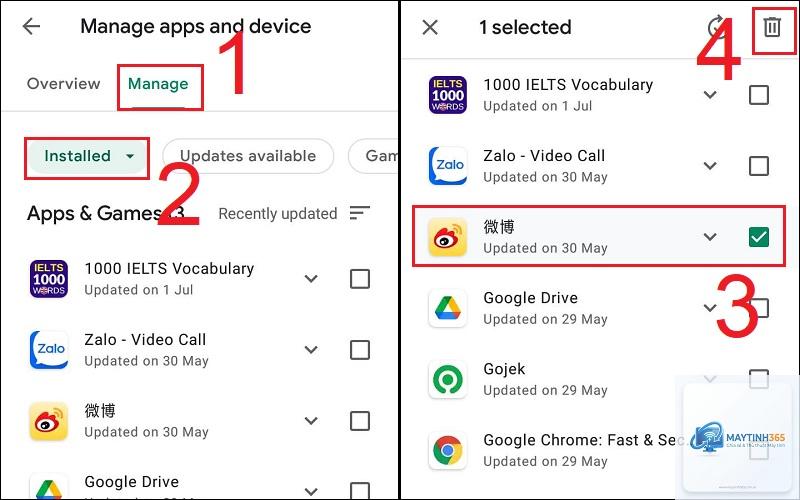
Điện thoại Android của bạn ngày càng chậm, bộ nhớ đầy ắp dù chẳng cài thêm ứng dụng mới? Nguyên nhân thường đến từ những ứng dụng hệ thống được nhà sản xuất cài sẵn mà bạn không thể xóa bằng cách thông thường. Bài viết này sẽ hướng dẫn bạn cách gỡ ứng dụng hệ thống không cần thiết một cách chi tiết, an toàn và hiệu quả, giúp giải phóng bộ nhớ và tăng tốc thiết bị.
Ứng dụng hệ thống (system app) là những phần mềm được nhà sản xuất tích hợp sẵn vào ROM thiết bị Android. Chúng bao gồm các dịch vụ của Google, ứng dụng từ hãng điện thoại (Samsung, Xiaomi, Oppo…) và các công cụ hệ thống khác. Nhiều ứng dụng trong số này không thể gỡ cài đặt bằng cách thông thường vì chúng được bảo vệ ở cấp độ hệ thống.
Việc tìm hiểu cách gỡ ứng dụng hệ thống không cần thiết mang lại nhiều lợi ích thiết thực. “, đánh dấu chọn “Luôn cho phép từ máy tính này” và nhấn OK.
Mở Command Prompt (Windows) hoặc Terminal (macOS/Linux) tại thư mục chứa ADB.
Gõ lệnh adb devices để kiểm tra kết nối. Nếu thấy mã thiết bị, kết nối thành công.
Bước 5: Xác định ứng dụng cần gỡ
Gõ lệnh adb shell pm list packages để xem danh sách tất cả ứng dụng. Bạn sẽ thấy các gói tin (package name) như com.facebook.katana (Facebook), com.google.android.apps.maps (Google Maps). Ghi lại tên gói của ứng dụng bạn muốn gỡ.
Bước 6: Thực hiện gỡ ứng dụng hệ thống
Sử dụng lệnh: adb shell pm uninstall -k –user 0 [tên gói]
Ví dụ: adb shell pm uninstall -k –user 0 com.facebook.katana sẽ gỡ Facebook khỏi thiết bị. Lệnh này chỉ gỡ ứng dụng cho người dùng hiện tại (user 0), không xóa hoàn toàn khỏi hệ thống, giúp bạn dễ dàng khôi phục nếu cần.
Cách gỡ ứng dụng hệ thống không cần thiết bằng ứng dụng chuyên dụng
Nếu bạn không muốn dùng máy tính, có thể sử dụng các ứng dụng chuyên gỡ ứng dụng hệ thống. Tuy nhiên, hầu hết các ứng dụng này yêu cầu quyền root hoặc quyền truy cập đặc biệt.
Ứng dụng System App Remover (cần root)
Đây là công cụ mạnh mẽ cho phép bạn xóa vĩnh viễn ứng dụng hệ thống. Sau khi root thiết bị, bạn chỉ cần mở ứng dụng, chọn ứng dụng muốn gỡ và nhấn nút Uninstall. Lưu ý rằng việc root có thể làm mất bảo hành và tiềm ẩn rủi ro bảo mật.
Ứng dụng Universal Android Debloater (không cần root)
Ứng dụng này hoạt động tương tự phương pháp ADB nhưng có giao diện đồ họa trực quan. Bạn chỉ cần kết nối điện thoại, chọn ứng dụng từ danh sách và nhấn Remove. Universal Android Debloater hỗ trợ nhiều hãng điện thoại và tự động phát hiện bloatware.
Danh sách ứng dụng hệ thống an toàn để gỡ bỏ
Không phải ứng dụng hệ thống nào cũng có thể gỡ an toàn.
Nhà sản xuất
Ứng dụng có thể gỡ
Tên gói
Samsung
Bixby, Samsung Health, Samsung Pay (nếu không dùng)
Lợi ích khi thực hiện cách gỡ ứng dụng hệ thống không cần thiết
Việc loại bỏ các ứng dụng rác mang lại nhiều cải thiện rõ rệt cho thiết bị Android của bạn.
Tăng tốc độ xử lý: Giảm tải cho CPU và RAM, điện thoại phản hồi nhanh hơn khi mở ứng dụng.
Giải phóng bộ nhớ: Có thể thu hồi từ 2GB đến 8GB bộ nhớ trong tùy theo hãng điện thoại.
Kéo dài thời lượng pin: Các ứng dụng chạy nền bị vô hiệu hóa, tiết kiệm năng lượng đáng kể.
Giảm quảng cáo: Nhiều ứng dụng hệ thống hiển thị quảng cáo, việc gỡ bỏ giúp trải nghiệm sạch sẽ hơn.
Tăng quyền riêng tư: Ngăn chặn ứng dụng thu thập dữ liệu không cần thiết.
Rủi ro và hạn chế khi gỡ ứng dụng hệ thống
Bên cạnh lợi ích, bạn cần nhận thức rõ những rủi ro tiềm ẩn để tránh hậu quả không mong muốn.
Lỗi hệ thống: Xóa nhầm ứng dụng quan trọng có thể gây treo máy, vòng lặp khởi động hoặc mất chức năng cơ bản.
Mất bảo hành: Nếu root thiết bị để gỡ ứng dụng,
Việc gỡ ứng dụng hệ thống chỉ xóa ứng dụng, không ảnh hưởng đến dữ liệu cá nhân như ảnh, danh bạ hay tin nhắn. Tuy nhiên, dữ liệu liên quan đến ứng dụng đó (ví dụ lịch sử trò chuyện trong ứng dụng nhắn tin) sẽ bị mất.
Có thể khôi phục ứng dụng hệ thống đã gỡ không?
Có thể khôi phục nếu bạn sử dụng phương pháp ADB với lệnh uninstall cho user 0. Lệnh này chỉ vô hiệu hóa ứng dụng cho người dùng hiện tại, không xóa khỏi hệ thống.
Không bắt buộc. Phương pháp ADB không yêu cầu root và là cách an toàn nhất. Chỉ khi bạn muốn xóa vĩnh viễn ứng dụng khỏi ROM mới cần root.
Những ứng dụng hệ thống nào tuyệt đối không được gỡ?
Tuyệt đối không gỡ các ứng dụng như: Google Play Services, Android System WebView, Contacts Provider, Phone, Messaging (nếu là ứng dụng mặc định), và các dịch vụ đồng bộ tài khoản.
Sau khi gỡ ứng dụng hệ thống, điện thoại có còn nhận được bản cập nhật không?
Có thể gặp vấn đề nếu bạn xóa các ứng dụng liên quan đến OTA. Tuy nhiên, nếu chỉ gỡ bloatware thông thường, quá trình cập nhật vẫn diễn ra bình thường.
Kết luận
Cách gỡ ứng dụng hệ thống không cần thiết là giải pháp hiệu quả để tối ưu hóa điện thoại Android, giúp thiết bị hoạt động nhanh hơn và giải phóng bộ nhớ quý giá. Phương pháp ADB không root là lựa chọn an toàn nhất cho người dùng phổ thông, trong khi các ứng dụng chuyên dụng phù hợp với người có kinh nghiệm. Hãy luôn sao lưu dữ liệu trước khi thực hiện và chỉ gỡ những ứng dụng bạn thực sự không cần. Với hướng dẫn chi tiết trong bài viết, bạn hoàn toàn có thể tự mình làm sạch thiết bị và tận hưởng trải nghiệm Android mượt mà hơn.