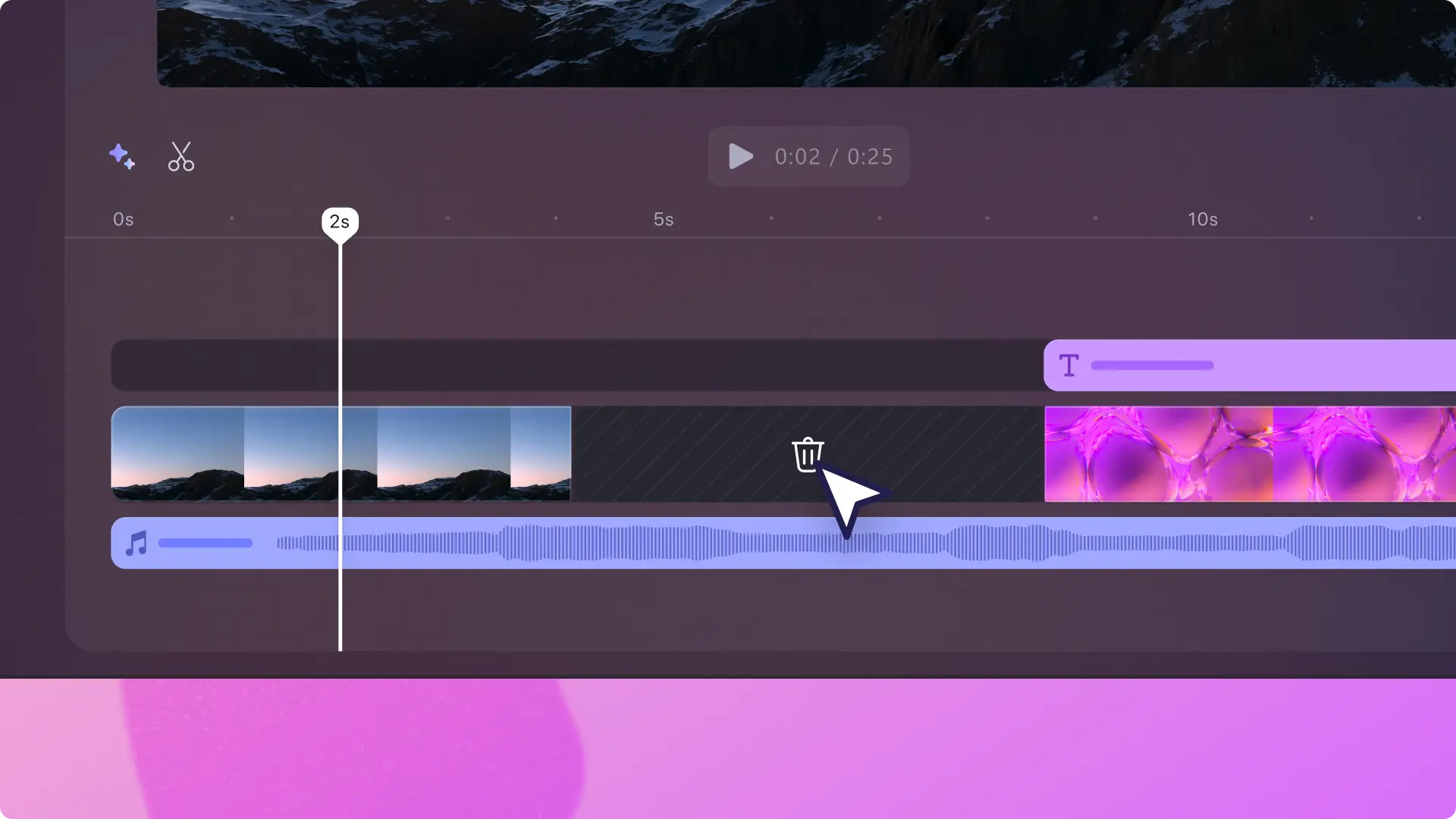
Clipchamp là một công cụ chỉnh sửa video trực tuyến phổ biến, đặc biệt được tích hợp sẵn trên Windows 11. Tuy nhiên, không phải ai cũng có nhu cầu sử dụng nó. Việc tìm hiểu cách gỡ Clipchamp đúng cách giúp bạn giải phóng dung lượng ổ cứng, tối ưu hiệu suất hệ thống và loại bỏ những ứng dụng không cần thiết. Bài viết này sẽ cung cấp cho bạn hướng dẫn chi tiết, từ cơ bản đến nâng cao, để gỡ bỏ hoàn toàn Clipchamp khỏi máy tính Windows.
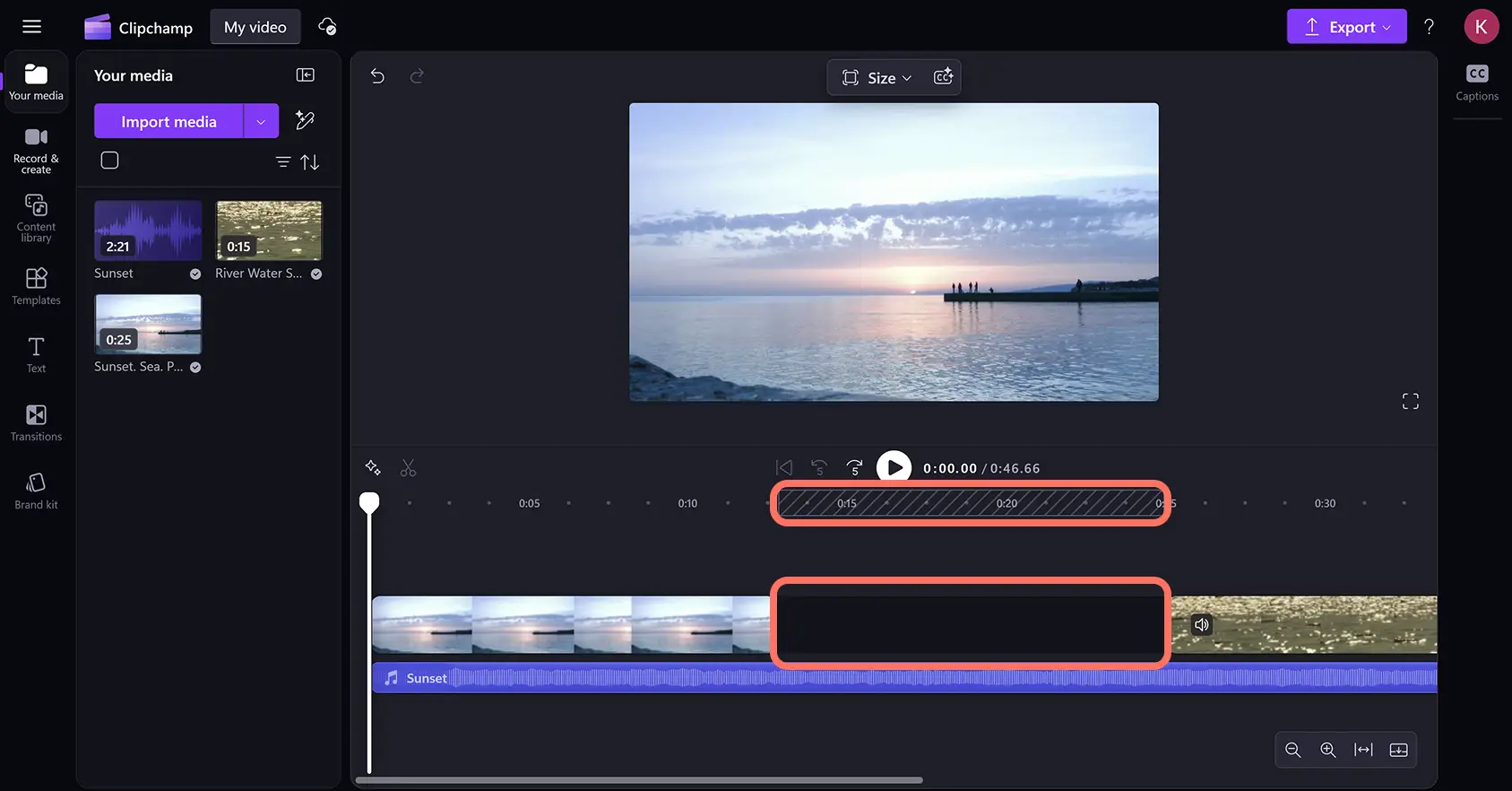
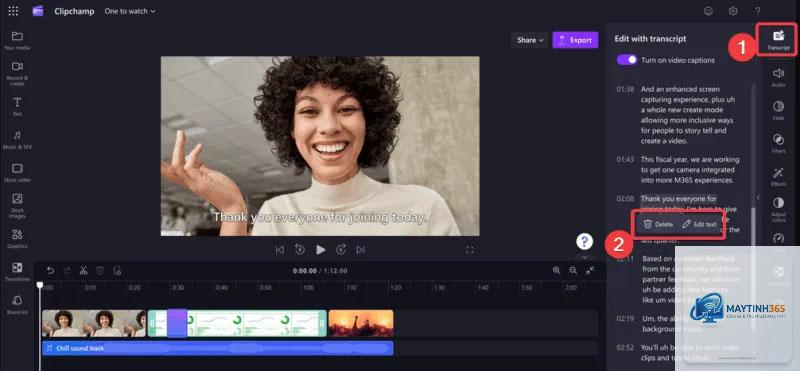
Clipchamp là một ứng dụng chỉnh sửa video dựa trên nền tảng web, được Microsoft mua lại và tích hợp vào Windows 11 như một ứng dụng mặc định. Nó cho phép người dùng cắt ghép, thêm hiệu ứng, nhạc nền và xuất video mà không cần cài đặt phần mềm phức tạp. Tuy nhiên, nhiều người dùng nhận thấy ứng dụng này chiếm dụng tài nguyên hệ thống, chạy ngầm hoặc đơn giản là họ không có nhu cầu sử dụng.
Những lý do phổ biến khiến người dùng muốn tìm cách gỡ Clipchamp bao gồm:
Ứng dụng tự động khởi động cùng Windows, làm chậm quá trình boot.
Clipchamp chiếm dung lượng ổ cứng, đặc biệt trên các máy có ổ SSD dung lượng thấp.
Người dùng đã có sẵn các phần mềm chỉnh sửa video chuyên nghiệp hơn như Adobe Premiere, DaVinci Resolve hoặc CapCut.
Xuất hiện các lỗi không mong muốn khi sử dụng, gây giật lag hoặc treo máy.
Đơn giản là không sử dụng và muốn dọn dẹp hệ thống gọn gàng.
Hướng dẫn chi tiết cách gỡ Clipchamp trên Windows 11 và Windows 10
Có nhiều phương pháp để gỡ bỏ Clipchamp, tùy thuộc vào phiên bản Windows và mức độ can thiệp bạn muốn thực hiện.
Cách gỡ Clipchamp bằng Settings (Cài đặt) – Phương pháp đơn giản nhất
Đây là cách tiêu chuẩn và an toàn nhất, phù hợp với hầu hết người dùng. Các bước thực hiện như sau:
Nhấn tổ hợp phím Windows + I để mở ứng dụng Settings.
Chọn mục Apps (Ứng dụng) ở thanh menu bên trái.
Nhấp vào Installed apps (Ứng dụng đã cài đặt).
Sử dụng thanh tìm kiếm ở góc trên bên phải, gõ “Clipchamp”.
Khi ứng dụng Clipchamp xuất hiện, nhấp vào biểu tượng ba chấm (…) bên cạnh tên ứng dụng.
Chọn Uninstall (Gỡ cài đặt).
Một cửa sổ xác nhận hiện ra, nhấp Uninstall một lần nữa để hoàn tất.
Quá trình này thường diễn ra trong vài giây. Sau khi hoàn tất, Clipchamp sẽ biến mất khỏi danh sách ứng dụng và menu Start.
Cách gỡ Clipchamp bằng PowerShell – Dành cho người dùng nâng cao
Phương pháp này hữu ích khi bạn không thể gỡ bỏ Clipchamp qua Settings do lỗi hệ thống hoặc muốn gỡ bỏ hàng loạt ứng dụng. PowerShell cho phép bạn thực thi các lệnh với quyền quản trị viên.
Nhấp chuột phải vào nút Start (hoặc nhấn Windows + X) và chọn Terminal (Admin) hoặc Windows PowerShell (Admin).
Nếu cửa sổ User Account Control (UAC) hiện ra, chọn Yes.
Trong cửa sổ PowerShell, gõ lệnh sau và nhấn Enter: Get-AppxPackage Clipchamp | Remove-AppxPackage
Đợi quá trình thực thi hoàn tất. Dòng lệnh sẽ chạy và không hiển thị thông báo lỗi nếu thành công.
Đóng cửa sổ PowerShell và khởi động lại máy tính để đảm bảo thay đổi có hiệu lực.
Lệnh này sẽ tìm kiếm tất cả các gói ứng dụng có chứa từ “Clipchamp” và gỡ bỏ chúng khỏi tài khoản người dùng hiện tại.
Cách gỡ Clipchamp bằng Command Prompt (CMD)
Tương tự như PowerShell, Command Prompt cũng có thể thực hiện việc gỡ bỏ ứng dụng. Tuy nhiên, bạn cần sử dụng công cụ DISM (Deployment Imaging Service and Management Tool) để can thiệp sâu hơn vào hệ thống.
Mở Command Prompt với quyền Administrator (nhấp chuột phải vào Start, chọn Command Prompt (Admin) hoặc Terminal (Admin) và gõ cmd).
Nhập lệnh sau và nhấn Enter: dism /online /get-provisionedappxinfo | findstr Clipchamp
Lệnh này sẽ hiển thị PackageName đầy đủ của Clipchamp. Sao chép dòng PackageName đó.
Nhấn Enter và đợi quá trình hoàn tất. Khởi động lại máy.
Phương pháp này mạnh mẽ hơn vì nó gỡ bỏ hoàn toàn gói ứng dụng khỏi image hệ thống, ngăn không cho Clipchamp tự động cài đặt lại sau các bản cập nhật Windows lớn.
So sánh các phương pháp gỡ Clipchamp
Phương pháp
Độ khó
Hiệu quả
Thời gian thực hiện
Phù hợp với
Settings (Cài đặt)
Dễ
Cao (gỡ cho người dùng hiện tại)
1-2 phút
Người dùng phổ thông
PowerShell
Trung bình
Cao (gỡ cho người dùng hiện tại)
30 giây
Người dùng có kiến thức cơ bản về lệnh
Command Prompt (DISM)
Khó
Rất cao (gỡ vĩnh viễn khỏi hệ thống)
2-3 phút
Người dùng nâng cao, IT
Những sai lầm thường gặp khi thực hiện cách gỡ Clipchamp
Nhiều người dùng gặp khó khăn hoặc thất bại khi cố gắng gỡ bỏ Clipchamp. Nếu không, bạn sẽ nhận được thông báo lỗi “Access Denied”. Luôn nhấp chuột phải và chọn “Run as administrator”.
Nhập sai lệnh: Chỉ cần sai một ký tự, dấu cách hoặc dấu ngoặc kép, lệnh sẽ không hoạt động. Hãy sao chép chính xác lệnh từ bài viết và dán vào cửa sổ.
Không khởi động lại máy: Sau khi gỡ bỏ, một số tệp tin có thể vẫn còn trong bộ nhớ đệm. Khởi động lại máy tính giúp hệ thống làm sạch hoàn toàn và áp dụng các thay đổi.
Nhầm lẫn giữa Uninstall và Disable: Một số hướng dẫn chỉ “disable” (vô hiệu hóa) Clipchamp thông qua Group Policy hoặc Registry, khiến ứng dụng vẫn tồn tại trên ổ cứng. Cần phân biệt rõ mục tiêu là gỡ bỏ hoàn toàn.
Lưu ý quan trọng trước khi gỡ Clipchamp
Trước khi thực hiện bất kỳ thao tác gỡ bỏ nào, hãy cân nhắc những điểm sau:
Sao lưu dự án: Nếu bạn đang có các dự án video đang dang dở trong Clipchamp, hãy xuất chúng ra ngoài (export) trước khi gỡ. Dữ liệu chưa lưu sẽ bị mất vĩnh viễn.
Kiểm tra tài khoản Microsoft: Clipchamp yêu cầu đăng nhập tài khoản Microsoft để sử dụng. Việc gỡ ứng dụng không ảnh hưởng đến tài khoản của bạn, nhưng các dự án đã lưu trên đám mây (nếu có) sẽ không thể truy cập nếu không cài lại ứng dụng.
Khả năng cài đặt lại: Sau các bản cập nhật Windows lớn (feature updates), Clipchamp có thể tự động được cài đặt lại. Bạn sẽ cần lặp lại quy trình gỡ bỏ nếu muốn giữ máy sạch sẽ.
Ảnh hưởng đến hệ thống: Gỡ Clipchamp là an toàn và không ảnh hưởng đến các chức năng cốt lõi của Windows. Đây là ứng dụng tùy chọn, không phải thành phần hệ thống bắt buộc.
Câu hỏi thường gặp về cách gỡ Clipchamp
Gỡ Clipchamp có ảnh hưởng đến Windows không?
Hoàn toàn không. Clipchamp là một ứng dụng độc lập, không phải là thành phần hệ thống. Việc gỡ bỏ nó không gây ra lỗi hay ảnh hưởng đến sự ổn định của Windows.
Tại sao tôi không thể gỡ Clipchamp qua Settings?
Có thể do ứng dụng đang chạy ngầm hoặc tài khoản người dùng của bạn không có đủ quyền. Hãy thử khởi động lại máy và thực hiện lại. Nếu vẫn không được, sử dụng phương pháp PowerShell hoặc Command Prompt.
Sau khi gỡ, Clipchamp có tự động cài lại không?
Có thể. Trong một số bản cập nhật tính năng lớn của Windows 11, Microsoft có thể cài đặt lại Clipchamp. Để ngăn chặn điều này, bạn nên sử dụng phương pháp DISM qua Command Prompt để gỡ bỏ vĩnh viễn khỏi image hệ thống.
Có cách nào vô hiệu hóa Clipchamp thay vì gỡ hẳn không?
Có.
Hoàn toàn có thể. Bạn có thể tải lại Clipchamp từ Microsoft Store hoặc từ trang web chính thức của Clipchamp. Việc cài đặt lại rất nhanh chóng.
Kết luận
Việc nắm vững cách gỡ Clipchamp là một kỹ năng hữu ích giúp bạn kiểm soát tốt hơn hệ thống máy tính của mình. Dù bạn chọn phương pháp đơn giản qua Settings hay can thiệp sâu bằng PowerShell, Command Prompt, điều quan trọng là thực hiện đúng các bước và hiểu rõ tác động của từng thao tác. Hãy luôn sao lưu dữ liệu quan trọng trước khi thay đổi bất kỳ ứng dụng hệ thống nào. Với hướng dẫn chi tiết trong bài viết này, bạn hoàn toàn có thể tự tin gỡ bỏ Clipchamp khỏi máy tính Windows của mình một cách nhanh chóng và an toàn.