Microsoft Teams là ứng dụng giao tiếp và cộng tác phổ biến, nhưng không phải lúc nào nó cũng hoạt động trơn tru. Nhiều người dùng gặp phải tình trạng ứng dụng chiếm nhiều tài nguyên hệ thống, tự động khởi động cùng Windows, hoặc xảy ra lỗi không mong muốn. Việc tìm hiểu cách gỡ Microsoft Teams đúng cách là giải pháp cần thiết để giải phóng dung lượng ổ cứng và cải thiện hiệu suất máy tính. Bài viết này sẽ hướng dẫn bạn từng bước gỡ cài đặt Teams trên cả Windows và macOS, bao gồm cả phiên bản dành cho doanh nghiệp và người dùng cá nhân.
Tại sao cần biết cách gỡ Microsoft Teams đúng cách?
Microsoft Teams thường được cài đặt sẵn trên các máy tính Windows 11 hoặc được cập nhật qua Office 365. Tuy nhiên, quá trình gỡ bỏ không đơn giản như các ứng dụng thông thường. Nếu chỉ xóa shortcut hoặc kéo vào thùng rác, ứng dụng vẫn tồn tại trong hệ thống và tiếp tục chạy ngầm. Điều này dẫn đến việc chiếm dụng RAM, CPU và gây xung đột phần mềm.
Việc nắm rõ cách gỡ Microsoft Teams giúp bạn loại bỏ hoàn toàn mọi tệp tin cài đặt, dữ liệu cache và các tiến trình nền. Đặc biệt, khi bạn muốn cài đặt lại phiên bản mới hơn để khắc phục lỗi, việc gỡ sạch sẽ là bước tiên quyết.
Phân biệt các phiên bản Microsoft Teams
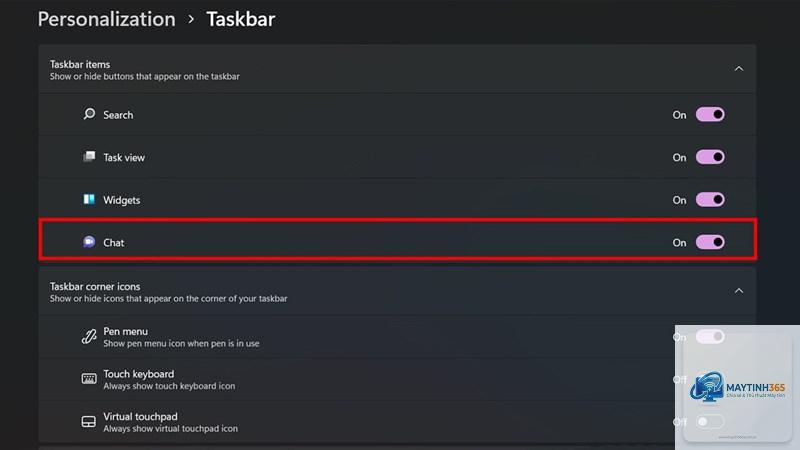
Trước khi thực hiện thao tác gỡ bỏ, bạn cần xác định mình đang sử dụng phiên bản Teams nào. Mỗi phiên bản có cách gỡ khác nhau.
| Phiên bản | Đặc điểm nhận dạng | Phương pháp gỡ |
|---|---|---|
| Microsoft Teams (Work or School) | Dành cho doanh nghiệp, thường được cài qua Office 365 hoặc IT quản lý | Gỡ qua Control Panel hoặc Settings |
| Microsoft Teams (Personal) | Dành cho người dùng cá nhân, tải từ Microsoft Store | Gỡ qua Settings hoặc PowerShell |
| Microsoft Teams Classic | Phiên bản cũ, thường đi kèm Windows 11 | Cần gỡ thủ công nhiều bước |
| Microsoft Teams New (2.0) | Phiên bản mới nhất, hiệu suất tốt hơn | Gỡ qua Settings hoặc công cụ của Microsoft |
Hướng dẫn chi tiết cách gỡ Microsoft Teams trên Windows 10 và Windows 11
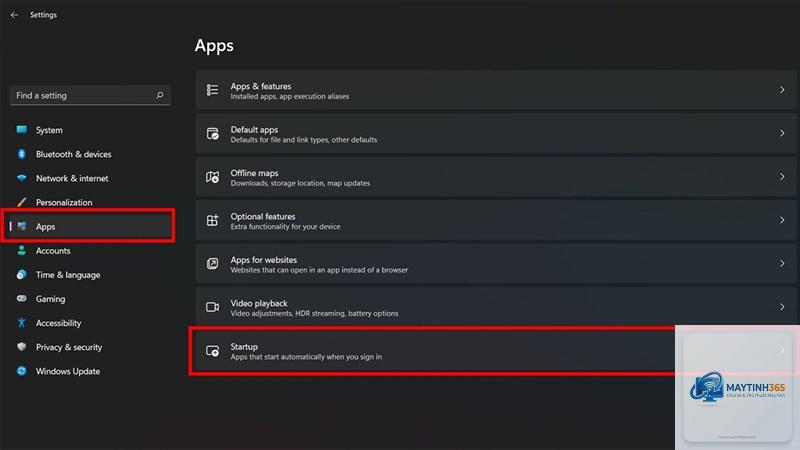
Cách gỡ Microsoft Teams qua Settings (Cài đặt)
Đây là phương pháp đơn giản nhất dành cho người dùng phổ thông. Tuy nhiên, phương pháp này chỉ gỡ được ứng dụng chính, không xóa hoàn toàn dữ liệu cache.
- Nhấn tổ hợp phím Windows + I để mở Settings.
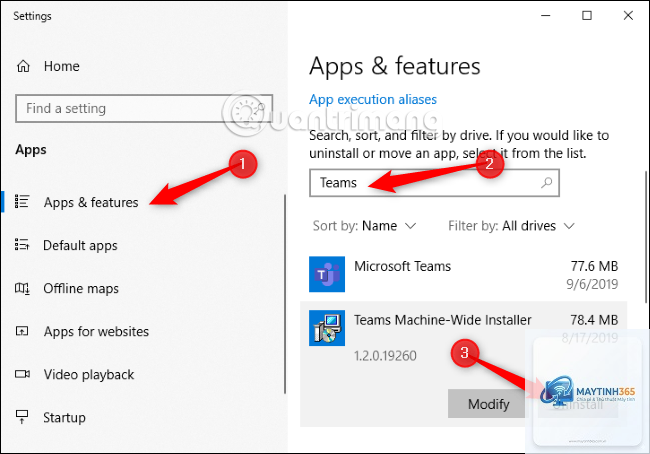
- Chọn Apps (Ứng dụng) > Apps & features (Ứng dụng và tính năng).
- Trong ô tìm kiếm, gõ “Microsoft Teams”.
- Nhấp vào ứng dụng Microsoft Teams hiện ra, chọn Uninstall (Gỡ cài đặt).
- Xác nhận gỡ bỏ khi cửa sổ pop-up xuất hiện.
Sau khi hoàn tất, bạn nên khởi động lại máy tính để đảm bảo mọi tiến trình liên quan đến Teams đã bị dừng.
Cách gỡ Microsoft Teams qua Control Panel (Bảng điều khiển)
Phương pháp này phù hợp với người dùng Windows 10 hoặc các phiên bản Windows cũ hơn.
- Mở Control Panel bằng cách gõ “Control Panel” trong thanh tìm kiếm.
- Chọn Programs and Features (Chương trình và Tính năng).
- Tìm “Microsoft Teams” trong danh sách.
- Nhấp chuột phải vào ứng dụng và chọn Uninstall.
- Làm theo hướng dẫn trên màn hình để hoàn tất.
Cách gỡ Microsoft Teams hoàn toàn bằng cách xóa thủ công
Để đảm bảo không còn sót tệp tin nào, bạn cần xóa thêm các thư mục cache và dữ liệu người dùng sau khi gỡ qua Settings.
- Sau khi gỡ ứng dụng, nhấn Windows + R để mở hộp thoại Run.
- Gõ %appdata% và nhấn Enter.
- Tìm thư mục có tên “Microsoft” > “Teams”. Xóa toàn bộ thư mục này.
- Tiếp theo, gõ %localappdata% trong Run và nhấn Enter.
- Tìm thư mục “Microsoft” > “Teams”. Xóa toàn bộ thư mục này.
- Mở Run một lần nữa, gõ %programdata% và nhấn Enter.
- Tìm thư mục “Microsoft” > “Teams”. Xóa nó.
Việc xóa các thư mục này giúp loại bỏ hoàn toàn dữ liệu cài đặt, cache và cấu hình người dùng, đảm bảo quá trình gỡ bỏ triệt để.
Cách gỡ Microsoft Teams bằng PowerShell (Dành cho người dùng nâng cao)
PowerShell cho phép bạn gỡ bỏ ứng dụng một cách nhanh chóng, đặc biệt hữu ích khi ứng dụng bị lỗi không thể gỡ qua giao diện thông thường.
- Nhấp chuột phải vào Start và chọn Windows PowerShell (Admin).
- Gõ lệnh sau và nhấn Enter: Get-AppxPackage MicrosoftTeams | Remove-AppxPackage
- Đợi quá trình hoàn tất (thường mất vài giây).
- Để xóa dữ liệu người dùng, gõ tiếp: Remove-Item -Path “$env:AppDataMicrosoftTeams” -Recurse -Force
- Thực hiện tương tự cho thư mục LocalAppData: Remove-Item -Path “$env:LocalAppDataMicrosoftTeams” -Recurse -Force
Lưu ý: Lệnh PowerShell chỉ hoạt động với phiên bản Teams được cài từ Microsoft Store. Đối với phiên bản cài qua Office, bạn cần dùng phương pháp khác.
Cách gỡ Microsoft Teams trên macOS
Người dùng Mac cũng có thể gặp khó khăn khi gỡ Teams vì ứng dụng này để lại nhiều tệp tin rác trong hệ thống.
Gỡ Microsoft Teams qua Finder
- Đóng hoàn toàn ứng dụng Teams bằng cách nhấp chuột phải vào biểu tượng trên Dock và chọn Quit.
- Mở Finder, vào Applications (Ứng dụng).
- Tìm Microsoft Teams, kéo nó vào Thùng rác (Trash).
- Nhấp chuột phải vào Thùng rác và chọn Empty Trash (Dọn sạch thùng rác).
Xóa dữ liệu cache của Teams trên Mac
Để gỡ hoàn toàn, bạn cần xóa các thư mục hỗ trợ.
- Mở Finder, nhấn tổ hợp phím Command + Shift + G để mở hộp thoại Go to Folder.
- Gõ ~/Library/Application Support/Microsoft/ và nhấn Go.
- Tìm thư mục Teams và kéo vào Thùng rác.
- Tiếp theo, vào ~/Library/Caches/ và xóa thư mục com.microsoft.teams.
- Vào ~/Library/Preferences/ và xóa tệp com.microsoft.teams.plist.
- Cuối cùng, vào ~/Library/Saved Application State/ và xóa thư mục com.microsoft.teams.savedState.
Sau khi hoàn tất, khởi động lại máy Mac để hệ thống làm sạch hoàn toàn.
Lợi ích của việc gỡ Microsoft Teams đúng cách
Việc thực hiện đúng cách gỡ Microsoft Teams mang lại nhiều lợi ích thiết thực:
- Giải phóng dung lượng ổ cứng: Teams có thể chiếm từ 500MB đến 2GB dữ liệu, bao gồm cả cache và tệp cài đặt.
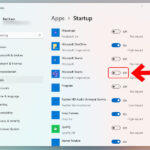
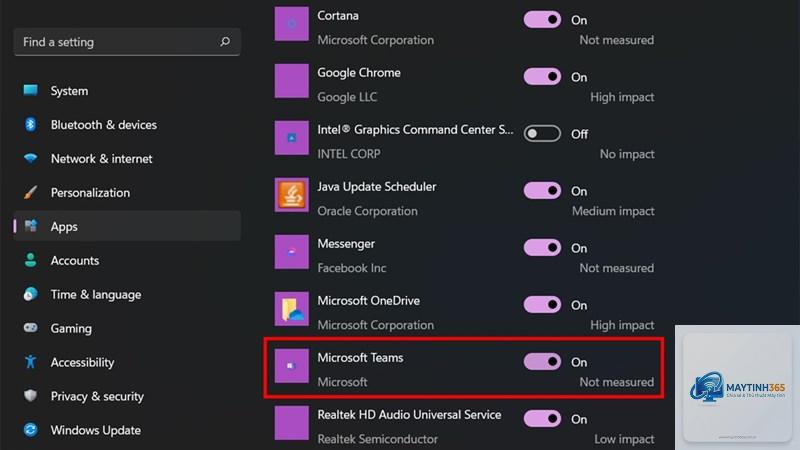
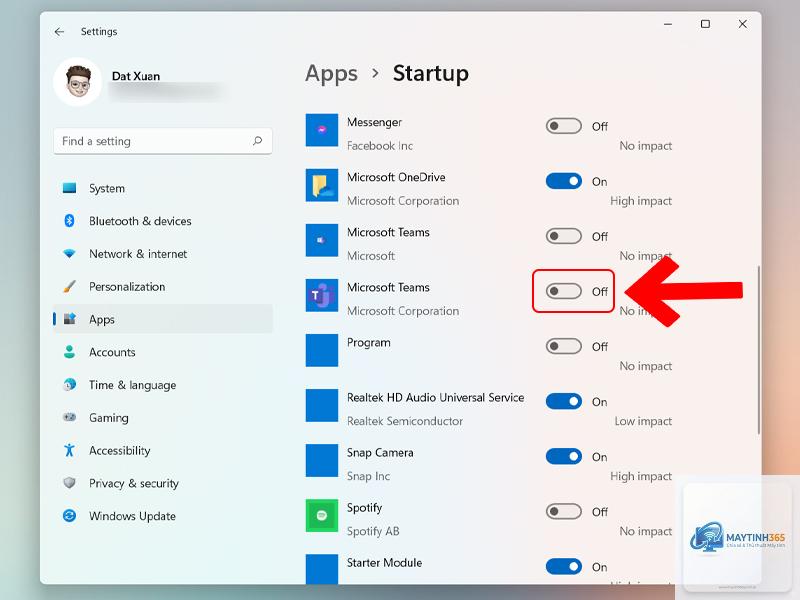
- Tăng tốc độ khởi động máy tính: Teams thường được thiết lập tự động khởi động cùng Windows, gây chậm máy.
- Giảm tiêu thụ RAM: Ứng dụng Teams chạy nền có thể ngốn từ 200MB đến 500MB RAM.
- Khắc phục lỗi ứng dụng: Gỡ sạch và cài đặt lại giúp giải quyết các lỗi như không kết nối được, crash liên tục.
- Bảo mật thông tin: Xóa dữ liệu cache giúp tránh rò rỉ thông tin đăng nhập khi bạn chuyển máy tính cho người khác.
Những sai lầm thường gặp khi gỡ Microsoft Teams
Nhiều người dùng mắc phải các lỗi sau khiến việc gỡ bỏ không thành công hoặc gây ra lỗi hệ thống:
- Chỉ xóa shortcut trên Desktop: Điều này không ảnh hưởng đến ứng dụng gốc.
- Không đóng ứng dụng trước khi gỡ: Nếu Teams đang chạy, quá trình gỡ sẽ bị gián đoạn.
- Bỏ qua bước xóa cache: Dữ liệu cũ có thể gây xung đột khi bạn cài lại Teams.
- Sử dụng phần mềm gỡ bỏ không rõ nguồn gốc: Có thể làm hỏng registry của Windows.
- Không khởi động lại máy sau khi gỡ: Một số tiến trình vẫn tồn tại trong bộ nhớ.
Lưu ý quan trọng trước khi gỡ Microsoft Teams
Trước khi thực hiện bất kỳ thao tác nào, bạn cần cân nhắc những điểm sau:
- Sao lưu dữ liệu quan trọng: Nếu bạn có các cuộc trò chuyện hoặc tệp tin quan trọng trong Teams, hãy tải chúng về máy trước khi gỡ.
Nếu Teams không hiển thị trong Apps & features, có thể ứng dụng đã bị hỏng hoặc được cài đặt dưới dạng máy người dùng (per-user).
Thông thường, việc xóa registry là không cần thiết đối với người dùng phổ thông. Tuy nhiên, nếu bạn muốn dọn dẹp triệt để, có thể mở Registry Editor (regedit) và tìm đến HKEY_CURRENT_USERSoftwareMicrosoftOfficeTeams. Xóa thư mục này. Lưu ý: Sai sót khi chỉnh sửa registry có thể gây lỗi hệ thống nghiêm trọng.
Tại sao Microsoft Teams vẫn còn sau khi tôi đã gỡ cài đặt?
Nguyên nhân phổ biến là do bạn chưa xóa dữ liệu cache trong thư mục AppData. Ngoài ra, Teams có thể được cài đặt dưới dạng ứng dụng hệ thống (system-wide) và cần quyền admin để gỡ. Hãy thử chạy lại quá trình gỡ với tài khoản Administrator.
Cách gỡ Microsoft Teams trên máy tính công ty bị khóa?
Trong môi trường doanh nghiệp, IT thường khóa quyền gỡ ứng dụng qua Group Policy. Bạn không nên cố gắng vượt qua các hạn chế này vì có thể vi phạm chính sách công ty. Hãy gửi yêu cầu đến bộ phận IT để được hỗ trợ.
Sau khi gỡ Microsoft Teams, tôi có mất dữ liệu cuộc trò chuyện không?
Dữ liệu cuộc trò chuyện và tệp tin trong Teams được lưu trữ trên đám mây (cloud) của Microsoft 365, không phải trên máy tính cục bộ. Do đó, việc gỡ ứng dụng không ảnh hưởng đến dữ liệu của bạn. Khi bạn đăng nhập lại trên máy khác, tất cả dữ liệu vẫn còn nguyên.
Kết luận
Việc nắm vững cách gỡ Microsoft Teams không chỉ giúp bạn giải quyết các vấn đề về hiệu suất máy tính mà còn đảm bảo an toàn dữ liệu cá nhân. Tùy vào phiên bản Teams và hệ điều hành bạn đang sử dụng, có thể áp dụng một trong các phương pháp: gỡ qua Settings, Control Panel, PowerShell hoặc xóa thủ công. Điều quan trọng là luôn thực hiện đầy đủ các bước xóa cache và khởi động lại máy để đạt hiệu quả tối ưu.
Nếu bạn gặp khó khăn trong quá trình gỡ bỏ, hãy tham khảo tài liệu hỗ trợ chính thức từ Microsoft hoặc liên hệ với chuyên gia công nghệ. Một hệ thống sạch sẽ và tối ưu sẽ mang lại trải nghiệm làm việc mượt mà hơn.