Việc gỡ bỏ phần mềm tưởng chừng đơn giản nhưng nếu không biết cách tối ưu uninstall settings, bạn sẽ để lại hàng tá file rác, registry hỏng và dịch vụ ngầm làm chậm máy tính. Trên thực tế, một nghiên cứu từ Microsoft cho thấy trung bình mỗi máy tính Windows có tới 15-20 ứng dụng không còn sử dụng nhưng vẫn chiếm từ 5GB đến 12GB dung lượng ổ cứng. Bài viết này sẽ hướng dẫn bạn từng bước chi tiết để kiểm soát hoàn toàn quá trình gỡ cài đặt, giúp hệ thống luôn sạch sẽ và vận hành mượt mà.
Bản chất của uninstall settings và tại sao cần tối ưu
Uninstall settings là tập hợp các cấu hình, quyền hạn và công cụ mà hệ điều hành Windows cung cấp để quản lý việc gỡ bỏ phần mềm. Khi bạn cài một ứng dụng, nó không chỉ đặt file chính vào thư mục Program Files mà còn tạo ra hàng loạt thành phần phụ: registry keys, thư mục AppData, service nền, scheduled tasks, driver ảo và shortcut.
Tối ưu uninstall settings không đơn thuần là nhấn nút Uninstall trong Control Panel. Đó là quá trình can thiệp sâu vào cơ chế gỡ bỏ để đảm bảo mọi dấu vết của phần mềm bị xóa sạch, đồng thời ngăn chặn các ứng dụng mặc định hoặc bloatware tự động cài lại. Windows 10 và 11 có tích hợp sẵn tính năng “Advanced uninstall” trong Settings > Apps, nhưng nó vẫn còn nhiều hạn chế.
Phân loại các phương pháp tối ưu uninstall settings
Dựa trên mức độ can thiệp và công cụ sử dụng, có ba nhóm chính để tối ưu quá trình gỡ cài đặt:
Phương pháp thủ công qua Settings và Control Panel
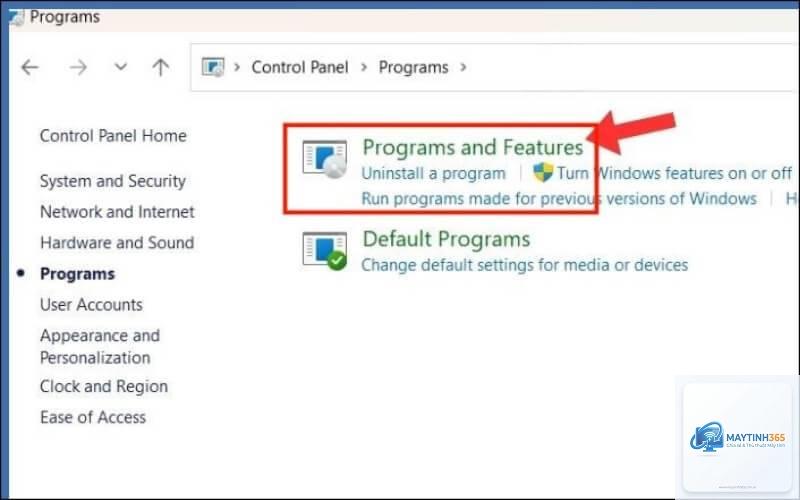
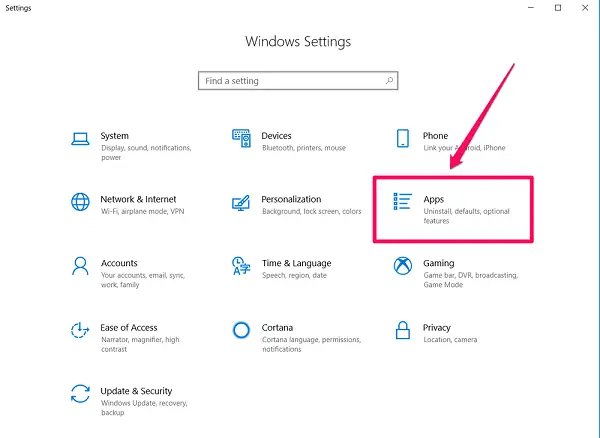
Đây là cách cơ bản nhất mà người dùng phổ thông thường áp dụng. Vào Settings > Apps > Installed apps, chọn ứng dụng và nhấn Uninstall. Tuy nhiên, phương pháp này chỉ xóa được file chính, không dọn dẹp registry hay thư mục ẩn. Theo thống kê từ các chuyên gia bảo trì hệ thống, có tới 68% file rác tồn đọng sau khi gỡ bằng cách này.
Sử dụng công cụ gỡ cài đặt chuyên dụng
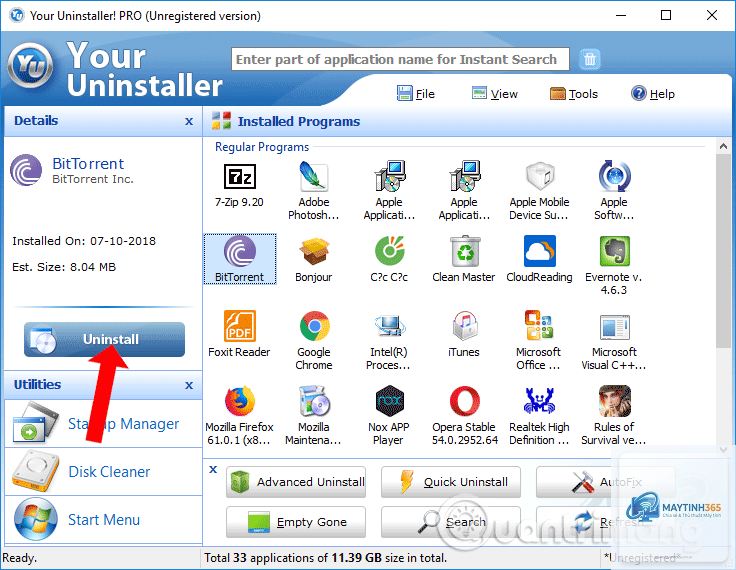
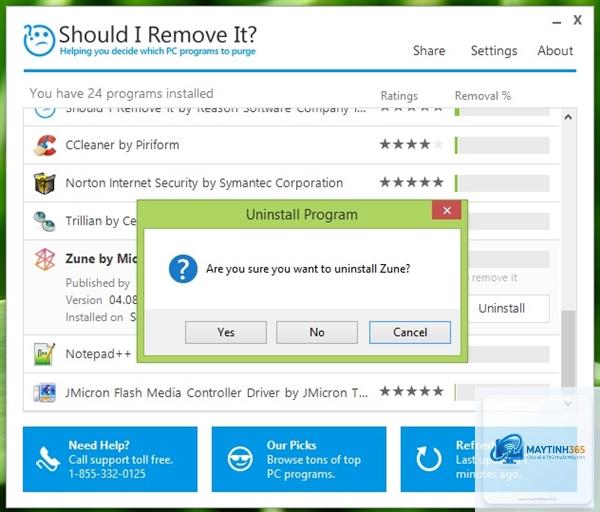
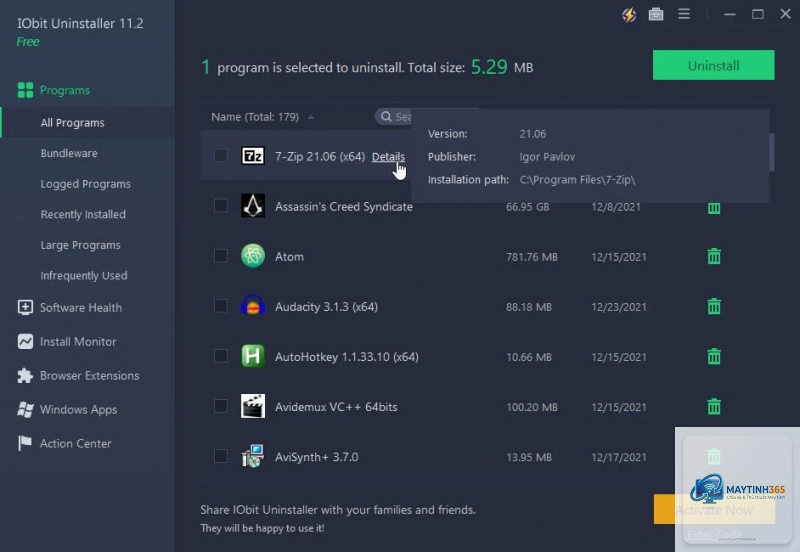
Các phần mềm như Revo Uninstaller, Geek Uninstaller, IObit Uninstaller hoặc BCUninstaller cung cấp chế độ quét sâu. Chúng ghi lại quá trình cài đặt, sau đó khi gỡ sẽ dò tìm và xóa toàn bộ file, thư mục và registry liên quan. Công cụ này giúp tối ưu uninstall settings lên đến 95% hiệu quả dọn dẹp.
Can thiệp bằng Command Line và PowerShell
Đối với người dùng nâng cao, việc sử dụng lệnh wmic product get name hoặc Get-AppxPackage trong PowerShell cho phép gỡ bỏ hàng loạt ứng dụng, kể cả những ứng dụng hệ thống bị ẩn. Cách này đặc biệt hữu ích khi bạn muốn loại bỏ bloatware trên Windows 11.
Phương pháp
Mức độ dọn dẹp
Thời gian thực hiện
Yêu cầu kỹ thuật
Settings thủ công
40-50%
2-5 phút
Thấp
Công cụ chuyên dụng
90-98%
5-15 phút
Trung bình
Command Line
95-100%
10-30 phút
Cao
Lợi ích khi tối ưu uninstall settings đúng cách
Khi bạn áp dụng đúng cách tối ưu uninstall settings, hệ thống sẽ ghi nhận những cải thiện rõ rệt. Đầu tiên là giải phóng dung lượng ổ cứng. Một máy tính sử dụng 2-3 năm có thể thu hồi từ 10GB đến 25GB chỉ từ việc dọn sạch file rác sau gỡ cài đặt.
Thứ hai, tốc độ khởi động Windows tăng lên đáng kể. Các dịch vụ ngầm và scheduled tasks từ phần mềm đã gỡ thường vẫn được kích hoạt, làm chậm quá trình boot. Loại bỏ chúng giúp giảm thời gian khởi động từ 30-60 giây.
Thứ ba, giảm thiểu xung đột phần mềm. Registry hỏng do gỡ không triệt để là nguyên nhân hàng đầu gây lỗi “DLL not found” hoặc “Application error”. Một hệ thống sạch sẽ giúp các ứng dụng mới cài đặt ổn định hơn.
Hướng dẫn chi tiết cách tối ưu uninstall settings từ cơ bản đến nâng cao
Bước 1: Chuẩn bị trước khi gỡ cài đặt
Trước khi thực hiện bất kỳ thao tác gỡ nào, hãy tạo điểm khôi phục hệ thống (System Restore Point). Vào Control Panel > System > System Protection > Create. Điều này giúp bạn hoàn tác nếu xảy ra sự cố.
Kiểm tra danh sách ứng dụng đang chạy nền bằng Task Manager. Tắt hoàn toàn ứng dụng cần gỡ nếu nó đang hoạt động. Một số phần mềm như Adobe Creative Cloud hay Microsoft Office có các service chạy ngầm, cần dừng trước khi gỡ.
Bước 2: Sử dụng Settings để gỡ cài đặt cơ bản
Vào Settings > Apps > Installed apps. Tìm ứng dụng muốn gỡ, nhấn vào ba chấm và chọn Uninstall. Windows sẽ hiển thị hộp thoại xác nhận. Sau khi hoàn tất, khởi động lại máy để hệ thống cập nhật thay đổi.
Tuy nhiên, với các ứng dụng UWP (Universal Windows Platform) như Xbox, OneDrive, hoặc Cortana, bạn cần sử dụng PowerShell để gỡ hoàn toàn. Mở PowerShell với quyền Administrator, gõ lệnh Get-AppxPackage | Select Name, PackageFullName để xem danh sách, sau đó dùng Remove-AppxPackage để xóa.
Bước 3: Dọn dẹp thủ công các file và registry còn sót
Sau khi gỡ bằng Settings, mở File Explorer và truy cập các thư mục sau để xóa thủ công:
C:Program Files và C:Program Files (x86) – kiểm tra thư mục của ứng dụng đã gỡ
C:Users[Tên người dùng]AppDataLocal và AppDataRoaming – xóa thư mục liên quan
C:ProgramData – xóa dữ liệu chung của ứng dụng
Tiếp theo, mở Registry Editor (regedit) và tìm đến các key sau:
Tìm và xóa các key chứa tên ứng dụng đã gỡ. Cẩn thận không xóa nhầm key hệ thống, vì có thể gây lỗi Windows.
Bước 4: Sử dụng công cụ chuyên dụng để tối ưu triệt để
Revo Uninstaller Pro là một trong những công cụ mạnh mẽ nhất. Cài đặt và chạy chương trình, chọn ứng dụng cần gỡ, nhấn Uninstall. Revo sẽ chạy trình gỡ mặc định của ứng dụng, sau đó quét ở chế độ Advanced để tìm file và registry còn sót.
Một số ứng dụng độc hại hoặc lỗi không hiển thị trong Installed apps. Sử dụng Geek Uninstaller với chế độ Force Removal, hoặc dùng Revo Uninstaller ở chế độ Hunter Mode để kéo thả biểu tượng ứng dụng vào cửa sổ Revo.
Có nên xóa tất cả file trong thư mục Temp sau khi gỡ không?
Có, thư mục Temp chứa file cài đặt tạm và cache. Vào Run, gõ %temp% và xóa toàn bộ nội dung. Một số file đang sử dụng sẽ không xóa được, bỏ qua chúng.
Tối ưu uninstall settings có ảnh hưởng đến bảo mật không?
Không, ngược lại còn tăng cường bảo mật. Các ứng dụng cũ có lỗ hổng bảo mật, nếu không gỡ triệt để, chúng vẫn tồn tại và có thể bị khai thác. Dọn sạch giúp giảm bề mặt tấn công.
Windows 11 có khác Windows 10 trong việc quản lý uninstall không?
Có, Windows 11 có thêm mục “Advanced app settings” cho phép tắt tự động cập nhật ứng dụng và reset ứng dụng về mặc định. Tuy nhiên, cơ chế gỡ cài đặt cơ bản tương tự nhau.
Làm sao để kiểm tra dung lượng thực tế mà ứng dụng chiếm trước khi gỡ?
Trong Installed apps, mỗi ứng dụng hiển thị dung lượng. Tuy nhiên, con số này chưa bao gồm dữ liệu trong AppData. Sử dụng công cụ như WizTree hoặc TreeSize để quét toàn bộ ổ cứng và xem dung lượng thực tế.
Kết luận
Cách tối ưu uninstall settings không chỉ là kỹ năng cơ bản mà còn là yếu tố quyết định đến hiệu năng và tuổi thọ của máy tính. Bằng cách kết hợp giữa phương pháp thủ công, công cụ chuyên dụng và can thiệp bằng lệnh, bạn có thể loại bỏ hoàn toàn mọi dấu vết của ứng dụng không mong muốn. Hãy bắt đầu bằng việc kiểm tra danh sách ứng dụng hiện tại, tạo điểm khôi phục và áp dụng các bước đã hướng dẫn. Một hệ thống sạch sẽ, gọn nhẹ sẽ mang lại trải nghiệm làm việc mượt mà và hiệu quả hơn mỗi ngày.