Windows 11 mang đến giao diện hiện đại cùng nhiều tính năng mới, nhưng không phải ai cũng biết cách tận dụng tối đa các thiết lập ứng dụng. Những thủ thuật apps settings windows 11 dưới đây sẽ giúp bạn kiểm soát quyền riêng tư, tăng tốc hiệu năng và cá nhân hóa trải nghiệm sử dụng một cách chuyên nghiệp. Từ việc quản lý ứng dụng nền, tối ưu thông báo cho đến thiết lập mặc định, bài viết này sẽ hướng dẫn chi tiết từng bước để bạn làm chủ hệ điều hành mới nhất của Microsoft.
Apps settings trong Windows 11 là trung tâm quản lý tập trung tất cả ứng dụng đã cài đặt trên máy tính. Thay vì phải vào từng ứng dụng riêng lẻ để điều chỉnh,
Vào Settings > Apps > Installed apps. Nhấp vào biểu tượng sắp xếp và chọn Size. Danh sách sẽ tự động sắp xếp theo dung lượng từ lớn đến nhỏ. Bạn cũng có thể nhấp vào từng ứng dụng để xem chi tiết dung lượng bộ nhớ cache và dữ liệu.
Có thể khôi phục ứng dụng mặc định về trạng thái ban đầu không?
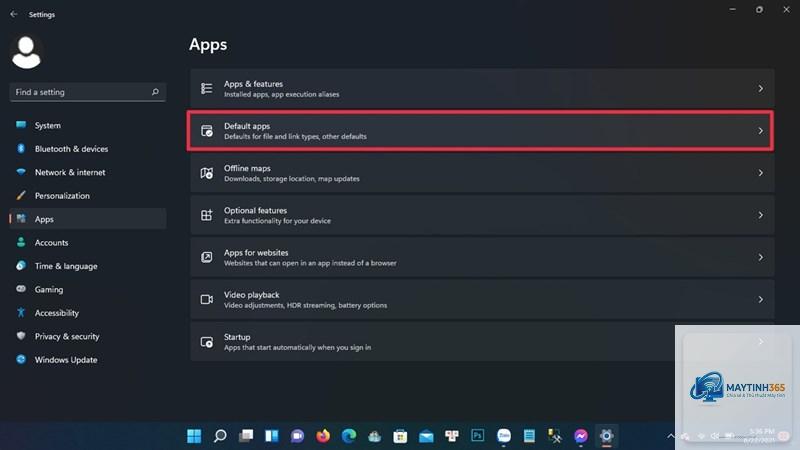
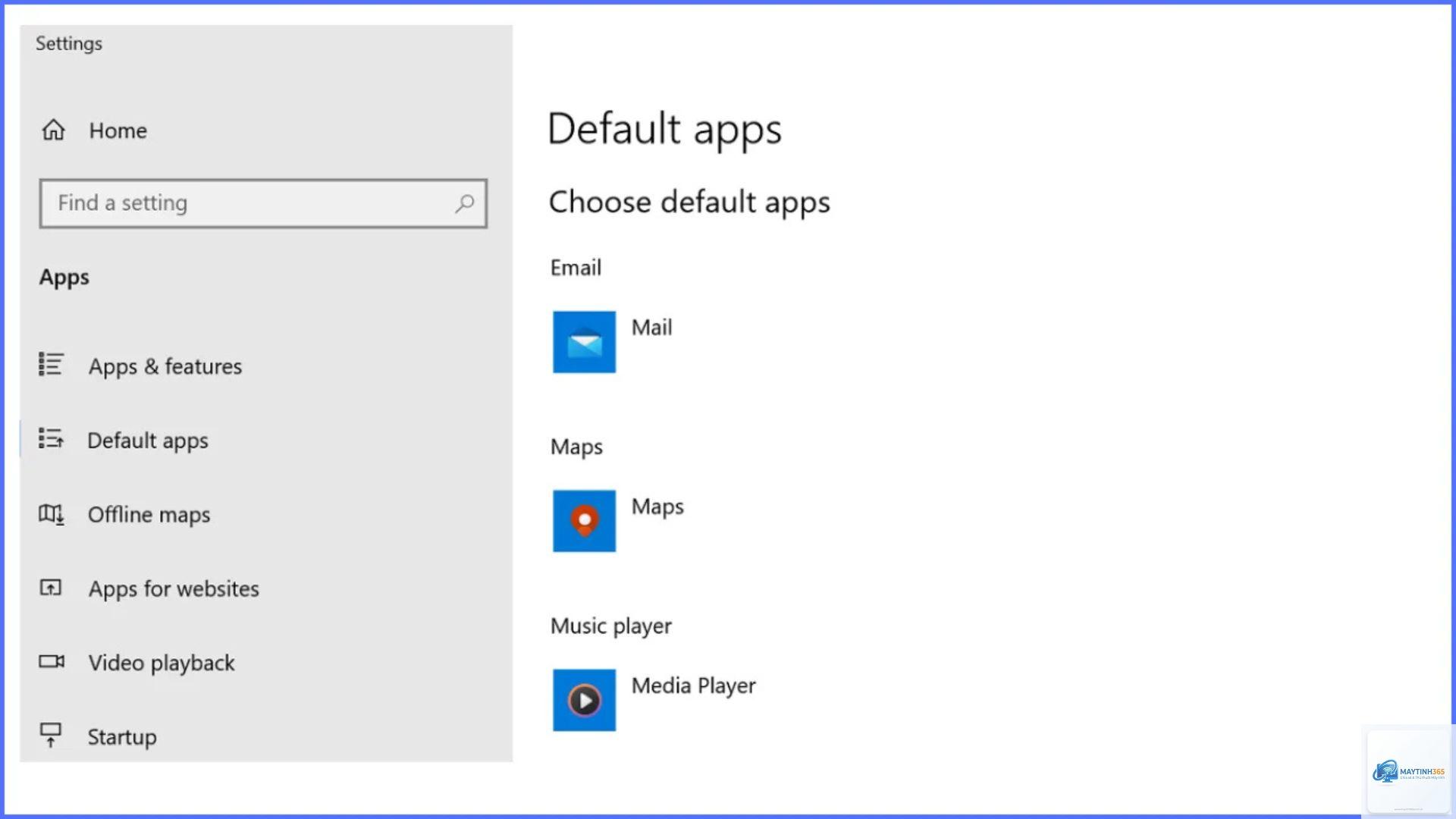
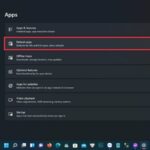
Có. Vào Settings > Apps > Default apps, cuộn xuống cuối và chọn Reset all default apps. Thao tác này sẽ đưa tất cả ứng dụng mặc định về trạng thái như khi mới cài Windows 11.
Tại sao không thể gỡ một số ứng dụng trong Installed apps?
Một số ứng dụng là thành phần hệ thống không thể gỡ bỏ qua Settings.
Vào Microsoft Store, nhấp vào biểu tượng hồ sơ, chọn Settings, sau đó tắt Update apps automatically. Đối với ứng dụng ngoài Store, bạn phải tắt tính năng tự động cập nhật trong từng ứng dụng riêng lẻ.
Cách chặn ứng dụng truy cập internet trong Windows 11?
Windows 11 không có tính năng chặn internet tích hợp cho từng ứng dụng. Bạn cần sử dụng Windows Defender Firewall với Advanced Security để tạo quy tắc chặn kết nối ra ngoài cho ứng dụng cụ thể.
Kết luận
Thủ thuật apps settings windows 11 không chỉ giúp bạn kiểm soát hệ thống tốt hơn mà còn nâng cao trải nghiệm sử dụng hàng ngày. Từ việc quản lý ứng dụng nền, thiết lập mặc định cho đến bảo vệ quyền riêng tư, mỗi tinh chỉnh đều mang lại giá trị thực tế. Hãy bắt đầu bằng những thay đổi nhỏ như tắt thông báo không cần thiết hoặc gỡ bỏ ứng dụng rác, sau đó dần dần khám phá các thiết lập nâng cao. Với những hướng dẫn chi tiết trong bài viết, bạn hoàn toàn có thể tự tin làm chủ Windows 11 và tối ưu hóa hiệu suất máy tính một cách bền vững.