Windows 11 mang đến một giao diện Settings hoàn toàn mới, hiện đại và trực quan hơn so với các phiên bản trước. Trong đó, phần Apps Settings (Cài đặt ứng dụng) đóng vai trò trung tâm trong việc quản lý, gỡ cài đặt, sửa chữa và tối ưu hóa các ứng dụng trên máy tính. Nắm vững cách sử dụng apps settings windows 11 sẽ giúp bạn kiểm soát hệ thống tốt hơn, giải phóng dung lượng ổ cứng và khắc phục nhiều lỗi phần mềm thường gặp. Bài viết này sẽ đi sâu vào từng ngóc ngách của mục Apps trong Settings, từ những thao tác cơ bản đến các tùy chỉnh nâng cao.
Apps Settings trong Windows 11 là gì và nó nằm ở đâu?
Apps Settings là một phần trong ứng dụng Settings của Windows 11, tập trung vào việc quản lý tất cả các ứng dụng đã cài đặt trên hệ thống. Thay vì phải vào Control Panel hay tìm kiếm từng ứng dụng riêng lẻ,
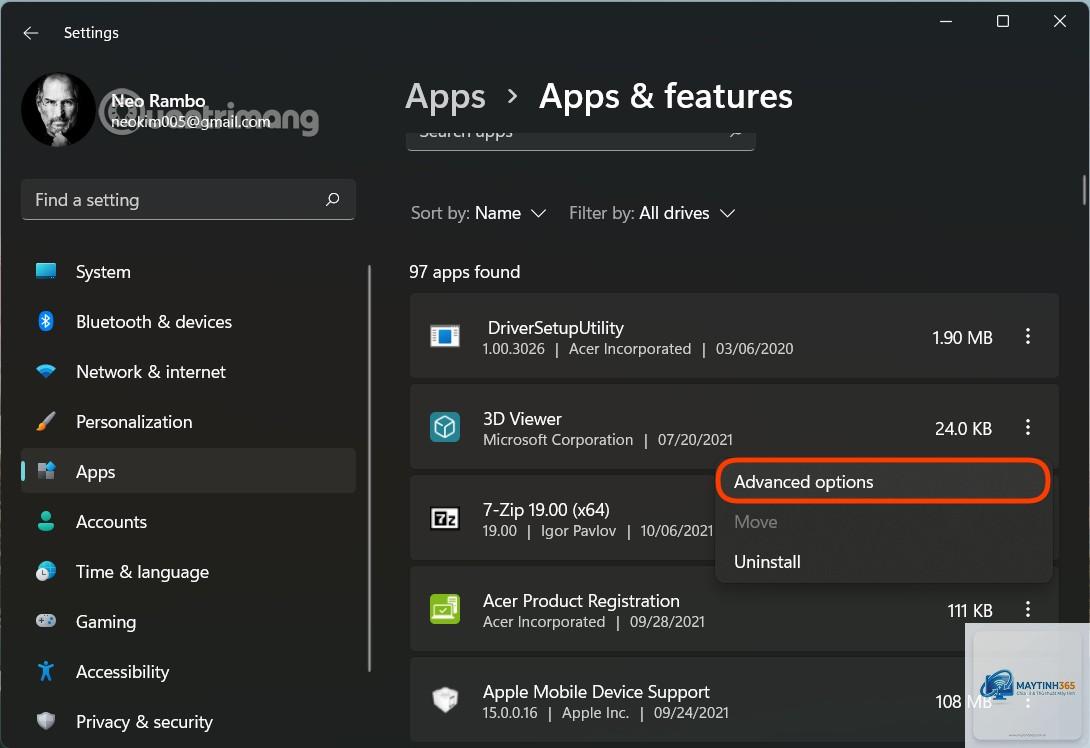
Mở Settings > Apps > Installed Apps. Tìm ứng dụng từ Store, nhấp vào ba dấu chấm và chọn Uninstall. Bạn cũng có thể gỡ trực tiếp từ Start Menu bằng cách nhấp chuột phải vào ứng dụng và chọn Uninstall.
Tại sao tôi không thể gỡ một số ứng dụng trong Apps Settings?
Có ba lý do chính: ứng dụng đó là thành phần hệ thống quan trọng của Windows, ứng dụng đang chạy ngầm, hoặc ứng dụng bị hỏng. Hãy thử khởi động lại máy, chạy Windows Update, hoặc sử dụng Control Panel để gỡ.
Làm sao để thay đổi ứng dụng mặc định cho file PDF trong Windows 11?
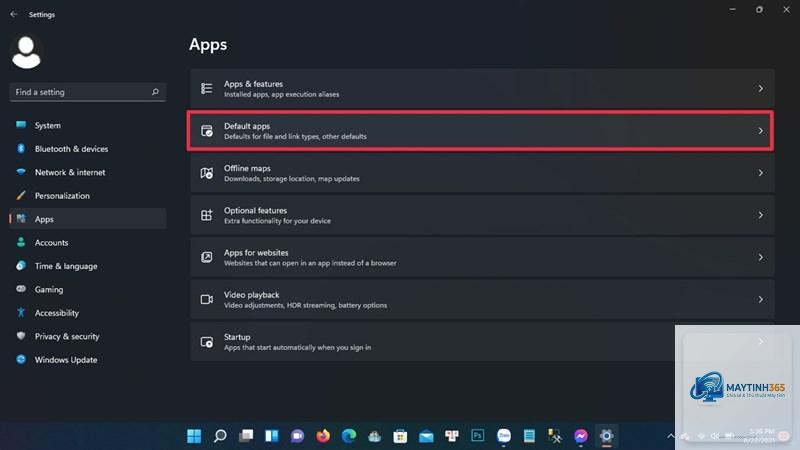
Vào Settings > Apps > Default apps. Tìm kiếm “.pdf” trong thanh tìm kiếm. Nhấp vào ứng dụng hiện tại bên cạnh “.pdf” và chọn ứng dụng mới từ danh sách (ví dụ: Adobe Acrobat Reader, Microsoft Edge, hoặc Foxit Reader).
Có nên tắt tất cả ứng dụng khởi động cùng Windows không?
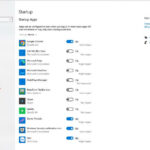
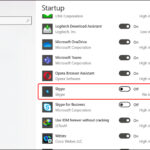
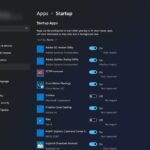
Không nên tắt tất cả. Bạn nên giữ lại các ứng dụng quan trọng như phần mềm diệt virus, driver card đồ họa (NVIDIA, AMD), và các công cụ đồng bộ hóa bạn thường xuyên sử dụng. Chỉ tắt những ứng dụng không cần thiết như Skype, Spotify, hay các ứng dụng chat.
Apps Settings có thể thay thế hoàn toàn Control Panel không?
Chưa hoàn toàn. Mặc dù Microsoft đang dần chuyển các tính năng từ Control Panel sang Settings, nhưng vẫn còn một số tùy chọn nâng cao chỉ có trong Control Panel, đặc biệt là các thiết lập về mạng, hệ thống và quản lý người dùng.
Lưu ý quan trọng khi sử dụng Apps Settings Windows 11
Khi thao tác trong Apps Settings, hãy luôn nhớ rằng việc gỡ cài đặt một số ứng dụng có thể ảnh hưởng đến các ứng dụng khác phụ thuộc vào chúng. Ví dụ, gỡ Microsoft Visual C++ Redistributable có thể khiến nhiều game và phần mềm không chạy được. Luôn đọc kỹ cảnh báo trước khi xác nhận gỡ bỏ.
Ngoài ra, tính năng “Advanced app settings” với tùy chọn “Choose where to get apps” nên được để ở chế độ “Anywhere, but let me know if there’s a comparable app in the Microsoft Store” để vừa đảm bảo an toàn vừa linh hoạt trong việc cài đặt phần mềm từ nhiều nguồn khác nhau.
Kết luận
Cách sử dụng apps settings windows 11 không hề phức tạp như nhiều người nghĩ. Chỉ với vài thao tác cơ bản trong mục Apps của Settings, bạn đã có thể kiểm soát toàn bộ hệ sinh thái ứng dụng trên máy tính của mình. Từ việc gỡ cài đặt, sửa chữa, quản lý ứng dụng khởi động, cho đến thiết lập ứng dụng mặc định, tất cả đều được tích hợp trong một giao diện duy nhất. Việc dành ra 15 phút mỗi tháng để kiểm tra và tối ưu Apps Settings sẽ giúp máy tính của bạn luôn hoạt động mượt mà, ổn định và có nhiều dung lượng trống hơn. Đừng ngần ngại khám phá từng ngóc ngách của công cụ mạnh mẽ này để tận dụng tối đa sức mạnh của Windows 11.