Windows 11 tích hợp sẵn một tường lửa mạnh mẽ có tên Windows Defender Firewall, đóng vai trò như lớp bảo vệ đầu tiên chống lại các truy cập trái phép từ mạng. Tuy nhiên, không phải lúc nào bạn cũng cần giữ nguyên cài đặt mặc định. Việc biết cách mở firewall settings windows 11 để tùy chỉnh, thêm ngoại lệ hoặc vô hiệu hóa tạm thời là kỹ năng cơ bản mà bất kỳ người dùng nào cũng nên nắm vững. Bài viết này sẽ hướng dẫn bạn từng bước cụ thể, từ cách truy cập nhanh đến các thiết lập nâng cao, giúp bạn kiểm soát hoàn toàn bảo mật hệ thống.
Tổng quan về Windows Defender Firewall trên Windows 11
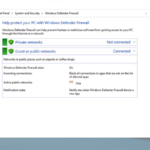
Windows Defender Firewall là một thành phần bảo mật tích hợp sẵn trong hệ điều hành Windows 11, hoạt động như một bộ lọc giữa máy tính của bạn và internet. Nó kiểm tra tất cả dữ liệu ra vào dựa trên các quy tắc được định nghĩa trước, cho phép hoặc chặn các kết nối tùy theo mức độ tin cậy. Hiểu rõ cách mở firewall settings windows 11 giúp bạn chủ động trong việc cấu hình các quy tắc này, đảm bảo vừa an toàn vừa linh hoạt khi sử dụng ứng dụng.
Bản chất và cơ chế hoạt động của tường lửa Windows 11
Firewall hoạt động dựa trên nguyên tắc kiểm tra từng gói tin (packet) gửi đến hoặc rời khỏi máy tính. Nếu gói tin khớp với một quy tắc cho phép, nó được thông qua. Nếu không khớp hoặc khớp với quy tắc chặn, nó bị từ chối. Windows 11 có hai loại hồ sơ mạng chính: Miền (Domain), Riêng tư (Private) và Công cộng (Public). Mỗi hồ sơ có thể có các quy tắc firewall riêng biệt, giúp bảo vệ máy tính phù hợp với từng môi trường mạng.
Các cách mở Firewall Settings Windows 11 nhanh nhất
Có nhiều phương pháp để truy cập vào giao diện cài đặt tường lửa, từ đơn giản đến chuyên sâu.
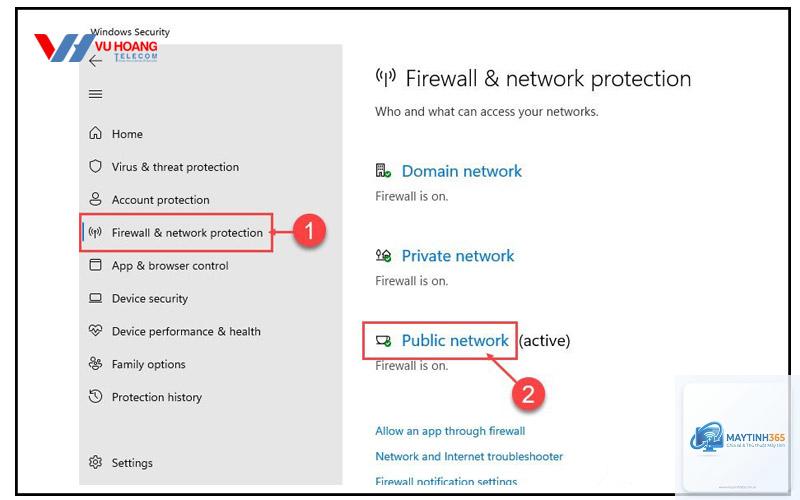
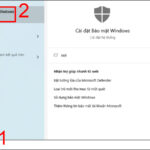
Cách 1: Sử dụng Windows Security (Bảo mật Windows)
Đây là cách trực quan và được khuyến nghị cho đa số người dùng. Windows Security là trung tâm bảo mật tổng thể, nơi
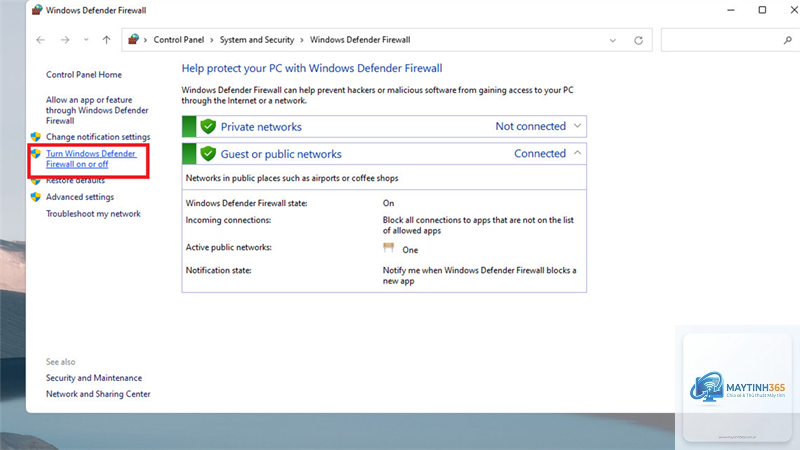
Nhấn tổ hợp phím Windows + R, gõ firewall.cpl và nhấn Enter. Đây là cách nhanh nhất để mở cửa sổ Windows Defender Firewall từ bàn phím.
Tôi có thể mở Firewall Settings từ Settings app không?
Có. Bạn vào Settings (phím Windows + I) > Privacy & security > Windows Security > Open Windows Security, sau đó chọn Firewall & network protection.
Sự khác biệt giữa firewall.cpl và wf.msc là gì?
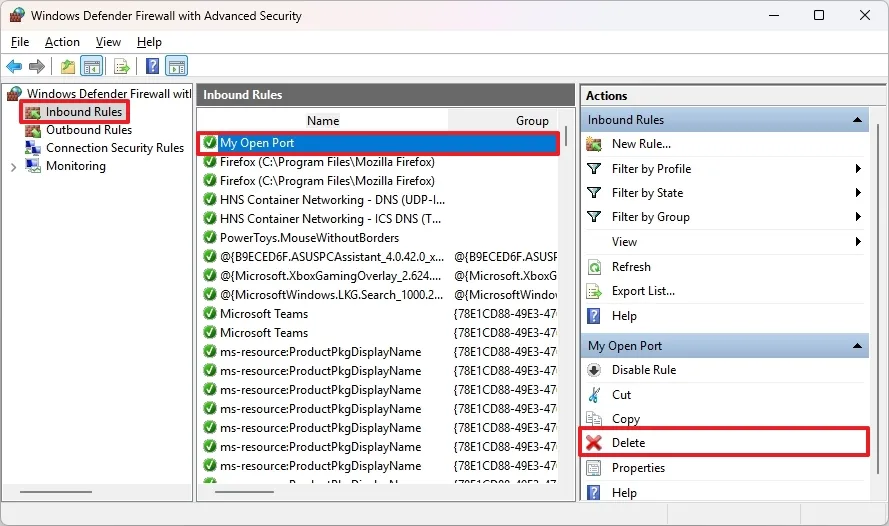
firewall.cpl mở giao diện đơn giản của Windows Defender Firewall, phù hợp để bật/tắt hoặc cho phép ứng dụng. wf.msc mở Windows Defender Firewall with Advanced Security, cung cấp các tùy chọn quy tắc nâng cao dành cho quản trị viên.
Tại sao tôi không thể mở Firewall Settings dù đã làm đúng các bước?
Nguyên nhân có thể do tài khoản của bạn không có quyền Administrator, hoặc hệ thống đã bị nhiễm phần mềm độc hại vô hiệu hóa firewall. Hãy thử chạy Windows Security với quyền quản trị hoặc quét virus toàn bộ hệ thống.
Có cần tắt firewall khi cài đặt phần mềm không?
Chỉ tắt khi phần mềm yêu cầu và bạn tin tưởng nguồn gốc. Sau khi cài đặt xong, hãy bật lại ngay lập tức. Thay vào đó, bạn nên thêm ứng dụng vào danh sách ngoại lệ thay vì tắt toàn bộ firewall.
Kết luận
Việc nắm vững cách mở firewall settings windows 11 không chỉ giúp bạn giải quyết các vấn đề kết nối mạng mà còn tối ưu hóa bảo mật cho máy tính. Từ các phương pháp đơn giản như dùng Windows Security, Control Panel cho đến lệnh Run nhanh chóng, mỗi cách đều có ưu điểm riêng phù hợp với từng đối tượng người dùng. Hãy luôn nhớ rằng firewall là lá chắn quan trọng, vì vậy chỉ nên tùy chỉnh khi thực sự cần thiết và luôn khôi phục cài đặt mặc định nếu gặp sự cố. Thực hành ngay các bước trên để làm chủ hệ thống bảo mật của bạn một cách an toàn và hiệu quả.