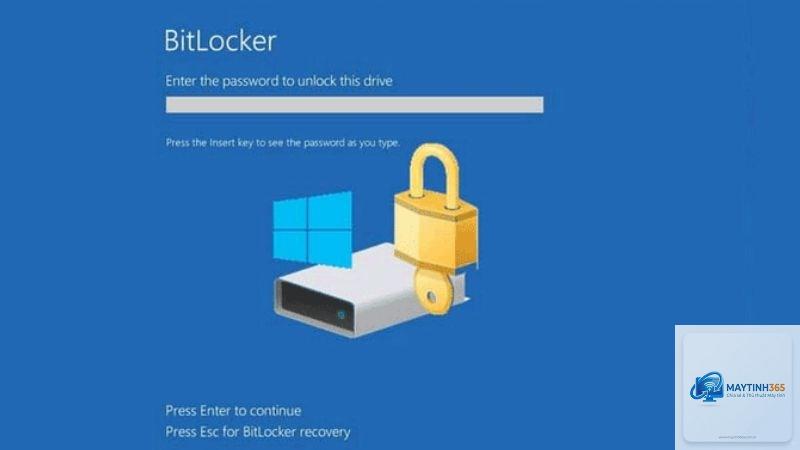
BitLocker là công cụ mã hóa ổ đĩa tích hợp sẵn trên Windows, giúp bảo vệ dữ liệu khỏi truy cập trái phép. Tuy nhiên, trong nhiều trường hợp như cập nhật BIOS, cài đặt phần mềm mới, hoặc thay đổi phần cứng, bạn cần biết cách tạm dừng BitLocker để tránh lỗi hệ thống. Bài viết này hướng dẫn chi tiết cách tạm dừng BitLocker trên Windows 10 và Windows 11, từ phương pháp cơ bản đến nâng cao, đảm bảo an toàn dữ liệu tuyệt đối.
BitLocker Drive Encryption là tính năng bảo mật của Microsoft, mã hóa toàn bộ ổ đĩa bằng thuật toán AES. Khi kích hoạt, dữ liệu chỉ được giải mã khi người dùng nhập đúng mật khẩu, PIN, hoặc khóa khôi phục. Việc tạm dừng BitLocker không xóa mã hóa mà chỉ vô hiệu hóa tạm thời cơ chế bảo vệ, cho phép hệ thống thực hiện các tác vụ nhạy cảm.
Các tình huống phổ biến cần tạm dừng BitLocker bao gồm:
Cập nhật firmware BIOS hoặc UEFI
Cài đặt driver mới cho bo mạch chủ hoặc ổ cứng
Thay đổi cấu hình phần cứng như RAM, card đồ họa
Khắc phục lỗi khởi động liên quan đến Trusted Platform Module (TPM)
Chạy các công cụ sửa chữa hệ thống ở mức thấp
Hướng dẫn cách tạm dừng BitLocker qua Control Panel
Đây là phương pháp trực quan nhất, phù hợp với người dùng phổ thông. Các bước thực hiện tương tự trên cả Windows 10 và Windows 11.
Bước 1: Mở Control Panel và truy cập BitLocker Drive Encryption
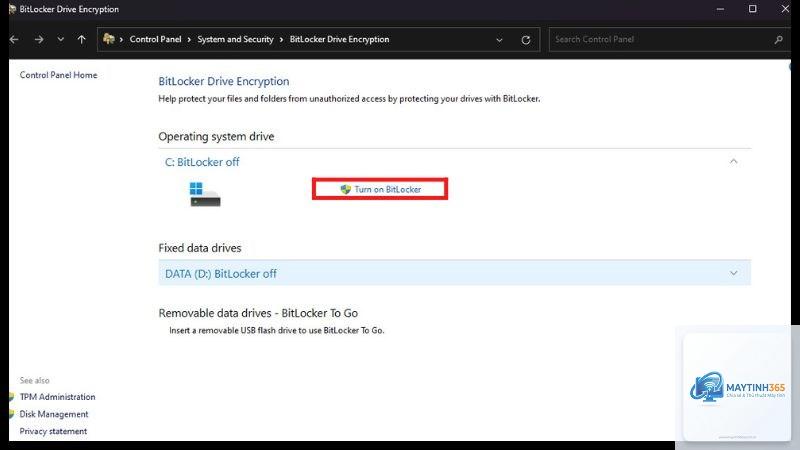
Nhấn tổ hợp phím Windows + R, gõ control và nhấn Enter. Trong cửa sổ Control Panel, chọn System and Security, sau đó nhấp vào BitLocker Drive Encryption. Nếu không thấy mục này, hãy chuyển chế độ xem sang biểu tượng lớn (Large icons).
Bước 2: Chọn ổ đĩa cần tạm dừng
Danh sách các ổ đĩa được mã hóa sẽ hiển thị. Mỗi ổ có trạng thái BitLocker on hoặc BitLocker off. Nhấp vào liên kết Suspend protection bên cạnh ổ đĩa bạn muốn tạm dừng.
Bước 3: Xác nhận tạm dừng
Một hộp thoại xuất hiện, hỏi bạn có chắc chắn muốn tạm dừng BitLocker hay không. Nhấn Yes để xác nhận. Hệ thống sẽ hiển thị thông báo thành công và trạng thái ổ đĩa chuyển thành Suspended.
Cách tạm dừng BitLocker bằng Command Prompt (CMD)
Phương pháp này dành cho người dùng quen thuộc với dòng lệnh, giúp thao tác nhanh hơn và có thể áp dụng từ xa qua PowerShell.
Nhấp chuột phải vào nút Start, chọn Windows Terminal (Admin) hoặc Command Prompt (Admin). Nếu sử dụng Windows 11,
Không. Tạm dừng BitLocker chỉ vô hiệu hóa tạm thời cơ chế bảo vệ, không giải mã hoặc xóa dữ liệu. Ổ đĩa vẫn giữ nguyên trạng thái mã hóa, chỉ là không yêu cầu xác thực khi truy cập.
Bao lâu thì BitLocker tự động kích hoạt lại?
Mặc định, BitLocker tự động kích hoạt lại sau lần khởi động lại đầu tiên. Nếu bạn sử dụng lệnh với tham số -RebootCount 0, nó sẽ duy trì trạng thái tạm dừng cho đến khi bạn bật lại thủ công.
Có thể tạm dừng BitLocker trên ổ đĩa ngoài không?
Có. Các bước thực hiện tương tự như ổ đĩa trong. Trong Control Panel, chọn ổ đĩa ngoài và nhấp Suspend protection. Lưu ý rằng ổ đĩa ngoài sẽ mất bảo vệ ngay lập tức và chỉ được bảo vệ lại khi kết nối lại và kích hoạt thủ công.
Tôi quên mật khẩu BitLocker, có tạm dừng được không?
Không. Để tạm dừng BitLocker, bạn cần có quyền Administrator và khóa khôi phục hoặc mật khẩu hiện tại. Nếu quên, bạn phải sử dụng khóa khôi phục đã lưu trong tài khoản Microsoft hoặc file backup.
Tạm dừng BitLocker có ảnh hưởng đến hiệu suất không?
Không đáng kể. BitLocker sử dụng tài nguyên CPU để mã hóa/giải mã theo thời gian thực. Khi tạm dừng, tài nguyên này được giải phóng, nhưng sự khác biệt về hiệu suất chỉ đáng chú ý trên các hệ thống cấu hình thấp.
Cách tạm dừng BitLocker là kỹ năng cần thiết cho bất kỳ ai sử dụng Windows 10 hoặc Windows 11. Dù bạn chọn phương pháp qua Control Panel, Command Prompt hay PowerShell, nguyên tắc quan trọng nhất là luôn sao lưu khóa khôi phục và chỉ tạm dừng khi thực sự cần. Sau khi hoàn thành công việc, hãy kích hoạt lại BitLocker ngay lập tức để đảm bảo dữ liệu được bảo vệ. Với hướng dẫn chi tiết trong bài viết này, bạn có thể tự tin thực hiện các thao tác bảo trì hệ thống mà không lo mất an toàn thông tin.