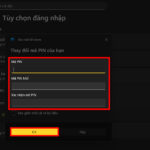
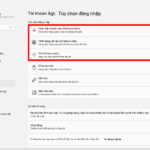
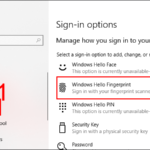
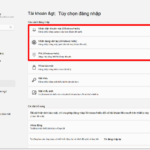
Windows Hello là công nghệ xác thực sinh trắc học hiện đại của Microsoft, cho phép người dùng đăng nhập vào thiết bị chỉ bằng dấu vân tay, khuôn mặt hoặc mống mắt. Trong đó, cách thêm dấu vân tay Windows Hello là thao tác phổ biến nhất nhờ tính nhanh chóng và bảo mật cao. Bài viết này sẽ hướng dẫn bạn từng bước thiết lập, khắc phục lỗi thường gặp và tối ưu trải nghiệm sử dụng vân tay trên Windows 10 và Windows 11.
Windows Hello là gì và tại sao nên sử dụng dấu vân tay?
Windows Hello là một tính năng bảo mật tích hợp sẵn trong hệ điều hành Windows, cho phép người dùng đăng nhập mà không cần nhập mật khẩu truyền thống. Công nghệ này sử dụng các cảm biến chuyên dụng để nhận diện sinh trắc học, bao gồm máy quét vân tay, camera hồng ngoại nhận diện khuôn mặt hoặc máy quét mống mắt.
Việc sử dụng dấu vân tay để đăng nhập mang lại nhiều lợi ích vượt trội. Thứ nhất, tốc độ truy cập nhanh hơn gấp 3-5 lần so với gõ mật khẩu. Thứ hai, tính bảo mật cao hơn vì dấu vân tay của mỗi người là duy nhất, không thể sao chép hoặc đoán mò. Thứ ba, giảm thiểu rủi ro bị đánh cắp thông tin đăng nhập khi sử dụng máy tính công cộng hoặc chia sẻ thiết bị.
Điều kiện cần để thêm dấu vân tay Windows Hello
Trước khi thực hiện cách thêm dấu vân tay Windows Hello, bạn cần đảm bảo thiết bị đáp ứng đầy đủ các yêu cầu phần cứng và phần mềm sau:
Máy tính có tích hợp cảm biến vân tay hoặc sử dụng đầu đọc vân tay USB ngoài tương thích với Windows Hello
Hệ điều hành Windows 10 phiên bản 1607 trở lên hoặc Windows 11
Tài khoản Microsoft đã được thiết lập và đăng nhập trên máy
Đã thiết lập mã PIN Windows Hello làm phương thức xác thực dự phòng
Driver cảm biến vân tay được cập nhật phiên bản mới nhất
Hầu hết các laptop hiện đại từ năm 2016 trở đi đều được trang bị cảm biến vân tay tích hợp. Đối với máy tính để bàn,
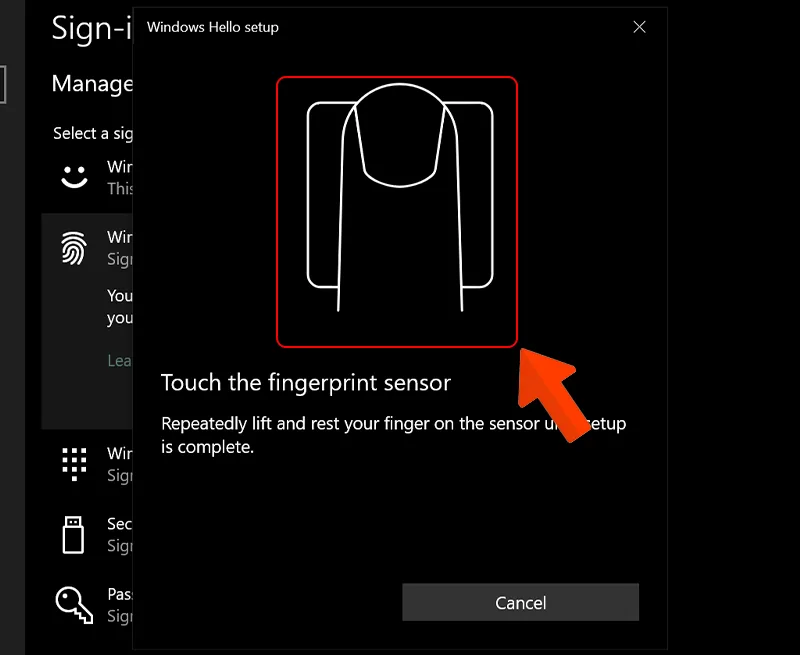
Windows cho phép bạn đăng ký tối đa 10 ngón tay khác nhau cho mỗi tài khoản người dùng. Bạn nên đăng ký ít nhất 2 ngón tay (ví dụ ngón trỏ và ngón cái của cả hai tay) để dự phòng.
Có, miễn là đầu đọc vân tay đó hỗ trợ Windows Hello. Các thương hiệu phổ biến như Kensington, Verifi, và một số mẫu của Logitech đều tương thích. Cắm thiết bị vào cổng USB, cài đặt driver nếu cần, sau đó thực hiện các bước thêm vân tay như hướng dẫn.
Tại sao Windows Hello không nhận diện được vân tay của tôi sau khi cập nhật Windows?
Sau các bản cập nhật lớn, driver cảm biến vân tay đôi khi bị xung đột. Hãy vào Device Manager, gỡ cài đặt driver thiết bị vân tay, khởi động lại máy và để Windows tự động cài đặt lại driver phù hợp.
Làm thế nào để xóa dấu vân tay đã đăng ký?
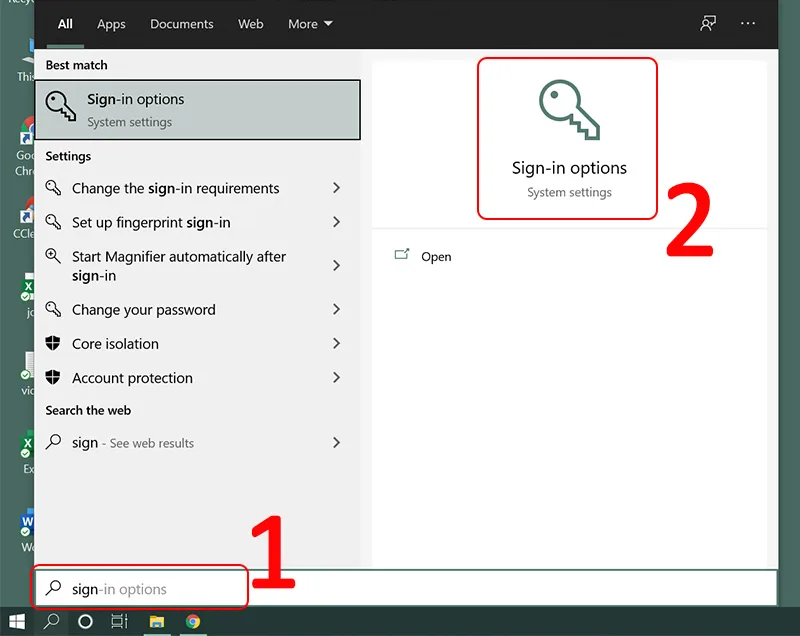
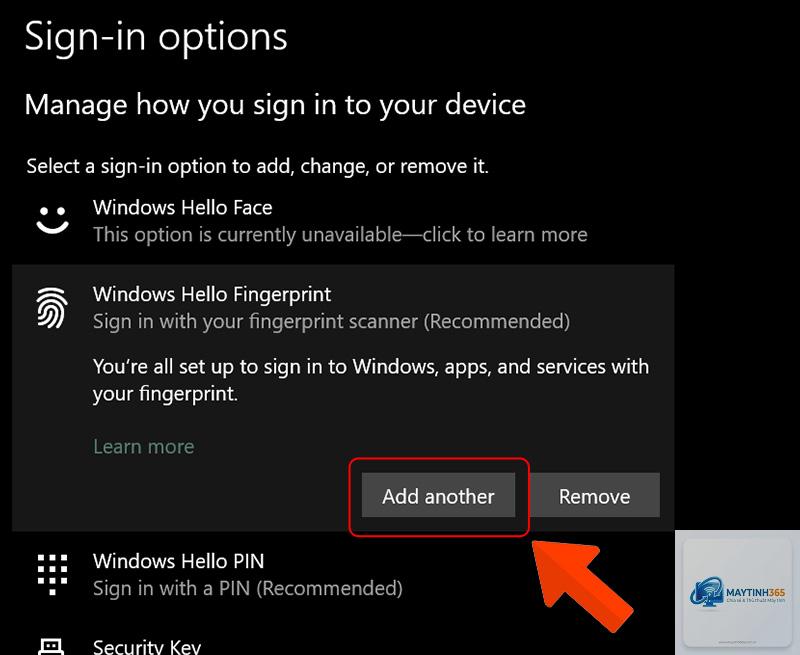
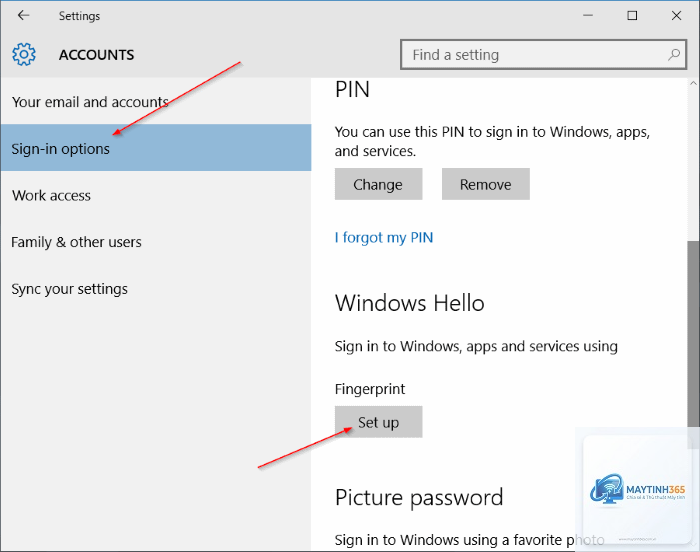
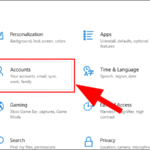
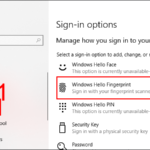
Vào Settings > Accounts > Sign-in options > Fingerprint recognition. Nhấn vào ngón tay bạn muốn xóa và chọn Remove. Bạn cũng có thể nhấn Remove all để xóa toàn bộ dữ liệu vân tay.
Có thể sử dụng Windows Hello vân tay cho nhiều tài khoản trên cùng một máy không?
Mỗi tài khoản người dùng Windows cần đăng ký dấu vân tay riêng. Mỗi người dùng có thể thêm tối đa 10 ngón tay cho tài khoản của mình. Dữ liệu vân tay của các tài khoản khác nhau được lưu trữ độc lập.
Kết luận
Cách thêm dấu vân tay Windows Hello là một quy trình đơn giản nhưng mang lại giá trị bảo mật và tiện lợi rất lớn cho người dùng Windows. Chỉ với vài phút thiết lập ban đầu, bạn có thể đăng nhập vào máy tính một cách nhanh chóng và an toàn hơn so với mật khẩu truyền thống.
Hãy đảm bảo thiết bị của bạn đáp ứng đủ điều kiện phần cứng, cập nhật driver thường xuyên và thực hiện đúng kỹ thuật quét vân tay để có trải nghiệm tốt nhất. Nếu gặp bất kỳ lỗi nào, các phương pháp khắc phục trong bài viết này sẽ giúp bạn giải quyết nhanh chóng.
Việc áp dụng công nghệ xác thực sinh trắc học không chỉ giúp bảo vệ dữ liệu cá nhân mà còn nâng cao hiệu suất làm việc hàng ngày. Đừng ngần ngại trải nghiệm và tận hưởng sự tiện lợi mà Windows Hello mang lại.