Windows 11 là hệ điều hành hiện đại với nhiều tính năng bảo mật tích hợp sẵn. Việc nắm vững cách quản lý security settings windows 11 không chỉ giúp bạn bảo vệ dữ liệu cá nhân mà còn ngăn chặn các mối đe dọa từ phần mềm độc hại, ransomware và tấn công mạng. Bài viết này sẽ đi sâu vào từng khía cạnh của bảo mật Windows 11, từ cấu hình cơ bản đến nâng cao, giúp bạn tối ưu hóa khả năng phòng thủ cho thiết bị của mình.
Security Settings (cài đặt bảo mật) trên Windows 11 là tập hợp các công cụ và tùy chọn cho phép người dùng kiểm soát quyền truy cập, mã hóa dữ liệu, quản lý tường lửa, cập nhật hệ thống và phát hiện mối đe dọa. Trung tâm bảo mật chính là Windows Security (Bảo mật Windows), nơi tích hợp tất cả các thành phần quan trọng như Virus & threat protection, Firewall & network protection, App & browser control, Device security và Account protection.
Khác với các phiên bản Windows trước, Windows 11 đã đơn giản hóa giao diện quản lý bảo mật, đưa nhiều tùy chọn vào ứng dụng Settings hiện đại thay vì Control Panel truyền thống. Điều này giúp người dùng dễ dàng tiếp cận và điều chỉnh các thiết lập bảo mật mà không cần kiến thức chuyên sâu về hệ thống.
Các thành phần chính trong cách quản lý security settings windows 11
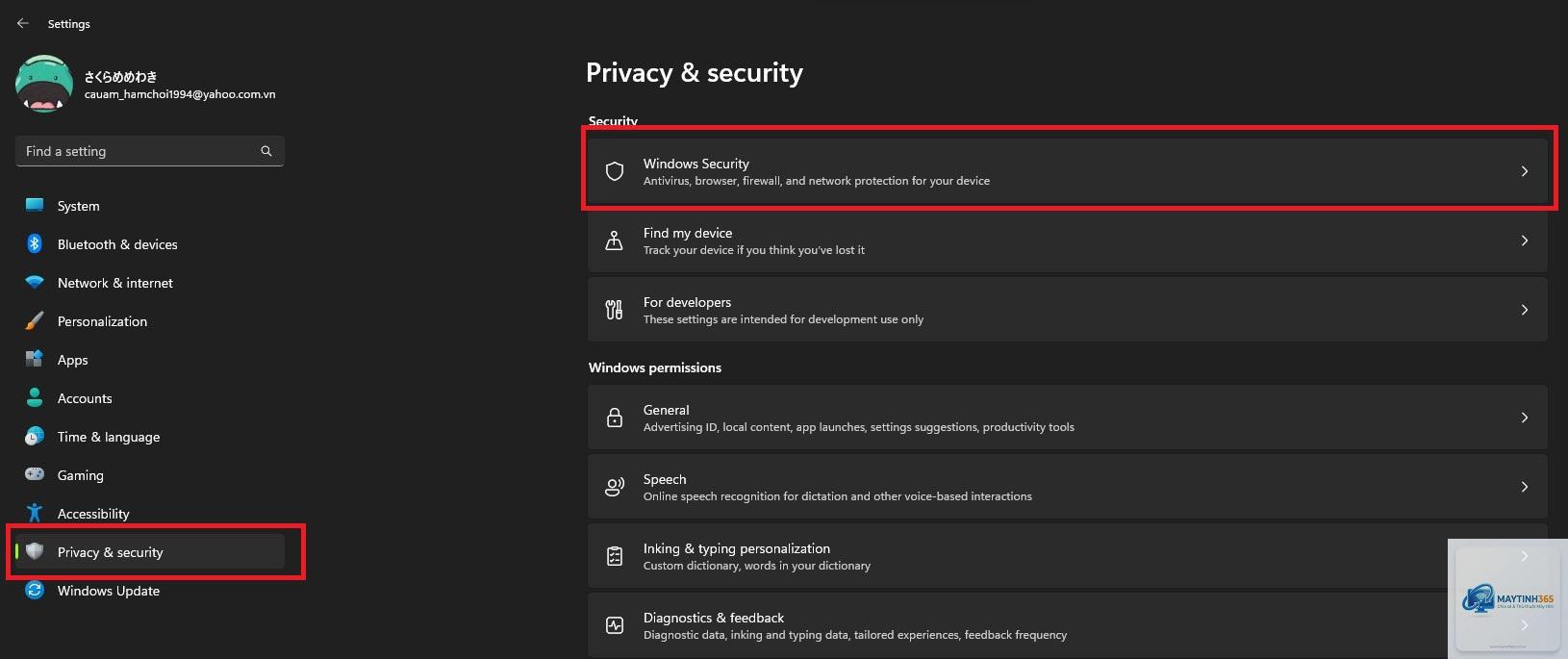
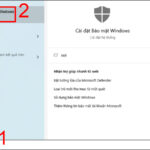
Đây là lớp phòng thủ đầu tiên chống lại phần mềm độc hại. Windows 11 sử dụng Microsoft Defender Antivirus làm công cụ chống virus mặc định, hoạt động theo thời gian thực. Để truy cập, bạn vào Start > Settings > Privacy & security > Windows Security > Open Windows Security > Virus & threat protection.
Các tùy chọn quan trọng bao gồm:
Real-time protection: Luôn bật để quét tự động mọi tệp tin được tải xuống hoặc thực thi.
Cloud-delivered protection: Kích hoạt để tận dụng cơ sở dữ liệu đám mây của Microsoft, giúp phát hiện các mối đe dọa mới nhanh hơn.
Automatic sample submission: Gửi mẫu tệp nghi ngờ cho Microsoft để phân tích, tăng cường khả năng bảo vệ cộng đồng.
Tamper Protection: Ngăn chặn các ứng dụng độc hại vô hiệu hóa tính năng bảo mật của Defender.
Bạn nên thực hiện quét nhanh (Quick scan) hàng tuần và quét toàn bộ (Full scan) ít nhất mỗi tháng một lần. Đối với các tệp tin lạ, sử dụng tùy chọn Custom scan để kiểm tra thư mục cụ thể.
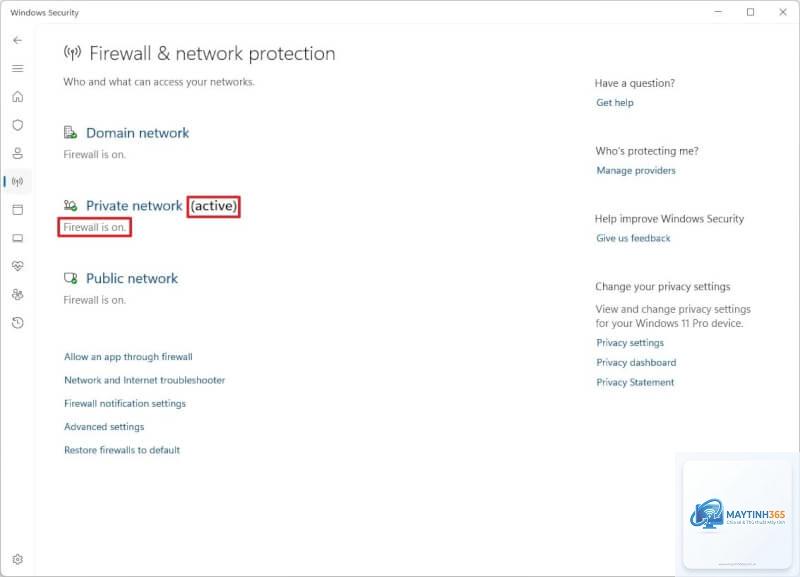
Tường lửa Windows Defender kiểm soát lưu lượng mạng vào và ra khỏi máy tính.
Nhấn phím Windows, gõ “Windows Security” và chọn ứng dụng từ kết quả tìm kiếm. Bạn cũng có thể vào Start > Settings > Privacy & security > Windows Security.
Có nên tắt Windows Defender khi dùng phần mềm diệt virus khác?
Có, nếu bạn cài đặt phần mềm diệt virus của bên thứ ba, Windows Defender sẽ tự động tắt để tránh xung đột. Tuy nhiên, nếu bạn chỉ sử dụng Defender, hãy giữ nguyên cài đặt mặc định.
Tại sao Memory integrity không thể bật?
Nguyên nhân thường do driver hoặc ứng dụng không tương thích. Kiểm tra danh sách driver không tương thích trong Windows Security > Device security > Core isolation details. Cập nhật driver lên phiên bản mới nhất hoặc gỡ cài đặt ứng dụng gây xung đột.
Làm thế nào để kiểm tra tình trạng bảo mật tổng thể?
Mở Windows Security, nhìn vào biểu tượng ở mỗi tab. Màu xanh lá cây nghĩa là an toàn, màu vàng là có cảnh báo, màu đỏ là nguy hiểm. Nhấp vào từng tab để xem chi tiết và khắc phục.
Có cần cài đặt thêm phần mềm bảo mật không?
Đối với người dùng phổ thông, Windows Security là đủ nếu bạn duy trì cập nhật và thực hành an toàn. Người dùng doanh nghiệp hoặc có nhu cầu cao hơn có thể cân nhắc giải pháp bảo mật chuyên nghiệp.
Quản lý security settings windows 11 không phải là nhiệm vụ phức tạp nếu bạn hiểu rõ từng thành phần và cách thiết lập chúng. Bắt đầu bằng việc kích hoạt tất cả các tính năng bảo vệ trong Windows Security, cấu hình tường lửa phù hợp với từng loại mạng, bật Memory integrity nếu có thể, và luôn cập nhật hệ thống. Những bước đơn giản này sẽ tạo ra một lớp phòng thủ vững chắc, giúp bạn yên tâm làm việc và giải trí trên Windows 11 mà không lo ngại về các mối đe dọa an ninh mạng.