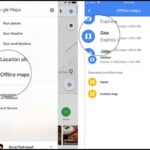
Giới thiệu về quyền truy cập vị trí và tầm quan trọng của việc tùy chỉnh location permissions
Trong thời đại số, việc các ứng dụng và trang web yêu cầu quyền truy cập vị trí đã trở nên phổ biến. Từ Google Maps, Grab, đến các ứng dụng thời tiết hay mạng xã hội, tất cả đều cần biết bạn đang ở đâu để cung cấp dịch vụ tốt nhất. Tuy nhiên, không phải lúc nào việc cấp quyền vị trí cũng an toàn. Cách tùy chỉnh location permissions đúng cách giúp bạn bảo vệ quyền riêng tư, tránh bị theo dõi trái phép, đồng thời vẫn tận hưởng được các tiện ích từ ứng dụng.
Location permissions là cơ chế cho phép hệ điều hành hoặc trình duyệt kiểm soát việc ứng dụng có thể truy cập dữ liệu vị trí địa lý của thiết bị hay không. Việc hiểu rõ và biết cách tùy chỉnh location permissions không chỉ giúp bạn an toàn hơn mà còn tối ưu hóa trải nghiệm sử dụng thiết bị hàng ngày.
Bản chất của location permissions và cách chúng hoạt động
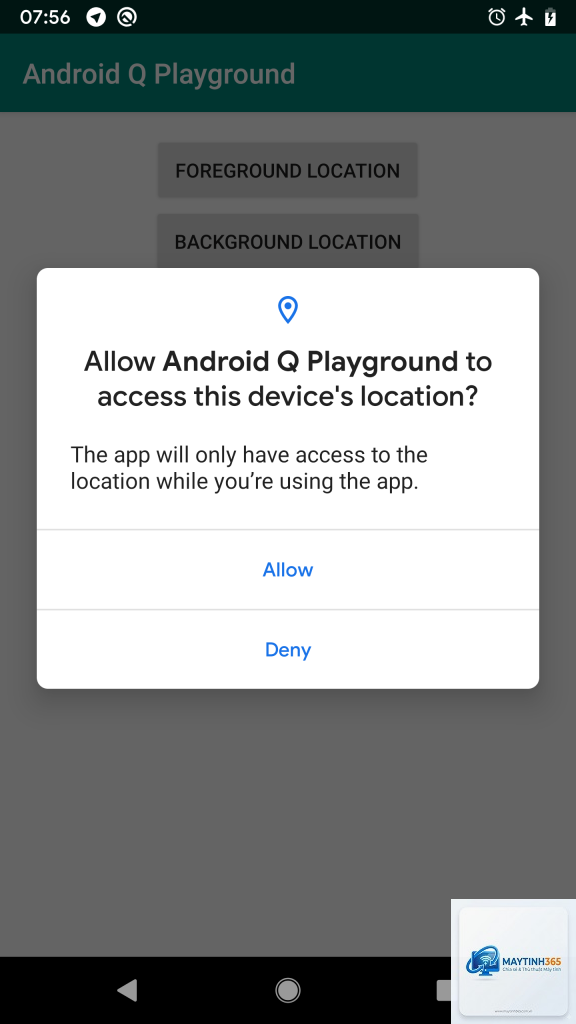
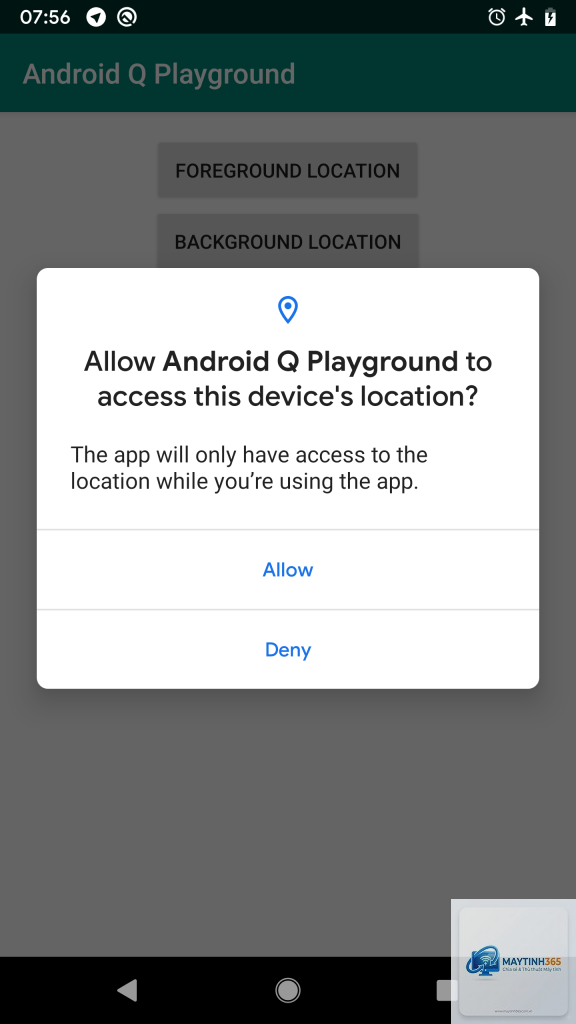
Location permissions là một phần trong hệ thống phân quyền của hệ điều hành (Android, iOS, Windows, macOS) và trình duyệt web (Chrome, Firefox, Safari, Edge). Khi một ứng dụng muốn biết vị trí của bạn, nó phải gửi yêu cầu đến hệ thống. Hệ thống sau đó hiển thị hộp thoại cho phép bạn chấp thuận hoặc từ chối.
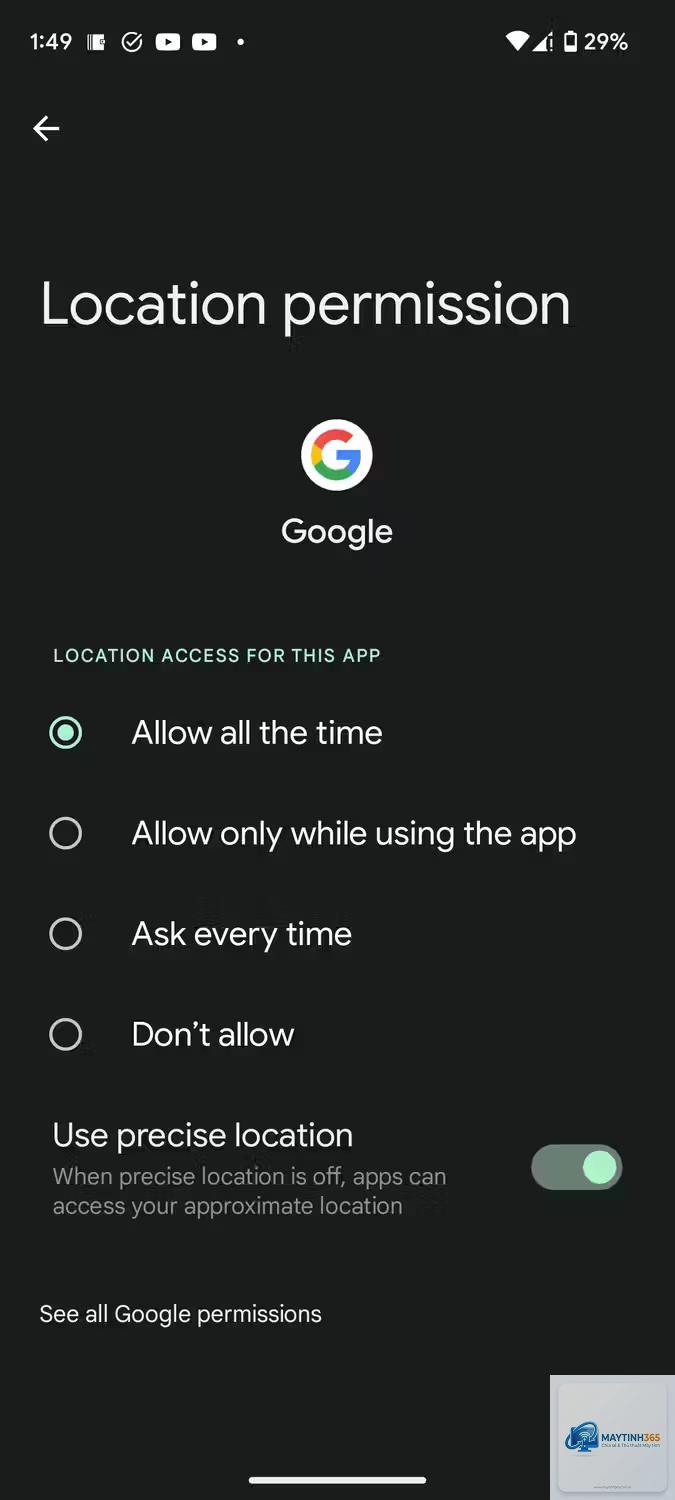
Có ba trạng thái chính của location permissions: Cho phép (Allow), Từ chối (Deny), và Chỉ khi đang sử dụng ứng dụng (While using the app). Mỗi trạng thái mang lại mức độ bảo mật và tiện lợi khác nhau. Hệ thống GPS, Wi-Fi, và mạng di động là ba nguồn chính để xác định vị trí, và quyền truy cập sẽ quyết định ứng dụng nào được phép sử dụng các nguồn này.
Phân loại các mức độ tùy chỉnh location permissions
Trên hệ điều hành di động
Android và iOS cung cấp nhiều tùy chọn chi tiết cho location permissions. Trên Android,
Trên Android, vào Cài đặt > Vị trí > Quyền truy cập vị trí của ứng dụng. Trên iOS, vào Cài đặt > Quyền riêng tư > Dịch vụ định vị. Bạn sẽ thấy danh sách ứng dụng và trạng thái quyền hiện tại. Một số thiết bị còn hiển thị biểu tượng GPS trên thanh trạng thái khi có ứng dụng đang sử dụng vị trí.
Tôi có nên tắt location permissions cho tất cả ứng dụng không?
Không nên tắt hoàn toàn. Các ứng dụng như bản đồ, thời tiết, gọi xe, và ngân hàng cần quyền này để hoạt động. Thay vào đó, hãy chọn mức “Chỉ khi sử dụng ứng dụng” để vừa bảo mật vừa tiện lợi. Chỉ tắt hoàn toàn cho các ứng dụng không liên quan đến vị trí.
Cách tùy chỉnh location permissions có ảnh hưởng đến thời lượng pin không?
Có. Việc cho phép ứng dụng truy cập vị trí liên tục, đặc biệt là khi chạy nền, sẽ tiêu tốn nhiều pin. Bằng cách đặt quyền ở mức “Chỉ khi sử dụng”,
Khi đang truy cập trang web, nhấp vào biểu tượng ổ khóa trên thanh địa chỉ, tìm mục “Vị trí” và chọn “Hỏi”, “Cho phép”, hoặc “Chặn”. Bạn cũng có thể vào Cài đặt > Quyền riêng tư và bảo mật > Cài đặt trang web > Vị trí để quản lý danh sách đầy đủ.
Tôi có thể đặt location permissions theo từng ứng dụng trên Windows không?
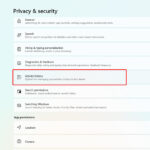
Có. Vào Cài đặt > Quyền riêng tư > Vị trí, sau đó cuộn xuống phần “Chọn ứng dụng có thể truy cập vị trí của bạn”. Bạn có thể bật hoặc tắt từng ứng dụng riêng lẻ. Lưu ý rằng một số ứng dụng Windows Store yêu cầu quyền này để hoạt động.
Kết luận
Việc nắm vững cách tùy chỉnh location permissions là kỹ năng cần thiết trong thời đại số. Nó không chỉ giúp bạn bảo vệ quyền riêng tư, tiết kiệm pin và dữ liệu, mà còn đảm bảo các ứng dụng hoạt động hiệu quả khi cần. Mỗi nền tảng đều có những tùy chọn riêng, từ Android, iOS, Windows đến các trình duyệt web. Bạn nên dành thời gian kiểm tra và điều chỉnh quyền vị trí định kỳ, đặc biệt sau khi cài đặt ứng dụng mới hoặc cập nhật hệ điều hành.
Hãy nhớ nguyên tắc: chỉ cấp quyền tối thiểu cần thiết cho ứng dụng hoạt động. Sử dụng mức “Chỉ khi sử dụng ứng dụng” làm mặc định, và chỉ nâng lên “Mọi lúc” khi thực sự cần thiết. Bằng cách áp dụng những hướng dẫn chi tiết trong bài viết này, bạn sẽ kiểm soát hoàn toàn dữ liệu vị trí của mình, tận hưởng công nghệ một cách an toàn và thông minh.