Trong thời đại số, việc hiểu rõ cách quản lý location settings không chỉ giúp bảo vệ quyền riêng tư mà còn tối ưu trải nghiệm sử dụng ứng dụng. Location settings, hay cài đặt vị trí, là tính năng cho phép thiết bị xác định vị trí địa lý của bạn thông qua GPS, Wi-Fi, mạng di động hoặc Bluetooth. Quản lý location settings đúng cách giúp bạn kiểm soát ứng dụng nào được truy cập dữ liệu vị trí, từ đó ngăn chặn rò rỉ thông tin cá nhân và tiết kiệm pin. Bài viết này sẽ hướng dẫn chi tiết cách quản lý location settings trên Android, iOS, Windows và macOS, kèm phân tích chuyên sâu về các khía cạnh bảo mật và hiệu suất.
Bản chất của location settings và cơ chế hoạt động
Location settings là tập hợp các tùy chọn cho phép hệ điều hành và ứng dụng xác định vị trí hiện tại của thiết bị. Cơ chế hoạt động dựa trên sự kết hợp của nhiều nguồn tín hiệu: GPS vệ tinh cung cấp độ chính xác cao ngoài trời, Wi-Fi và mạng di động hỗ trợ định vị trong nhà, Bluetooth beacon giúp xác định vị trí trong không gian hẹp. Hệ điều hành tổng hợp các tín hiệu này để đưa ra tọa độ chính xác nhất, sau đó cấp quyền cho ứng dụng dựa trên cài đặt người dùng.
Khi bạn bật location settings, thiết bị liên tục ghi nhận tín hiệu từ các nguồn khác nhau. Dữ liệu này được xử lý cục bộ hoặc gửi lên máy chủ của nhà phát triển ứng dụng. Việc quản lý location settings cho phép bạn quyết định mức độ chia sẻ: luôn cho phép, chỉ khi sử dụng ứng dụng, hỏi mỗi lần hoặc từ chối hoàn toàn. Mỗi lựa chọn đều ảnh hưởng đến trải nghiệm người dùng và mức độ bảo mật.
Android cung cấp ba cấp độ quyền truy cập vị trí chính: Cho phép mọi lúc, Chỉ khi đang sử dụng ứng dụng và Từ chối. Từ Android 11 trở lên, hệ điều hành bổ sung tùy chọn “Chỉ cho phép lần này” để tăng cường bảo mật. Người dùng có thể quản lý location settings cho từng ứng dụng riêng lẻ thông qua menu Cài đặt > Ứng dụng > Quyền.
Cấp độ quyền
Mô tả
Ví dụ ứng dụng
Cho phép mọi lúc
Ứng dụng truy cập vị trí ngay cả khi chạy nền
Google Maps, Grab
Chỉ khi đang sử dụng
Chỉ truy cập khi ứng dụng đang mở
Facebook, Instagram
Hỏi mỗi lần
Yêu cầu xác nhận trước mỗi lần truy cập
Trình duyệt web
Từ chối
Không cho phép truy cập vị trí
Ứng dụng không cần vị trí
Quyền truy cập vị trí trên iOS
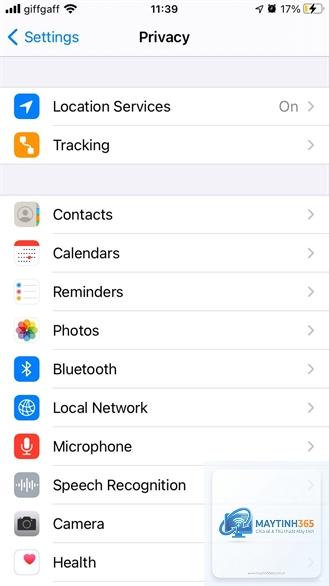
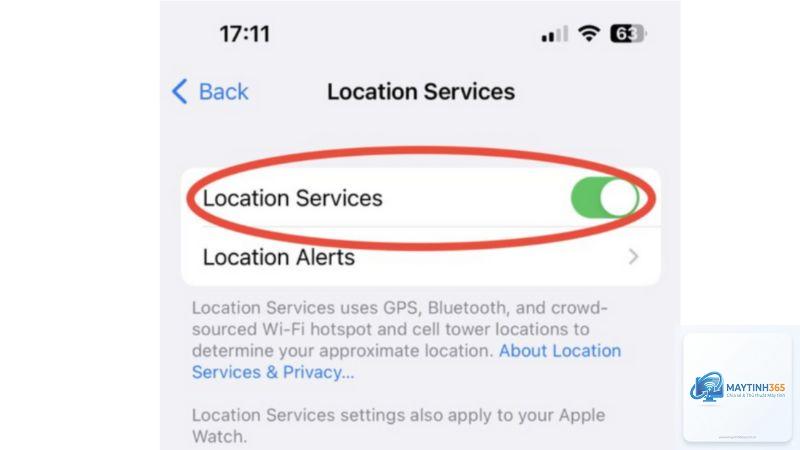
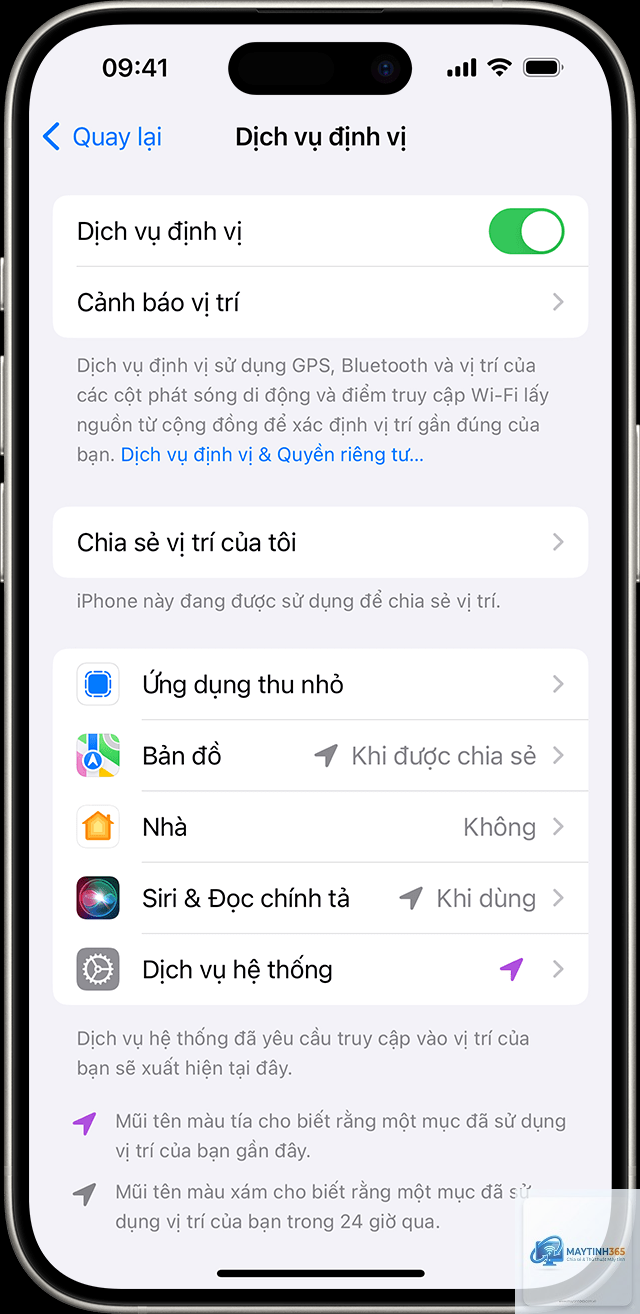
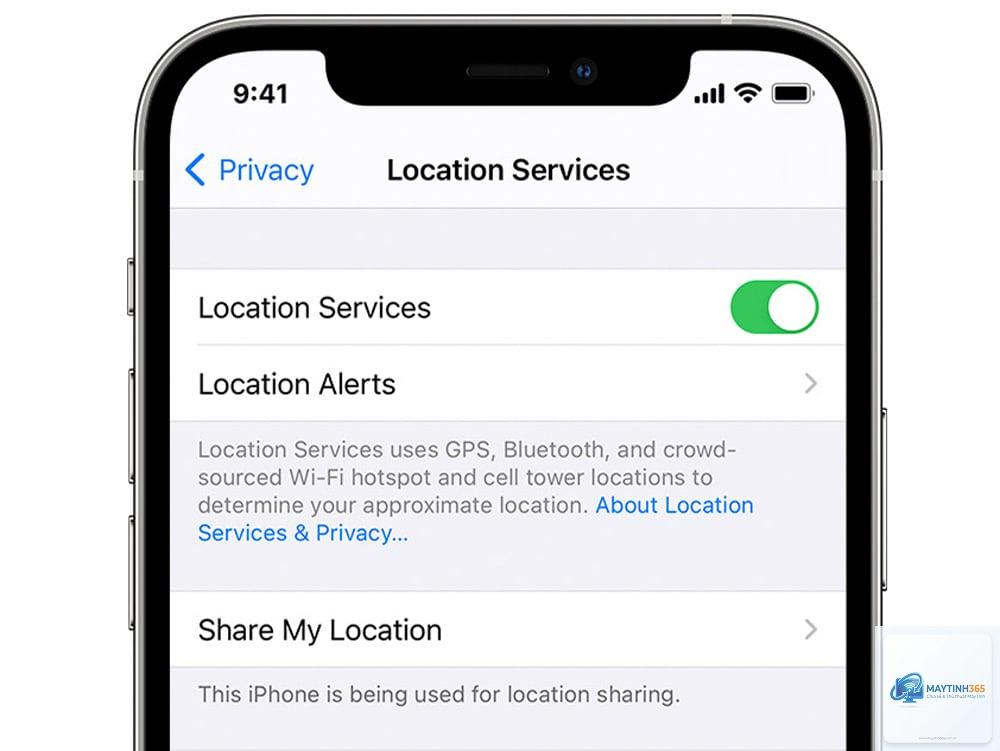
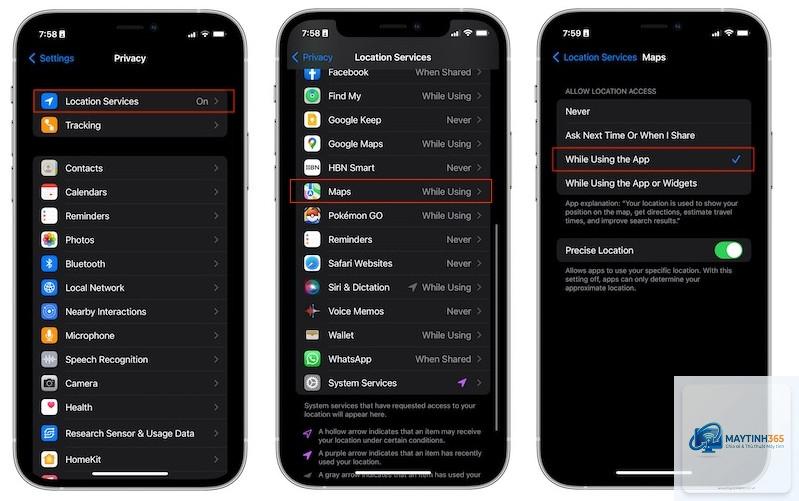
iOS cung cấp các tùy chọn tương tự nhưng có thêm tính năng “Vị trí chính xác” cho phép ứng dụng chỉ nhận vị trí gần đúng thay vì tọa độ chính xác. Apple cũng giới thiệu tính năng báo cáo quyền riêng tư, hiển thị tần suất ứng dụng truy cập vị trí trong 7 ngày qua. Cách quản lý location settings trên iPhone thực hiện qua Cài đặt > Quyền riêng tư > Dịch vụ định vị.
Quyền truy cập vị trí trên Windows và macOS
Windows 11 cho phép quản lý location settings thông qua Cài đặt > Quyền riêng tư & bảo mật > Vị trí. Người dùng có thể bật/tắt dịch vụ định vị toàn cục hoặc cấp quyền cho từng ứng dụng. macOS cung cấp tùy chọn tương tự trong Tùy chọn hệ thống > Bảo mật & quyền riêng tư > Dịch vụ định vị. Cả hai nền tảng đều cho phép xóa lịch sử vị trí và thiết lập vị trí mặc định.
Lợi ích của việc quản lý location settings hiệu quả
Kiểm soát location settings mang lại nhiều lợi ích thiết thực. Đầu tiên, bảo vệ quyền riêng tư là ưu tiên hàng đầu. Khi bạn hạn chế ứng dụng truy cập vị trí, dữ liệu cá nhân không bị thu thập trái phép, giảm nguy cơ bị theo dõi hoặc lộ thông tin nhạy cảm. Thứ hai, tiết kiệm pin đáng kể. GPS và các cảm biến định vị tiêu tốn nhiều năng lượng, đặc biệt khi chạy nền. Tắt location settings cho ứng dụng không cần thiết giúp kéo dài thời gian sử dụng thiết bị.
Thứ ba, quản lý location settings giúp kiểm soát băng thông dữ liệu. Nhiều ứng dụng liên tục gửi yêu cầu vị trí lên máy chủ, tiêu tốn dung lượng mạng. Hạn chế quyền truy cập giúp giảm lưu lượng dữ liệu không cần thiết. Cuối cùng, việc này cải thiện trải nghiệm người dùng bằng cách chỉ cho phép ứng dụng cần thiết như bản đồ, giao hàng hoặc thời tiết sử dụng vị trí, tránh làm phiền bởi các yêu cầu không liên quan.
Hướng dẫn chi tiết cách quản lý location settings trên Android
Truy cập cài đặt vị trí tổng thể
Để quản lý location settings trên Android, bạn vào Cài đặt > Vị trí. Tại đây,
Trên Android, vào Cài đặt > Vị trí > Quyền ứng dụng để xem danh sách. Trên iOS, vào Cài đặt > Quyền riêng tư > Dịch vụ định vị, các ứng dụng có biểu tượng mũi tên màu tím hoặc xám cho biết đã truy cập vị trí gần đây. Trên Windows, vào Cài đặt > Quyền riêng tư > Vị trí > Ứng dụng được phép truy cập vị trí của bạn.
Có nên tắt location settings để tiết kiệm pin không?
Có, nhưng không nên tắt hoàn toàn. Thay vào đó, hãy quản lý location settings cho từng ứng dụng. Tắt quyền cho ứng dụng chạy nền không cần thiết giúp tiết kiệm pin đáng kể. Theo nghiên cứu, GPS tiêu tốn khoảng 300-500mA, tương đương 15-20% pin mỗi giờ nếu hoạt động liên tục.
Location settings có ảnh hưởng đến bảo mật tài khoản ngân hàng không?
Không trực tiếp, nhưng việc chia sẻ vị trí có thể bị lợi dụng để tấn công xã hội. Ví dụ, kẻ xấu biết bạn đang đi du lịch có thể giả mạo yêu cầu giao dịch. Do đó, không nên cấp quyền vị trí cho ứng dụng ngân hàng trừ khi thực sự cần thiết cho tính năng tìm chi nhánh gần nhất.
Làm thế nào để xóa lịch sử vị trí trên thiết bị?
Trên Android, vào Google Maps > Ảnh hồ sơ > Dòng thời gian > Biểu tượng ba chấm > Cài đặt > Xóa toàn bộ lịch sử vị trí. Trên iOS, vào Cài đặt > Quyền riêng tư > Dịch vụ định vị > Dịch vụ hệ thống > Vị trí quan trọng > Xóa lịch sử. Trên Windows, vào Cài đặt > Quyền riêng tư > Vị trí > Xóa.
Tại sao ứng dụng vẫn truy cập vị trí khi tôi đã tắt quyền?
Một số ứng dụng có thể sử dụng phương pháp thay thế như địa chỉ IP hoặc Wi-Fi để ước tính vị trí. Để ngăn chặn hoàn toàn, bạn cần tắt dịch vụ định vị tổng thể hoặc sử dụng VPN. Ngoài ra, kiểm tra xem ứng dụng có quyền truy cập mạng không, vì chúng có thể gửi yêu cầu đến máy chủ để xác định vị trí qua IP.
Lưu ý quan trọng khi quản lý location settings
Khi quản lý location settings, cần cân nhắc giữa bảo mật và tiện ích. Các ứng dụng bản đồ, giao hàng, thể dục cần quyền vị trí để hoạt động hiệu quả. Ngược lại, ứng dụng mạng xã hội, trò chơi, giải trí thường không cần vị trí chính xác. Luôn đọc kỹ lý do ứng dụng yêu cầu quyền trước khi chấp nhận.
Đối với thiết bị Android, hãy cập nhật lên phiên bản mới nhất để có các tính năng bảo mật như bảng điều khiển quyền riêng tư. Trên iOS, sử dụng tính năng báo cáo quyền riêng tư để theo dõi tần suất ứng dụng truy cập vị trí. Trên Windows và macOS, thường xuyên kiểm tra danh sách ứng dụng được cấp quyền và thu hồi quyền cho ứng dụng không sử dụng.
Cuối cùng, hãy nhớ rằng location settings không chỉ là công tắc bật/tắt đơn giản. Đó là hệ thống phức tạp cho phép bạn kiểm soát từng khía cạnh của quyền riêng tư. Dành thời gian tìm hiểu và thiết lập đúng cách sẽ giúp bạn tận hưởng công nghệ mà không lo ngại về an toàn thông tin cá nhân.
Kết luận
Cách quản lý location settings hiệu quả là kỹ năng cần thiết trong thời đại số. Bằng cách hiểu rõ cơ chế hoạt động, phân loại quyền truy cập và áp dụng các hướng dẫn chi tiết cho từng nền tảng, bạn có thể bảo vệ quyền riêng tư, tiết kiệm pin và tối ưu trải nghiệm sử dụng thiết bị. Hãy bắt đầu bằng việc kiểm tra lại quyền vị trí của các ứng dụng hiện tại, thu hồi quyền không cần thiết và thiết lập chế độ phù hợp cho từng ứng dụng. Việc quản lý location settings không chỉ giúp bạn an toàn hơn mà còn nâng cao hiệu suất hoạt động của thiết bị, mang lại trải nghiệm số tốt hơn mỗi ngày.