Việc chuyển đổi tài liệu giấy sang định dạng PDF thông qua tính năng scan to pdf đã trở thành nhu cầu thiết yếu trong công việc văn phòng và cuộc sống hàng ngày. Thay vì phải lưu trữ hàng trăm tập giấy tờ cồng kềnh,
Scan to pdf là quá trình sử dụng máy quét hoặc thiết bị có chức năng quét để chuyển đổi tài liệu giấy thành tập tin PDF. Định dạng PDF được ưa chuộng bởi khả năng giữ nguyên bố cục, font chữ và hình ảnh trên mọi thiết bị. Khi bạn scan to pdf, tập tin đầu ra có dung lượng nhẹ hơn so với các định dạng ảnh thông thường như JPEG hay PNG, đồng thời hỗ trợ tính năng tìm kiếm văn bản nếu có OCR.
Quy trình này giúp loại bỏ hoàn toàn việc phải lưu trữ giấy tờ vật lý, tiết kiệm không gian và thời gian tìm kiếm. Một nghiên cứu từ Hiệp hội Quản lý Tài liệu Quốc tế chỉ ra rằng doanh nghiệp có thể tiết kiệm đến 40% chi phí vận hành khi chuyển đổi sang hệ thống tài liệu số thông qua scan to pdf.
Hầu hết các dòng máy photocopy hiện đại như Canon, Ricoh, Fuji Xerox đều tích hợp sẵn tính năng scan to pdf. Các bước thực hiện thường bao gồm:
Đặt tài liệu lên khay kính hoặc khay nạp tự động
Chọn chế độ Scan trên bảng điều khiển
Chọn định dạng đầu ra là PDF
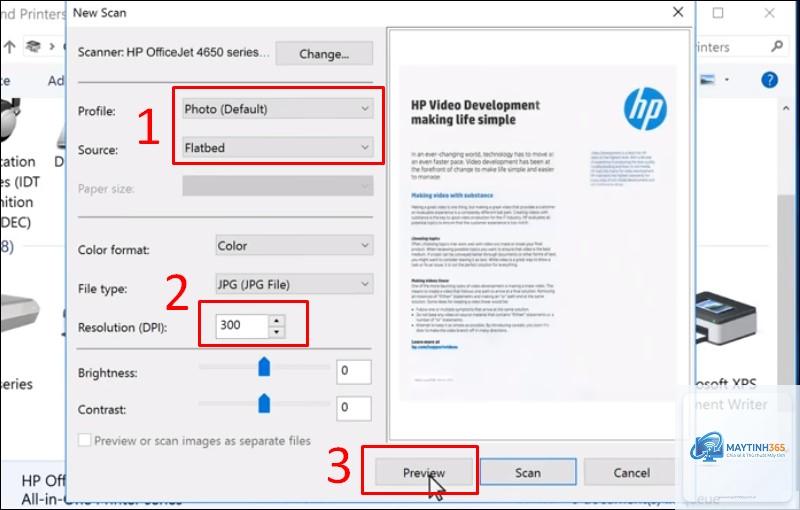
Cài đặt độ phân giải (thường từ 200 đến 300 dpi cho văn bản thông thường)
Nhấn nút Start để bắt đầu quét
Máy photocopy văn phòng thường cho phép scan to pdf trực tiếp vào email, thư mục mạng hoặc USB. Đây là cách sử dụng scan to pdf hiệu quả nhất khi bạn cần xử lý số lượng lớn tài liệu.
Dùng máy quét để bàn chuyên dụng
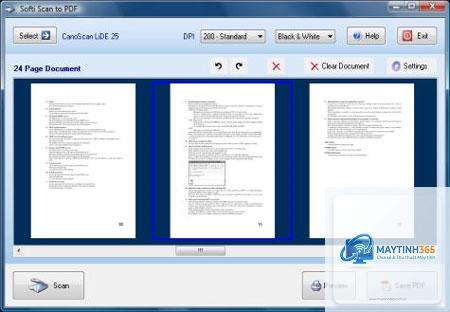
Máy quét để bàn như dòng Epson Perfection hay Canon CanoScan cung cấp chất lượng ảnh quét cao hơn. Khi sử dụng scan to pdf với máy quét chuyên dụng, bạn cần cài đặt phần mềm đi kèm từ nhà sản xuất. Các bước cơ bản:
Kết nối máy quét với máy tính qua cổng USB
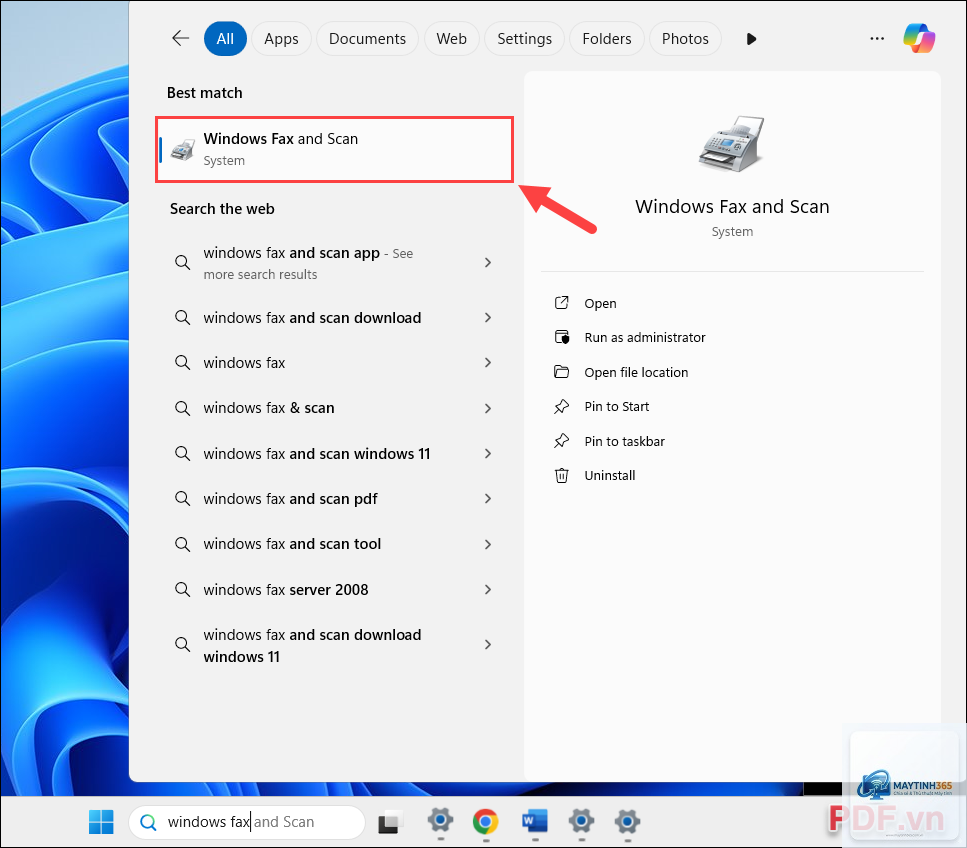
Mở phần mềm quét (VueScan, PaperPort, hoặc phần mềm gốc)
Chọn nguồn quét là Flatbed (kính phẳng) hoặc ADF (khay nạp tự động)
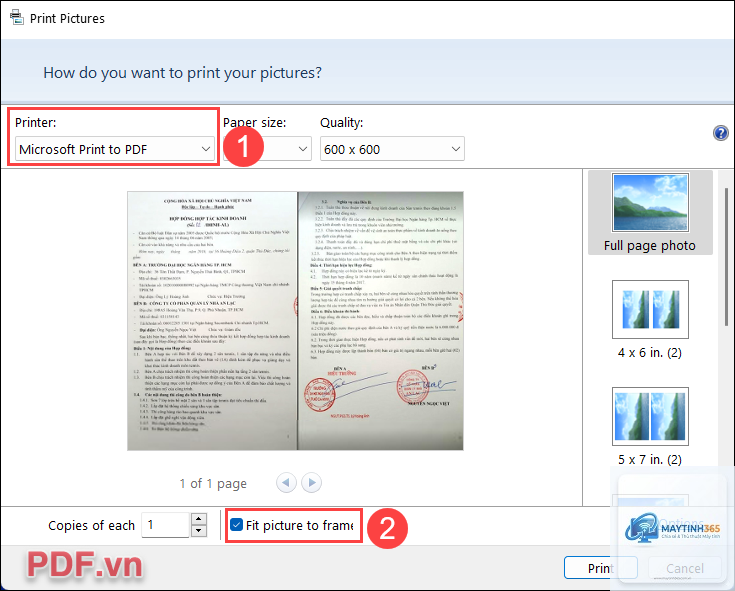
Thiết lập định dạng PDF trong mục Output Settings
Tiến hành quét và lưu tập tin
Ứng dụng scan to pdf trên điện thoại thông minh
Với sự phát triển của camera điện thoại, bạn hoàn toàn có thể sử dụng scan to pdf mà không cần máy quét chuyên dụng. Các ứng dụng phổ biến bao gồm Adobe Scan, CamScanner, Microsoft Lens và Google Drive. Cách sử dụng scan to pdf trên điện thoại:
Tải ứng dụng từ cửa hàng ứng dụng
Mở ứng dụng và hướng camera vào tài liệu
Ứng dụng tự động phát hiện viền tài liệu và chỉnh phối cảnh
Chọn chế độ màu (Đen trắng, Xám, Màu)
Nhấn nút chụp và lưu dưới định dạng PDF
Adobe Scan có khả năng nhận diện văn bản OCR mạnh mẽ, cho phép bạn tìm kiếm nội dung trong file PDF sau khi quét. CamScanner cung cấp nhiều tùy chọn nén file để giảm dung lượng.
Cài đặt thông số scan to pdf tối ưu
Loại tài liệu
Độ phân giải (dpi)
Chế độ màu
Định dạng nén
Văn bản đen trắng
200-300
Đen trắng
CCITT Group 4
Tài liệu có hình ảnh
300-600
Màu RGB
JPEG 2000
Ảnh chụp, tranh vẽ
600-1200
Màu RGB
Không nén hoặc ZIP
Hợp đồng pháp lý
300
Xám 8-bit
JPEG
Việc chọn đúng thông số scan to pdf ảnh hưởng trực tiếp đến chất lượng và dung lượng file. Với văn bản thông thường, độ phân giải 200 dpi là đủ để đọc rõ. Tuy nhiên, nếu bạn cần lưu trữ lâu dài hoặc in ấn lại, nên chọn 300 dpi trở lên.
Lợi ích khi sử dụng scan to pdf đúng cách
Khi bạn nắm vững cách sử dụng scan to pdf, công việc xử lý tài liệu trở nên nhanh chóng và chuyên nghiệp hơn. Các lợi ích cụ thể bao gồm:
Tiết kiệm không gian lưu trữ: Một tủ hồ sơ giấy có thể được thay thế bằng ổ cứng di động nhỏ gọn
Dễ dàng chia sẻ: Gửi file PDF qua email hoặc cloud chỉ trong vài giây
Bảo mật thông tin: PDF hỗ trợ đặt mật khẩu và chữ ký số
Tìm kiếm nhanh: Với OCR,
Hầu hết các máy quét và ứng dụng đều hỗ trợ quét nhiều trang. Trên máy photocopy, bạn chọn chế độ Multi-page PDF. Trên điện thoại, ứng dụng tự động gộp các trang sau khi chụp. Trên máy tính, bạn chọn tùy chọn “Scan multiple pages” trước khi bắt đầu.
Có thể scan to pdf mà không cần máy quét không?
Có,
Nguyên nhân thường do độ phân giải quét quá thấp, kính máy quét bị bẩn, hoặc tài liệu gốc có chất lượng in kém. Hãy tăng dpi lên 300 và vệ sinh kính máy quét trước khi thực hiện lại.
Làm thế nào để giảm dung lượng file PDF sau khi scan?
Có, nếu bạn kích hoạt OCR trong quá trình quét. OCR chuyển đổi hình ảnh chữ viết thành văn bản có thể chỉnh sửa. Adobe Acrobat Pro DC và ABBYY FineReader là hai công cụ mạnh mẽ cho việc này.
Kết luận
Cách sử dụng scan to pdf không hề phức tạp nếu bạn nắm vững các nguyên tắc cơ bản về cài đặt thông số, lựa chọn thiết bị và phần mềm phù hợp. Từ máy photocopy văn phòng đến ứng dụng di động, mỗi phương pháp đều có ưu điểm riêng phục vụ nhu cầu cụ thể. Việc áp dụng đúng kỹ thuật scan to pdf giúp bạn tiết kiệm thời gian, nâng cao hiệu suất làm việc và bảo vệ tài liệu quan trọng. Hãy bắt đầu số hóa tài liệu ngay hôm nay để trải nghiệm sự tiện lợi mà công nghệ mang lại.