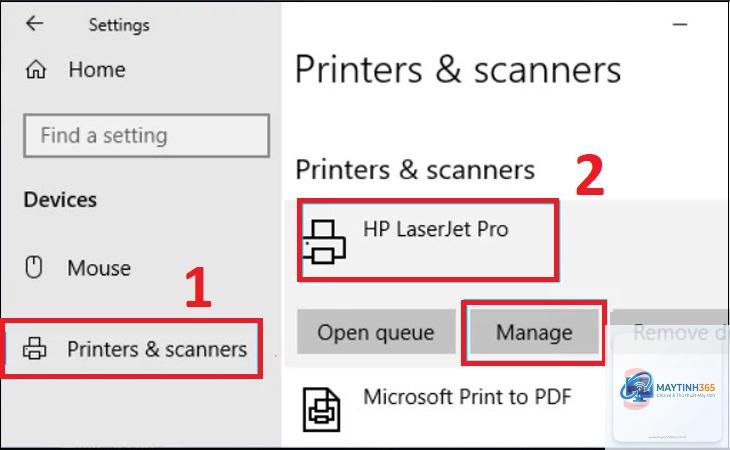
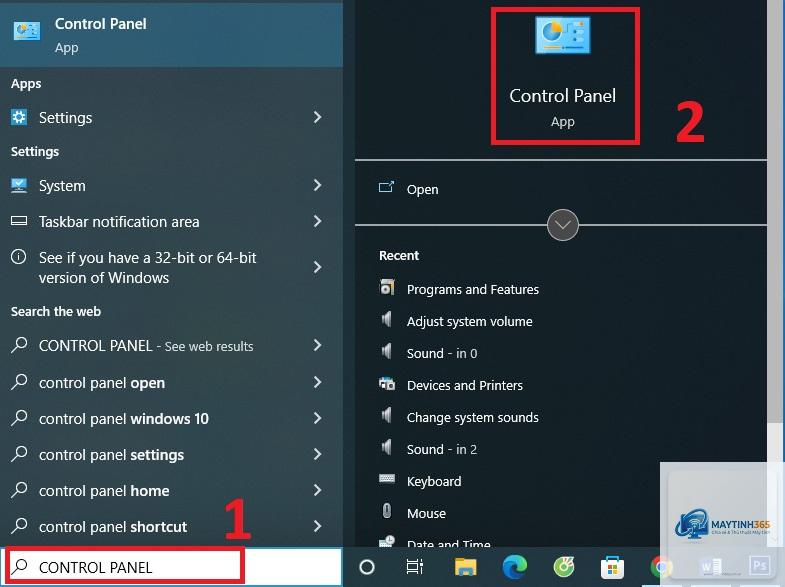
Việc thiết lập máy in mặc định là thao tác cơ bản nhưng vô cùng quan trọng trong môi trường làm việc văn phòng hoặc gia đình. Khi bạn có nhiều hơn một máy in kết nối qua mạng LAN, USB hoặc Bluetooth, hệ thống sẽ tự động gửi lệnh in đến thiết bị được chỉ định làm mặc định. Nếu không biết cách đổi máy in mặc định,
Nguyên nhân phổ biến nhất là tài khoản người dùng không có quyền quản trị. Bạn cần đăng nhập bằng tài khoản Administrator hoặc nhờ quản trị viên thực hiện thay đổi. Ngoài ra, máy in có thể đang ở trạng thái ngoại tuyến (offline) hoặc driver bị lỗi.
Cách đổi máy in mặc định có ảnh hưởng đến các ứng dụng đang mở không?
Không. Thay đổi này chỉ có hiệu lực cho các lệnh in mới. Các ứng dụng đang mở sẽ không bị ảnh hưởng, nhưng lần in tiếp theo sẽ sử dụng máy in mặc định mới.
Tôi có thể đặt nhiều máy in mặc định cùng lúc không?
Không. Hệ điều hành chỉ cho phép một máy in mặc định tại một thời điểm. Tuy nhiên, trên MacOS
Bạn chỉ cần thực hiện lại các bước tương tự và chọn máy in cũ làm mặc định. Nếu không nhớ tên máy in cũ, hãy kiểm tra lịch sử in ấn trong mục Print Queue để xác định.
Cách đổi máy in mặc định trên Windows 7 có khác không?
Trên Windows 7, bạn vào Start > Devices and Printers, nhấp chuột phải vào máy in và chọn “Set as default printer”. Giao diện đơn giản hơn nhưng nguyên tắc hoàn toàn tương tự.
Kết luận
Việc nắm vững cách đổi máy in mặc định là kỹ năng cần thiết giúp bạn tối ưu hóa quy trình in ấn hàng ngày. Dù sử dụng Windows hay MacOS, các bước thực hiện đều đơn giản và dễ nhớ. Bạn có thể chọn phương pháp sử dụng Settings, Control Panel, Command Prompt hoặc System Preferences tùy theo thói quen và nhu cầu. Hãy luôn kiểm tra driver, kết nối mạng và quyền truy cập trước khi thực hiện thay đổi để tránh các lỗi không đáng có. Với hướng dẫn chi tiết trong bài viết này, bạn hoàn toàn có thể tự tin thiết lập máy in mặc định phù hợp với công việc của mình.