Thiết bị ngoại vi đóng vai trò quan trọng trong việc kết nối con người với máy tính. Từ bàn phím, chuột, màn hình đến máy in, loa hay webcam, mỗi thiết bị đều có chức năng riêng. Tuy nhiên, không phải ai cũng biết cách sử dụng thiết bị ngoại vi hiệu quả để khai thác tối đa tiềm năng của chúng. Một thiết bị được cài đặt và vận hành đúng cách có thể giúp bạn tiết kiệm thời gian, giảm mệt mỏi và nâng cao trải nghiệm tổng thể. Bài viết này sẽ hướng dẫn bạn từ những khái niệm cơ bản đến các mẹo nâng cao, giúp bạn làm chủ mọi thiết bị ngoại vi trong tay.
Thiết bị ngoại vi là gì và tại sao cần sử dụng hiệu quả?
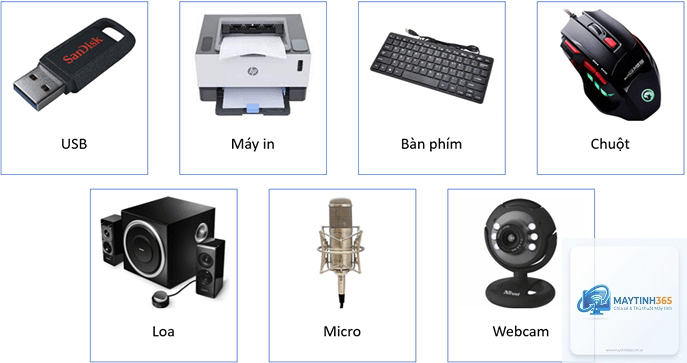
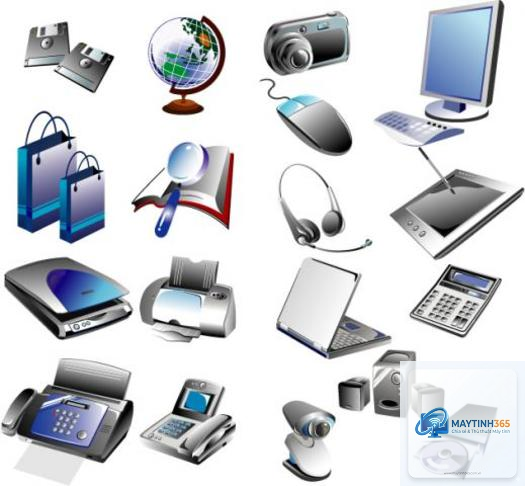
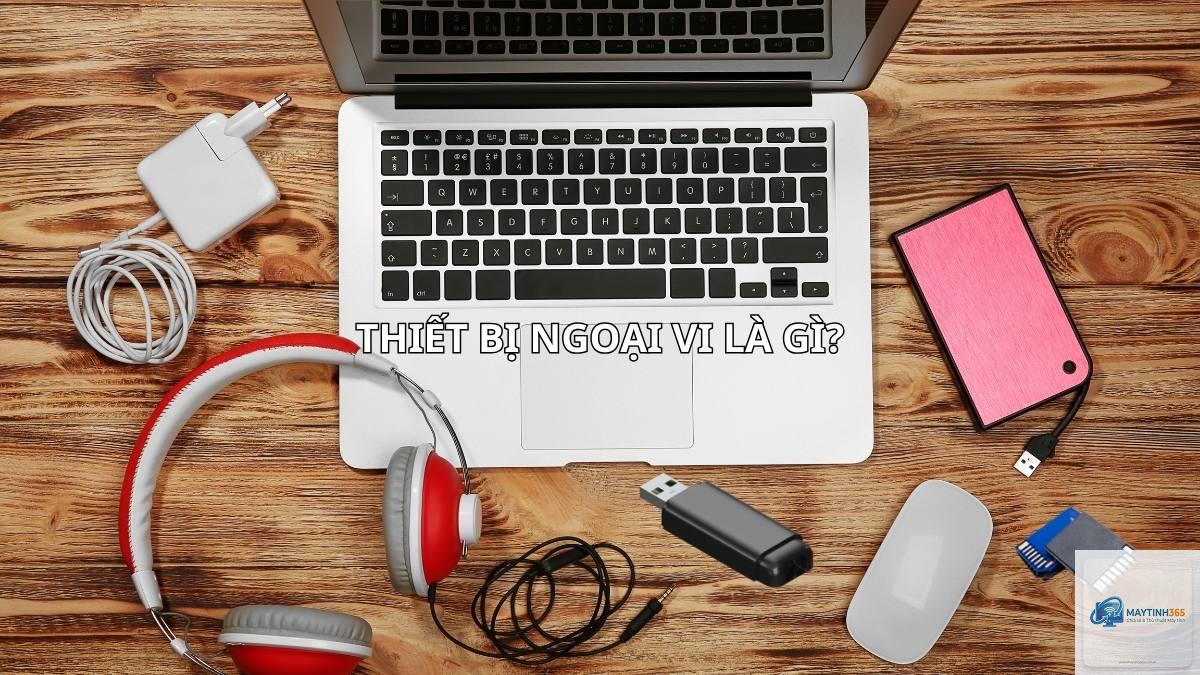
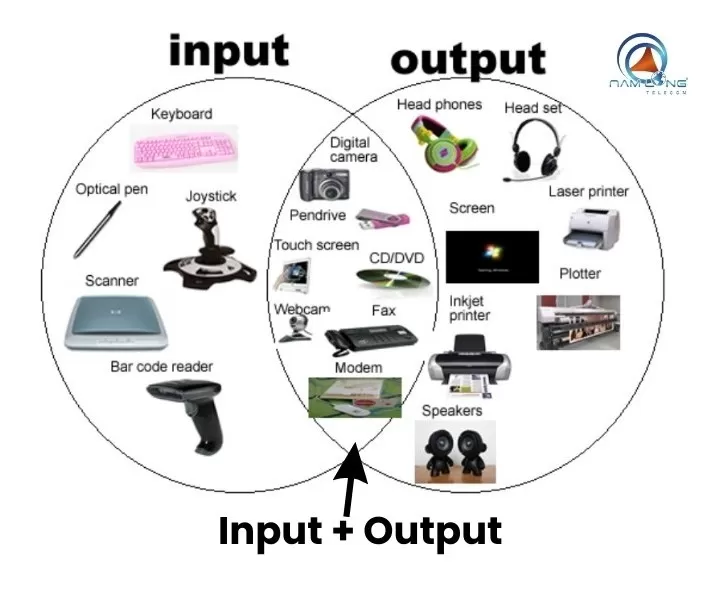
Thiết bị ngoại vi là các phần cứng được kết nối với máy tính để mở rộng chức năng hoặc hỗ trợ nhập xuất dữ liệu. Chúng bao gồm thiết bị đầu vào như chuột, bàn phím, máy quét và thiết bị đầu ra như màn hình, máy in, tai nghe. Việc sử dụng đúng cách không chỉ giúp thiết bị bền hơn mà còn cải thiện hiệu suất công việc đáng kể. Theo một khảo sát từ tổ chức nghiên cứu công thái học, người dùng có thể tăng năng suất lên đến 20% chỉ bằng cách điều chỉnh tư thế làm việc và cài đặt thiết bị ngoại vi phù hợp.
Đây là nhóm thiết bị cho phép người dùng đưa dữ liệu vào máy tính. Các thiết bị phổ biến gồm bàn phím, chuột, máy quét, webcam và micro. Mỗi loại có cách sử dụng riêng để đạt hiệu quả tối ưu.
Thiết bị đầu ra
Nhóm này hiển thị hoặc truyền tải thông tin từ máy tính ra ngoài. Màn hình, máy in, loa và tai nghe là những ví dụ điển hình. Chất lượng và cách cài đặt ảnh hưởng trực tiếp đến trải nghiệm người dùng.
Thiết bị lưu trữ và kết nối
Ổ cứng di động, USB hub hay card đọc thẻ nhớ cũng được xem là thiết bị ngoại vi. Chúng giúp mở rộng khả năng lưu trữ và kết nối của máy tính.
Hướng dẫn cách sử dụng thiết bị ngoại vi hiệu quả theo từng loại
Cách sử dụng bàn phím hiệu quả
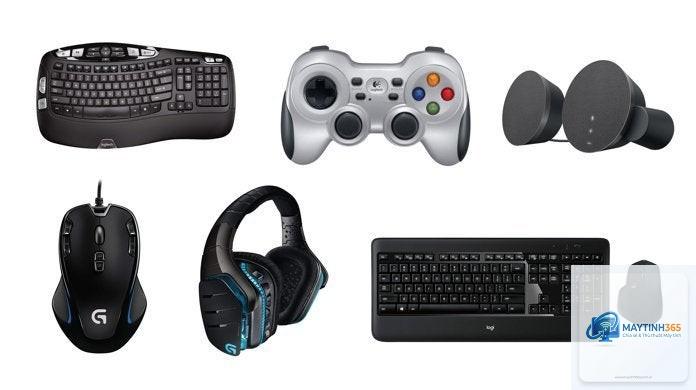
Bàn phím là thiết bị nhập liệu chính. Để sử dụng hiệu quả, bạn cần chú ý đến tư thế gõ và các phím tắt. Đặt bàn phím ở vị trí thấp hơn khuỷu tay một chút để tránh mỏi cổ tay. Sử dụng phím tắt như Ctrl+C, Ctrl+V giúp rút ngắn thời gian thao tác. Với bàn phím cơ, việc vệ sinh định kỳ bằng khí nén giúp giữ độ nhạy của phím.
Cách sử dụng chuột máy tính tối ưu
Chuột cần được đặt ngang tầm với bàn phím để tránh lệch vai. Điều chỉnh tốc độ con trỏ trong cài đặt hệ thống sao cho phù hợp với thói quen di chuyển. Nếu bạn làm việc với đồ họa, hãy chọn chuột có DPI cao để tăng độ chính xác. Sử dụng chuột không dây giúp giảm rối dây, nhưng cần thay pin hoặc sạc thường xuyên để tránh gián đoạn.
Cách sử dụng màn hình hiệu quả
Màn hình là thiết bị đầu ra quan trọng nhất. Đặt màn hình ở khoảng cách 50-70 cm từ mắt, với độ cao sao cho đỉnh màn hình ngang tầm mắt. Điều chỉnh độ sáng và độ tương phản phù hợp với ánh sáng phòng để giảm mỏi mắt. Sử dụng chế độ ánh sáng xanh thấp vào buổi tối giúp bảo vệ giấc ngủ. Nếu bạn làm việc đa nhiệm, thiết lập hai màn hình có thể tăng năng suất lên đến 30%.
Máy in cần được kết nối đúng cổng và cài đặt driver đầy đủ. Để tiết kiệm mực, chọn chế độ in nháp cho tài liệu nội bộ và in chất lượng cao cho báo cáo chính thức. Vệ sinh đầu in định kỳ giúp tránh tắc mực. Với máy quét, đặt tài liệu thẳng hàng và chọn độ phân giải 300 DPI cho văn bản, 600 DPI cho hình ảnh để đảm bảo chất lượng.
Cách sử dụng tai nghe và loa
Tai nghe giúp tập trung trong không gian ồn ào. Chọn tai nghe có khả năng khử tiếng ồn chủ động để làm việc hiệu quả hơn. Điều chỉnh âm lượng ở mức 60-70% để bảo vệ thính giác. Với loa ngoài, đặt chúng ở vị trí đối xứng và cách tường ít nhất 15 cm để âm thanh không bị méo.
Lợi ích khi biết cách sử dụng thiết bị ngoại vi hiệu quả
Tăng năng suất làm việc: Thao tác nhanh hơn nhờ phím tắt và cài đặt tối ưu.
Giảm mệt mỏi cơ thể: Tư thế đúng giúp tránh đau cổ, vai, cổ tay.
Kéo dài tuổi thọ thiết bị: Vệ sinh và bảo trì định kỳ giúp thiết bị hoạt động bền bỉ.
Tiết kiệm chi phí: Hạn chế hỏng hóc và thay thế linh kiện không cần thiết.
Cải thiện trải nghiệm giải trí: Âm thanh và hình ảnh được tối ưu cho từng nhu cầu.
Những sai lầm thường gặp khi sử dụng thiết bị ngoại vi
Đặt thiết bị sai vị trí
Nhiều người đặt bàn phím quá cao hoặc chuột quá xa, dẫn đến tư thế gò bó. Điều này gây đau nhức và giảm hiệu suất. Hãy điều chỉnh bàn ghế sao cho tay và màn hình ở vị trí thoải mái nhất.
Không vệ sinh thiết bị thường xuyên
Bụi bẩn tích tụ trên bàn phím, chuột hoặc quạt tản nhiệt của màn hình làm giảm hiệu năng. Vệ sinh ít nhất một lần mỗi tháng bằng khăn mềm và dung dịch chuyên dụng.
Driver lỗi thời hoặc không tương thích khiến thiết bị hoạt động chập chờn. Luôn tải driver từ trang chủ của nhà sản xuất để đảm bảo ổn định.
Sử dụng sai mục đích
Dùng chuột gaming cho công việc văn phòng có thể gây lãng phí, trong khi chuột thường không đáp ứng được độ chính xác khi chơi game. Chọn thiết bị phù hợp với nhu cầu cụ thể.
So sánh thiết bị ngoại vi có dây và không dây
Tiêu chí
Thiết bị có dây
Thiết bị không dây
Độ trễ
Thấp, ổn định
Có thể cao hơn, phụ thuộc vào công nghệ
Bảo trì
Không cần pin
Cần thay pin hoặc sạc
Tính di động
Bị giới hạn bởi dây
Linh hoạt, dễ di chuyển
Giá thành
Thường rẻ hơn
Cao hơn do công nghệ
Độ bền
Cao, ít hỏng kết nối
Có thể bị nhiễu tín hiệu
Tùy vào nhu cầu,
Rút bàn phím khỏi máy tính, lật ngược và lắc nhẹ để loại bỏ mảnh vụn. Dùng khí nén để thổi bụi giữa các phím. Lau bề mặt bằng khăn ẩm với cồn isopropyl 70% để khử khuẩn.
Có nên sử dụng chuột không dây cho công việc đồ họa không?
Có, nhưng cần chọn chuột có độ trễ thấp và DPI cao. Các dòng chuột không dây chuyên dụng cho đồ họa hiện nay đã đáp ứng tốt yêu cầu về độ chính xác.
Tại sao màn hình bị nhấp nháy và cách khắc phục?
Nguyên nhân thường do tần số quét không phù hợp hoặc cáp kết nối lỏng. Vào cài đặt hiển thị để điều chỉnh tần số quét về 60Hz hoặc cao hơn. Kiểm tra lại cáp HDMI hoặc DisplayPort.
Làm sao để kết nối nhiều thiết bị ngoại vi cùng lúc?
Sử dụng USB hub có nguồn điện riêng để tránh quá tải cổng. Đối với màn hình, dùng dock station hoặc card đồ họa rời để hỗ trợ nhiều cổng xuất.
Cách chọn thiết bị ngoại vi phù hợp với ngân sách?
Xác định nhu cầu chính: văn phòng, đồ họa hay gaming. Ưu tiên thương hiệu uy tín và đọc đánh giá từ người dùng thực tế. Đầu tư vào bàn phím và chuột trước vì đây là thiết bị tương tác nhiều nhất.
Kết luận
Cách sử dụng thiết bị ngoại vi hiệu quả không chỉ dừng lại ở việc kết nối đúng cổng hay cài đặt driver. Nó đòi hỏi sự hiểu biết về công thái học, bảo trì định kỳ và lựa chọn thiết bị phù hợp với nhu cầu. Từ bàn phím, chuột, màn hình đến tai nghe và máy in, mỗi thiết bị đều có tiềm năng được khai thác tối đa nếu bạn áp dụng đúng phương pháp. Hãy bắt đầu bằng việc điều chỉnh tư thế làm việc, vệ sinh thiết bị thường xuyên và cập nhật driver. Những thay đổi nhỏ này sẽ mang lại hiệu quả lớn trong công việc và cuộc sống hàng ngày.