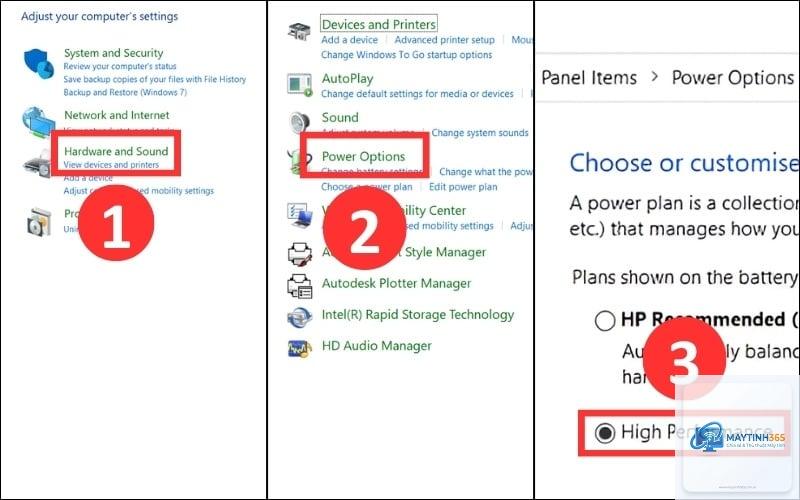
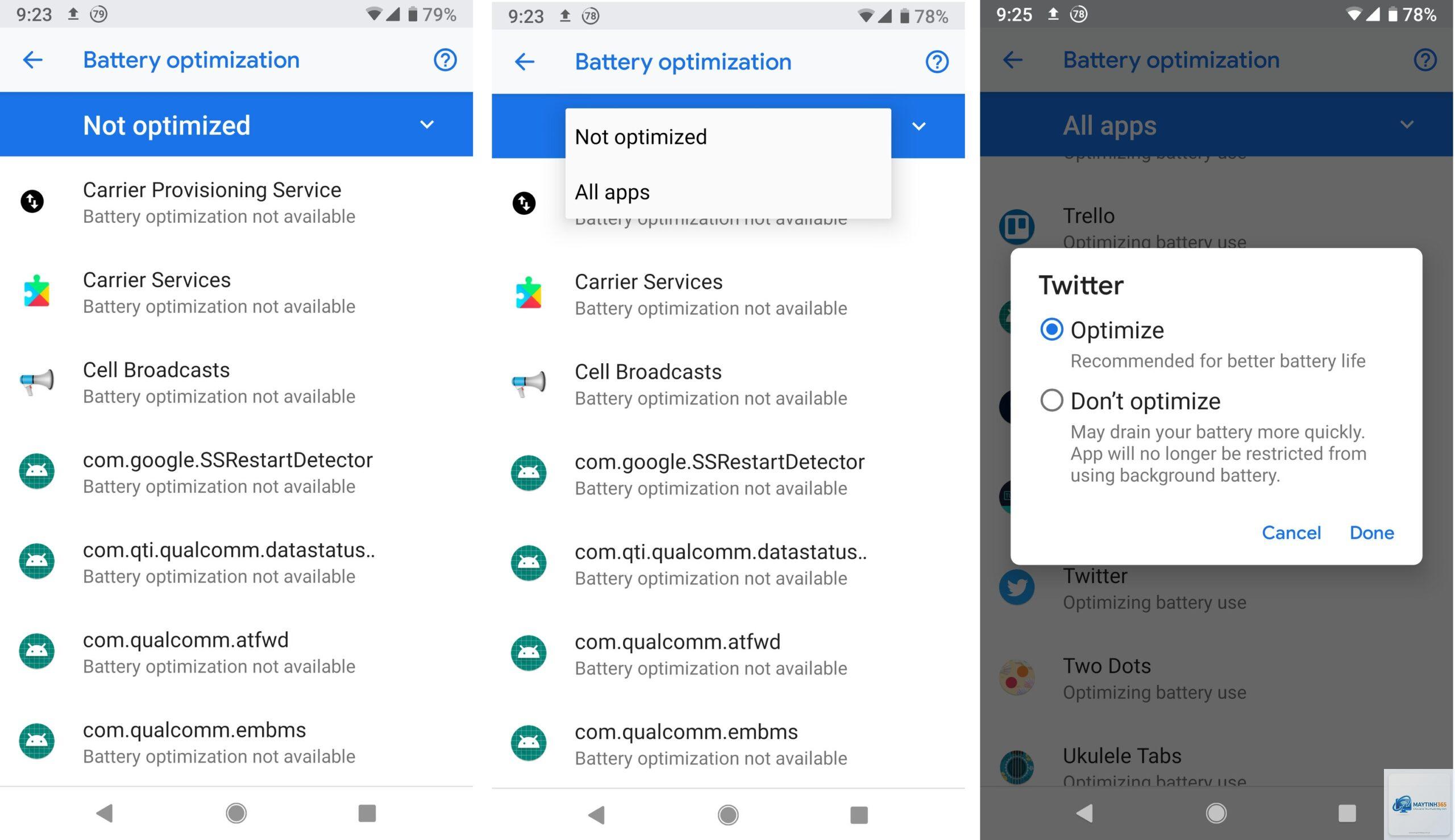
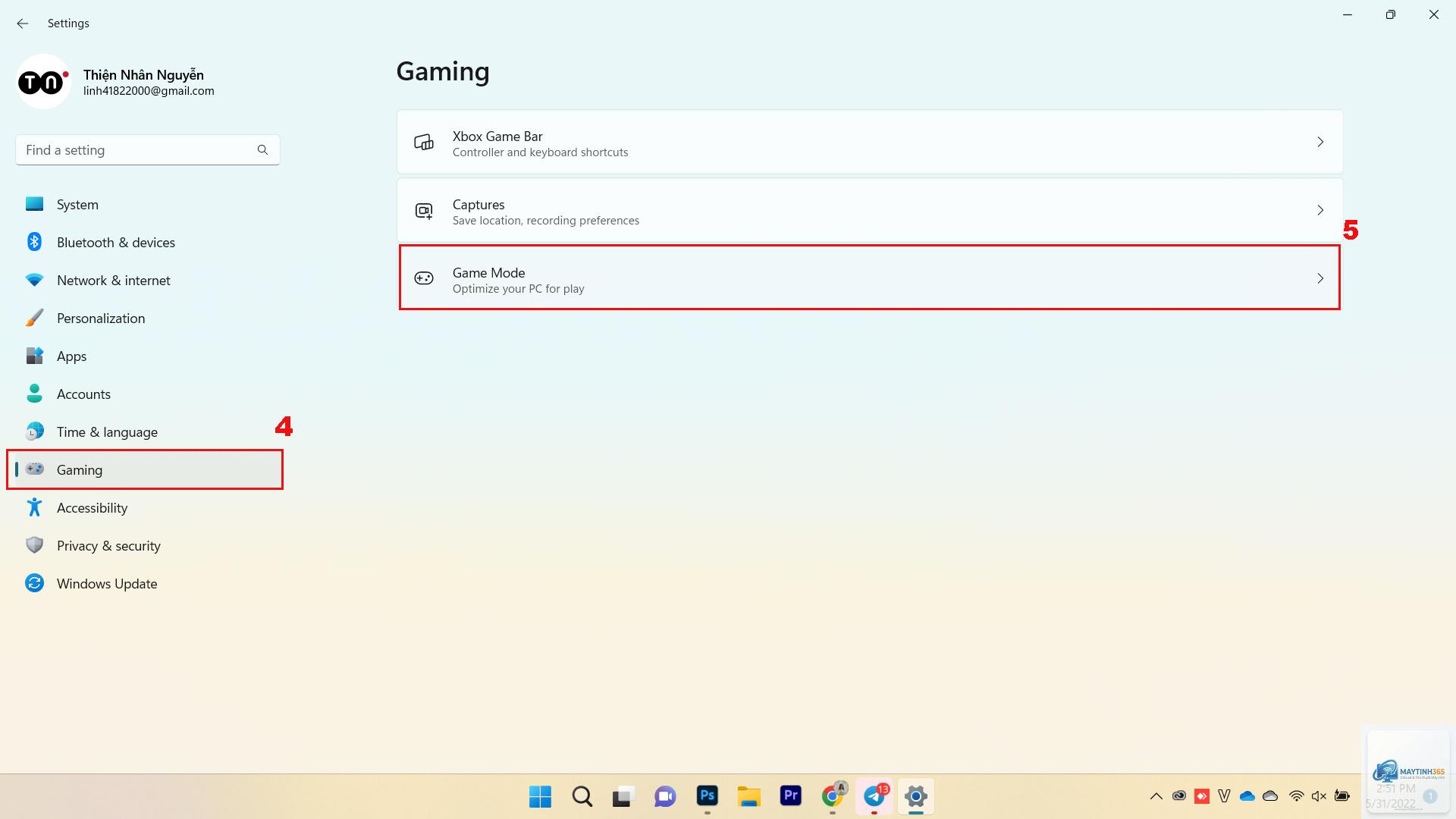
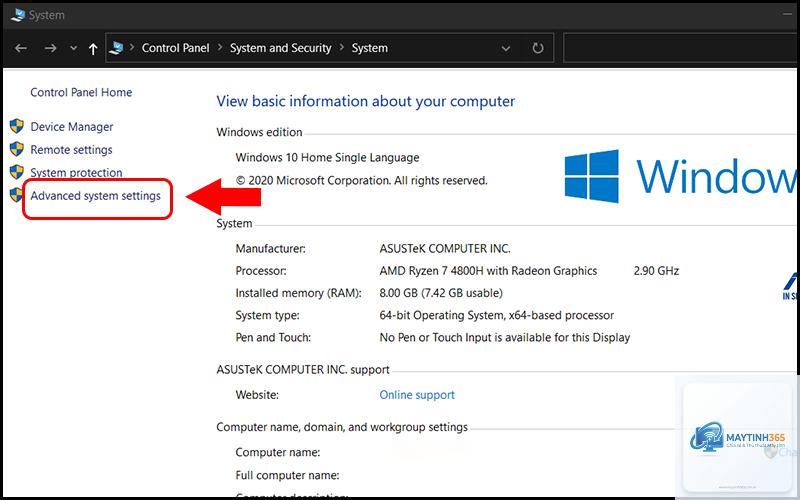
Việc thiết lập cấu hình thiết bị đúng cách là yếu tố quyết định hiệu suất hoạt động hàng ngày. Cách tối ưu devices settings không chỉ giúp máy chạy mượt mà hơn mà còn tiết kiệm pin, bảo vệ dữ liệu cá nhân và kéo dài tuổi thọ phần cứng. Nhiều người dùng thường bỏ qua các tùy chỉnh cơ bản, dẫn đến tình trạng máy chậm, nóng hoặc hao pin nhanh chóng. Bài viết này sẽ hướng dẫn chi tiết từng bước để
Tối ưu devices settings là quá trình điều chỉnh các thông số kỹ thuật và tùy chọn hệ thống trên thiết bị điện tử như điện thoại thông minh, máy tính bảng, laptop hoặc máy tính để bàn nhằm đạt được hiệu suất hoạt động tốt nhất. Quá trình này bao gồm việc tinh chỉnh cài đặt phần mềm, quản lý tài nguyên hệ thống, điều chỉnh đồ họa và âm thanh, cũng như tối ưu hóa kết nối mạng.
Khác với việc nâng cấp phần cứng tốn kém, tối ưu settings là giải pháp miễn phí nhưng mang lại hiệu quả rõ rệt. Một thiết bị được cấu hình đúng có thể xử lý tác vụ nhanh hơn 30-40% so với khi sử dụng cài đặt mặc định. Điều này đặc biệt quan trọng đối với các thiết bị đã qua sử dụng hoặc có cấu hình phần cứng trung bình.
Đây là nhóm cài đặt ảnh hưởng trực tiếp đến tốc độ xử lý và khả năng đa nhiệm của thiết bị. Bao gồm việc điều chỉnh bộ nhớ ảo, tắt các hiệu ứng chuyển động không cần thiết, quản lý tiến trình nền và tối ưu hóa lịch trình CPU. Trên Windows,
Việc tối ưu settings thông thường không làm mất dữ liệu. Tuy nhiên, nếu bạn thực hiện các thay đổi sâu như format ổ cứng hoặc reset hệ thống, dữ liệu sẽ bị xóa. Luôn sao lưu dữ liệu trước khi thực hiện bất kỳ thay đổi lớn nào.
Có cần tối ưu settings cho thiết bị mới không?
Có. Thiết bị mới thường được cài đặt với cấu hình mặc định từ nhà sản xuất, chưa tối ưu cho nhu cầu sử dụng cụ thể của bạn. Việc tinh chỉnh ngay từ đầu giúp thiết bị hoạt động hiệu quả hơn và kéo dài tuổi thọ.
Bao lâu nên tối ưu lại settings một lần?
Nên kiểm tra và tối ưu lại settings sau mỗi 3-6 tháng, hoặc sau khi cập nhật hệ điều hành lớn. Các bản cập nhật thường thay đổi cài đặt mặc định, có thể ảnh hưởng đến hiệu suất đã được tối ưu trước đó.
Tối ưu settings có ảnh hưởng đến bảo hành không?
Các thay đổi cài đặt phần mềm thông thường không ảnh hưởng đến bảo hành. Tuy nhiên, việc ép xung CPU, can thiệp vào firmware hoặc cài đặt ROM tùy chỉnh có thể làm mất hiệu lực bảo hành.
Có công cụ tự động tối ưu settings không?
Có nhiều công cụ như CCleaner, Advanced SystemCare, hoặc tính năng Storage Sense trên Windows có thể tự động tối ưu một số cài đặt. Tuy nhiên, các công cụ này không thể thay thế hoàn toàn việc tinh chỉnh thủ công cho từng nhu cầu cụ thể.
Cách tối ưu devices settings là kỹ năng cần thiết cho bất kỳ người dùng công nghệ nào. Việc dành 30-60 phút để tinh chỉnh thiết bị có thể mang lại hiệu quả sử dụng kéo dài hàng tháng, thậm chí hàng năm. Từ việc tăng tốc khởi động, kéo dài thời lượng pin đến bảo vệ dữ liệu cá nhân, mỗi thay đổi nhỏ đều đóng góp vào trải nghiệm tổng thể tốt hơn.
Hãy bắt đầu với những thiết lập cơ bản như quản lý ứng dụng khởi động, điều chỉnh hiệu ứng đồ họa và tối ưu nguồn pin. Sau khi đã quen, bạn có thể tiến xa hơn với các tùy chỉnh nâng cao trong Developer Options hoặc Registry Editor. Quan trọng nhất là luôn kiên nhẫn và thực hiện từng bước một cách có hệ thống để đạt được kết quả tốt nhất.