Windows 11 mang đến giao diện hiện đại và nhiều cải tiến về trải nghiệm người dùng. Tuy nhiên, việc tìm kiếm và truy cập vào các thiết lập thiết bị (devices settings) đôi khi gây khó khăn cho người mới sử dụng. Bài viết này sẽ hướng dẫn bạn cách mở devices settings Windows 11 qua nhiều phương pháp khác nhau, từ cơ bản đến nâng cao, giúp bạn quản lý máy in, Bluetooth, chuột, bàn phím và các thiết bị ngoại vi một cách hiệu quả.
Devices Settings (Cài đặt thiết bị) là một phần trong ứng dụng Settings của Windows 11, cho phép người dùng quản lý tất cả các thiết bị phần cứng kết nối với máy tính. Đây là trung tâm điều khiển tập trung để thêm, gỡ bỏ, cấu hình và khắc phục sự cố cho các thiết bị như máy in, tai nghe Bluetooth, chuột không dây, bàn phím, webcam, và nhiều thiết bị ngoại vi khác.
Trong Windows 11, Devices Settings được tích hợp trực tiếp vào ứng dụng Settings thay vì Control Panel như các phiên bản trước. Điều này giúp việc quản lý thiết bị trở nên trực quan và dễ dàng hơn, đặc biệt là với người dùng phổ thông.
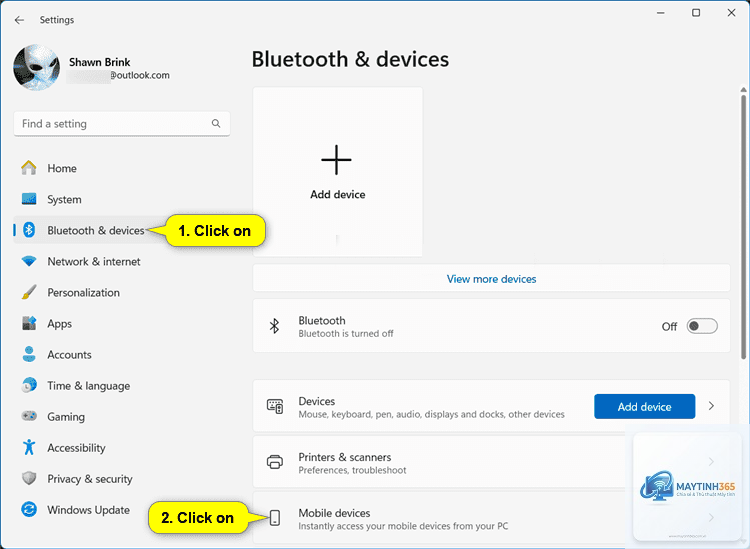
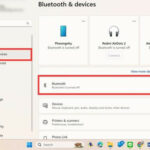
Đây là phương pháp nhanh nhất để mở devices settings Windows 11. Bạn chỉ cần nhấn tổ hợp phím Windows + I trên bàn phím, cửa sổ Settings sẽ xuất hiện ngay lập tức. Từ đây, bạn chọn mục Bluetooth & devices ở cột bên trái để truy cập vào tất cả các thiết lập thiết bị.
Phương pháp này hoạt động trên mọi phiên bản Windows 11 và không yêu cầu bất kỳ thao tác chuột nào. Đây là cách được người dùng chuyên nghiệp ưa chuộng nhất vì tốc độ truy cập gần như tức thì.
Cách 2: Truy cập từ Start Menu
Nhấp vào nút Start trên thanh Taskbar, sau đó chọn biểu tượng bánh răng (Settings) nằm phía trên biểu tượng nguồn. Khi cửa sổ Settings mở ra, bạn chọn mục Bluetooth & devices để xem danh sách các thiết bị đang kết nối và quản lý chúng.
Nếu bạn muốn truy cập nhanh hơn, có thể gõ từ khóa “devices” vào ô tìm kiếm trên Start Menu và chọn kết quả phù hợp. Windows 11 sẽ đưa bạn thẳng đến trang cài đặt thiết bị mong muốn.
Cách 3: Sử dụng thanh tìm kiếm Windows
Nhấp vào biểu tượng kính lúp trên Taskbar hoặc nhấn phím Windows + S để mở thanh tìm kiếm. Gõ “bluetooth and devices settings” hoặc “devices settings” vào ô tìm kiếm. Kết quả đầu tiên thường là đường dẫn trực tiếp đến trang cài đặt thiết bị trong Settings.
Phương pháp này đặc biệt hữu ích khi bạn không nhớ chính xác vị trí của mục cần tìm. Windows 11 cung cấp kết quả tìm kiếm thông minh, hiển thị các tùy chọn liên quan ngay khi bạn gõ.
Cách 4: Mở từ Action Center
Nhấp vào biểu tượng mạng, âm lượng hoặc pin ở góc dưới bên phải màn hình để mở Action Center. Tại đây, bạn sẽ thấy các biểu tượng kết nối nhanh như Bluetooth. Nhấp chuột phải vào biểu tượng Bluetooth và chọn Go to Settings để mở trực tiếp trang quản lý thiết bị Bluetooth.
Đây là cách nhanh nhất nếu bạn đang cần kết nối hoặc quản lý thiết bị Bluetooth cụ thể mà không muốn đi qua nhiều bước.
Cách 5: Sử dụng Run Dialog
Nhấn tổ hợp phím Windows + R để mở hộp thoại Run. Gõ lệnh “ms-settings:bluetooth” và nhấn Enter. Windows 11 sẽ mở trực tiếp trang Bluetooth & devices trong ứng dụng Settings. Bạn cũng có thể sử dụng các lệnh khác như “ms-settings:printers” để mở trực tiếp trang máy in.
Phương pháp này dành cho người dùng thành thạo, muốn truy cập nhanh vào một thiết lập cụ thể mà không cần điều hướng qua nhiều menu.
Cách 6: Từ Control Panel
Mặc dù Windows 11 đã chuyển phần lớn chức năng sang Settings, Control Panel vẫn tồn tại. Mở Control Panel từ Start Menu, chọn View devices and printers trong mục Hardware and Sound. Từ đây
Nếu tổ hợp phím Windows + I không hoạt động,
Có,
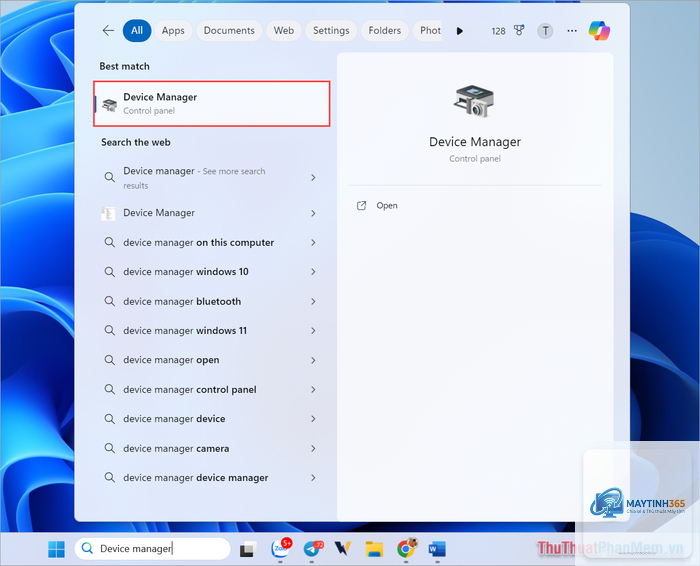
Một số thiết bị cũ hoặc driver không tương thích có thể không xuất hiện trong Devices Settings. Hãy kiểm tra Device Manager để xem thiết bị có được hệ thống nhận diện hay không. Nếu có, bạn cần cập nhật driver từ trang web nhà sản xuất.
Làm thế nào để khôi phục Devices Settings về mặc định?
Không có tùy chọn khôi phục trực tiếp cho Devices Settings. Tuy nhiên,
Có, nếu bạn đang sử dụng Remote Desktop, bạn có thể mở Settings trên máy tính từ xa giống như trên máy local. Tuy nhiên, một số thiết lập thiết bị yêu cầu tương tác vật lý với phần cứng nên có thể không hoạt động từ xa.
Kết luận
Cách mở devices settings Windows 11 không hề phức tạp nếu bạn nắm được các phương pháp cơ bản. Từ phím tắt Windows + I nhanh nhất, đến thanh tìm kiếm, Action Center, hay Run Dialog, mỗi cách đều có ưu điểm riêng phù hợp với từng tình huống sử dụng.
Việc thành thạo quản lý thiết bị trong Windows 11 giúp bạn tiết kiệm thời gian, nâng cao hiệu suất làm việc, và dễ dàng khắc phục các sự cố kết nối thường gặp. Hãy dành vài phút để làm quen với giao diện mới, bạn sẽ thấy Windows 11 thực sự thân thiện và mạnh mẽ hơn so với các phiên bản trước.
Nếu bạn gặp bất kỳ khó khăn nào trong quá trình thao tác, hãy tham khảo lại các hướng dẫn chi tiết trong bài viết này. Việc cập nhật Windows thường xuyên cũng giúp đảm bảo tính năng Devices Settings hoạt động ổn định và hỗ trợ tốt nhất cho các thiết bị mới.