Học online đã trở thành một phần không thể thiếu trong giáo dục hiện đại. Dù bạn là giáo viên đứng lớp hay học sinh tham gia các khóa học trực tuyến, chất lượng hình ảnh từ webcam ảnh hưởng trực tiếp đến hiệu quả tương tác. Một hình ảnh mờ, tối hoặc nhiễu hạt khiến người xem mất tập trung và giảm uy tín của người dạy. Bài viết này sẽ hướng dẫn bạn cách tối ưu webcam cho học online một cách chi tiết, từ cài đặt phần mềm đến điều chỉnh ánh sáng và góc quay, giúp bạn luôn xuất hiện chuyên nghiệp trong mọi buổi học trực tuyến.
Webcam tích hợp trên laptop thường có chất lượng khiêm tốn, chỉ đáp ứng nhu cầu gọi video cơ bản. Khi tham gia các lớp học online kéo dài nhiều giờ, hình ảnh kém chất lượng gây mỏi mắt cho người xem và khiến bạn thiếu tự tin. Tối ưu webcam không chỉ cải thiện độ nét mà còn giúp truyền tải biểu cảm khuôn mặt rõ ràng, tăng tương tác và hiệu quả giảng dạy. Nhiều nghiên cứu chỉ ra rằng chất lượng video ảnh hưởng đến 70% mức độ tập trung của người học trong môi trường trực tuyến.
Các yếu tố ảnh hưởng đến chất lượng webcam khi học online
Trước khi đi vào cách tối ưu webcam cho học online, cần hiểu rõ những yếu tố quyết định chất lượng hình ảnh. Ánh sáng là yếu tố quan trọng nhất, tiếp đến là độ phân giải webcam, tốc độ khung hình, kết nối internet và cài đặt phần mềm. Mỗi yếu tố đều có thể điều chỉnh để đạt kết quả tốt nhất mà không cần nâng cấp phần cứng đắt tiền.
Ánh sáng và vị trí đặt webcam
Ánh sáng tự nhiên từ cửa sổ là lựa chọn lý tưởng nhất. Đặt webcam sao cho nguồn sáng chiếu thẳng vào mặt, tránh ánh sáng từ phía sau gây chói hoặc tối mặt. Nếu không có ánh sáng tự nhiên, sử dụng đèn bàn hoặc đèn vòng (ring light) với nhiệt độ màu 5000K-6000K để tạo ánh sáng trắng tự nhiên. Góc quay webcam nên ngang tầm mắt hoặc cao hơn một chút, tạo góc nhìn tự nhiên và tránh bóng đổ khuôn mặt.
Độ phân giải và tốc độ khung hình
Webcam có độ phân giải 720p là tối thiểu cho học online, nhưng 1080p mang lại hình ảnh sắc nét hơn đáng kể. Tốc độ khung hình 30fps đủ cho các buổi học thông thường, trong khi 60fps phù hợp nếu bạn cần trình diễn chuyển động nhanh như viết bảng hoặc thao tác tay. Nhiều webcam hiện đại hỗ trợ tự động lấy nét và cân bằng trắng, giúp bạn không cần điều chỉnh thủ công.
Hướng dẫn chi tiết cách tối ưu webcam cho học online
Bước 1: Vệ sinh webcam và điều chỉnh vật lý
Bụi bẩn trên ống kính là nguyên nhân phổ biến khiến hình ảnh mờ. Dùng khăn microfiber lau nhẹ nhàng bề mặt webcam trước mỗi buổi học. Kiểm tra kết nối USB nếu dùng webcam rời, đảm bảo cáp không bị lỏng. Điều chỉnh góc webcam sao cho khuôn mặt chiếm khoảng 70% khung hình, phần trên đầu cách mép khung khoảng 5-10cm.
Đặt nguồn sáng chính ở phía trước mặt, cách khoảng 30-50cm. Nếu dùng đèn vòng, điều chỉnh độ sáng vừa phải, tránh làm lóa mắt. Sử dụng rèm cửa để kiểm soát ánh sáng tự nhiên, tránh ánh sáng quá gắt hoặc quá yếu. Một mẹo nhỏ là đặt một tờ giấy trắng trước mặt để kiểm tra cân bằng trắng – nếu tờ giấy có màu xanh hoặc vàng, cần điều chỉnh lại ánh sáng.
Bước 3: Tối ưu cài đặt phần mềm webcam
Hầu hết webcam đều có phần mềm đi kèm hoặc tích hợp sẵn trong hệ điều hành. Vào cài đặt camera trên Windows hoặc macOS để điều chỉnh độ sáng, độ tương phản, độ bão hòa màu. Tắt tính năng tự động điều chỉnh ánh sáng nếu có, vì nó thường làm hình ảnh nhấp nháy. Đặt độ phân giải ở mức cao nhất mà máy tính có thể xử lý mượt mà.
Bước 4: Sử dụng phần mềm tăng cường chất lượng
Các ứng dụng như OBS Studio, ManyCam hoặc Snap Camera cho phép tinh chỉnh nâng cao.
Vệ sinh ống kính, điều chỉnh ánh sáng phù hợp, cập nhật driver mới nhất và sử dụng phần mềm như OBS Studio để tinh chỉnh độ sáng, tương phản. Nếu vẫn không đạt yêu cầu, cân nhắc mua webcam rời.
Có cần mua webcam đắt tiền để học online không?
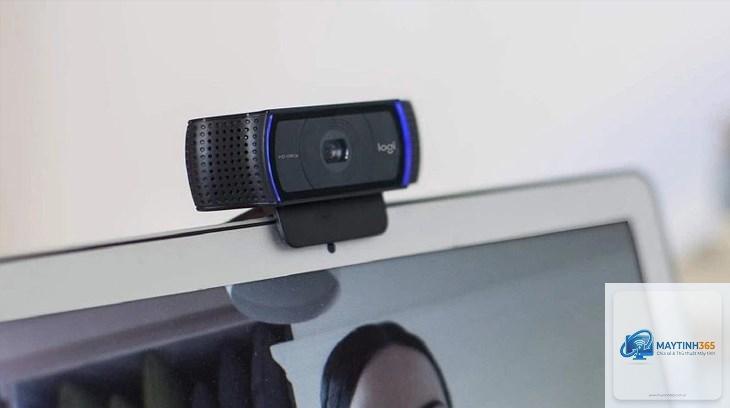
Không nhất thiết. Webcam tầm trung như Logitech C270 hoặc C920 đáp ứng tốt nhu cầu học online. Quan trọng hơn là cách bạn bố trí ánh sáng và cài đặt phần mềm. Một webcam giá rẻ với ánh sáng tốt có thể cho hình ảnh đẹp hơn webcam đắt tiền trong điều kiện thiếu sáng.
Có thể do cài đặt lấy nét tự động không chính xác. Tắt tính năng auto-focus và lấy nét thủ công bằng cách đứng cách webcam khoảng 50-70cm. Nếu vẫn mờ, kiểm tra độ phân giải trong cài đặt có bị giới hạn ở mức thấp không.
Nên dùng phần mềm nào để tối ưu webcam miễn phí?
OBS Studio là lựa chọn hàng đầu với nhiều tính năng mạnh mẽ và hoàn toàn miễn phí. ManyCam có phiên bản miễn phí với các tính năng cơ bản. Snap Camera của Snapchat cho phép thêm bộ lọc thú vị nhưng không tối ưu nhiều về chất lượng hình ảnh.
Làm sao để giảm nhiễu hạt trong video khi học online?
Tăng cường ánh sáng là cách hiệu quả nhất. Nếu không thể cải thiện ánh sáng, giảm độ phân giải xuống 720p và tăng độ sáng trong cài đặt webcam. Một số phần mềm có bộ lọc giảm nhiễu nhưng có thể làm mềm hình ảnh quá mức.
Kết luận
Cách tối ưu webcam cho học online không phải là điều quá phức tạp nhưng đòi hỏi sự tỉ mỉ và kiên nhẫn. Bắt đầu từ những điều cơ bản như vệ sinh ống kính, điều chỉnh ánh sáng và góc quay, sau đó tiến đến cài đặt phần mềm và kiểm tra kết nối mạng. Mỗi bước cải thiện nhỏ đều góp phần tạo nên trải nghiệm học tập trực tuyến chuyên nghiệp và hiệu quả hơn. Hãy dành thời gian thử nghiệm các cài đặt khác nhau để tìm ra cấu hình phù hợp nhất với không gian và thiết bị của bạn. Một hình ảnh sắc nét, rõ ràng không chỉ nâng cao uy tín cá nhân mà còn giúp buổi học trở nên sinh động và tương tác hơn.