Việc cấu hình camera cho Google Meet đúng cách là yếu tố quyết định chất lượng cuộc họp trực tuyến. Một camera được thiết lập tối ưu giúp hình ảnh sắc nét, ánh sáng phù hợp và âm thanh rõ ràng, tạo ấn tượng chuyên nghiệp với đồng nghiệp và đối tác. Bài viết này cung cấp hướng dẫn toàn diện về cách cấu hình camera cho Google Meet, từ thiết lập cơ bản đến các mẹo nâng cao, giúp bạn tận dụng tối đa thiết bị hiện có.
Cấu hình camera cho Google Meet là quá trình thiết lập và tinh chỉnh các thông số liên quan đến thiết bị thu hình trong ứng dụng họp trực tuyến. Quá trình này bao gồm việc chọn đúng camera, điều chỉnh độ phân giải, cân bằng ánh sáng, và tối ưu hóa các cài đặt phần mềm để đảm bảo chất lượng hình ảnh tốt nhất.
Google Meet hỗ trợ nhiều loại camera khác nhau, từ webcam tích hợp trên laptop đến camera ngoài chuyên dụng như Logitech C920, Razer Kiyo, hoặc camera DSLR. Mỗi loại thiết bị yêu cầu cách cấu hình riêng để đạt hiệu suất tối ưu.
Hướng dẫn chi tiết cách cấu hình camera cho Google Meet
Kiểm tra thiết bị camera trước khi cấu hình
Trước khi bắt đầu cấu hình camera cho Google Meet, bạn cần xác định thiết bị camera đang sử dụng. Trên Windows, mở Device Manager và kiểm tra mục Imaging Devices hoặc Cameras. Trên macOS, vào System Preferences > Sound & Camera để xem danh sách thiết bị.
Đảm bảo driver camera đã được cập nhật phiên bản mới nhất. Driver lỗi thời thường gây ra hiện tượng giật hình, mờ hoặc mất kết nối trong quá trình họp.
Cấu hình camera trong Google Meet qua trình duyệt web
Google Meet hoạt động chủ yếu qua trình duyệt Chrome, Edge hoặc Firefox. Các bước cấu hình camera cho Google Meet trên trình duyệt bao gồm:
Mở Google Meet và tham gia hoặc tạo một cuộc họp mới
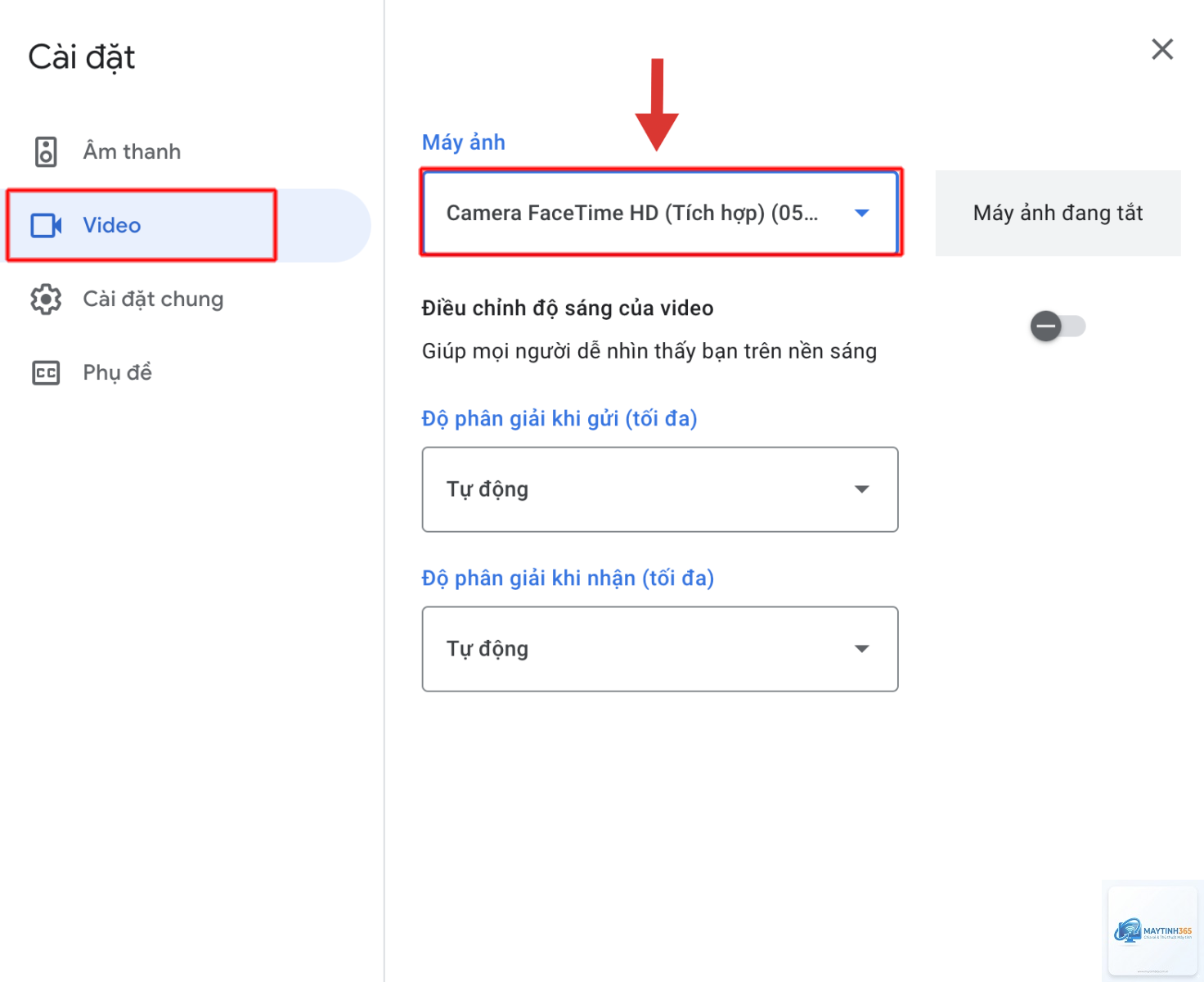
Nhấp vào biểu tượng ba chấm ở góc dưới bên phải màn hình
Chọn Settings (Cài đặt) từ menu thả xuống
Trong tab Video, chọn camera mong muốn từ danh sách Camera
Điều chỉnh độ phân giải video nếu cần (mặc định là 720p)
Kiểm tra hình ảnh xem trước để đảm bảo chất lượng
Cấu hình camera trong ứng dụng Google Meet trên điện thoại
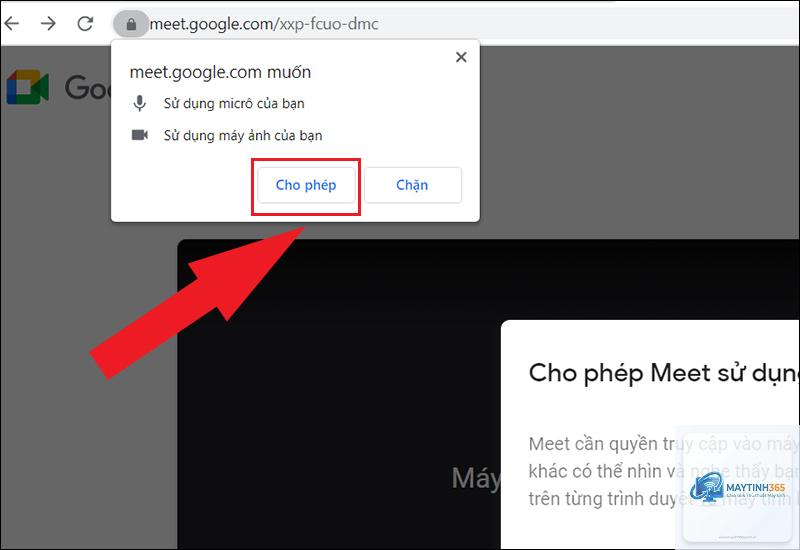
Trên thiết bị di động, cách cấu hình camera cho Google Meet có sự khác biệt nhỏ. Trên Android và iOS, bạn cần cấp quyền truy cập camera cho ứng dụng Google Meet trong phần cài đặt hệ thống. Sau đó, trong cuộc họp, nhấn vào biểu tượng camera để bật/tắt và chọn camera trước hoặc sau.
Các loại camera phổ biến và cách cấu hình tương ứng
Loại camera
Độ phân giải tối đa
Cách cấu hình cho Google Meet
Webcam tích hợp laptop
720p – 1080p
Sử dụng cài đặt mặc định, điều chỉnh ánh sáng phòng
Webcam ngoài USB (Logitech, Razer)
1080p – 4K
Cài đặt phần mềm riêng của hãng, chọn đúng thiết bị trong Meet
Camera DSLR/Mirrorless
4K trở lên
Sử dụng capture card, cấu hình qua phần mềm OBS hoặc Elgato
Camera IP/PTZ
1080p – 5MP
Kết nối qua RTSP, sử dụng phần mềm trung gian
Cấu hình webcam ngoài cho Google Meet
Webcam ngoài thường yêu cầu cài đặt phần mềm đi kèm từ nhà sản xuất. Ví dụ, với Logitech Capture,
Trước khi tham gia cuộc họp, Google Meet hiển thị màn hình xem trước với hình ảnh từ camera.
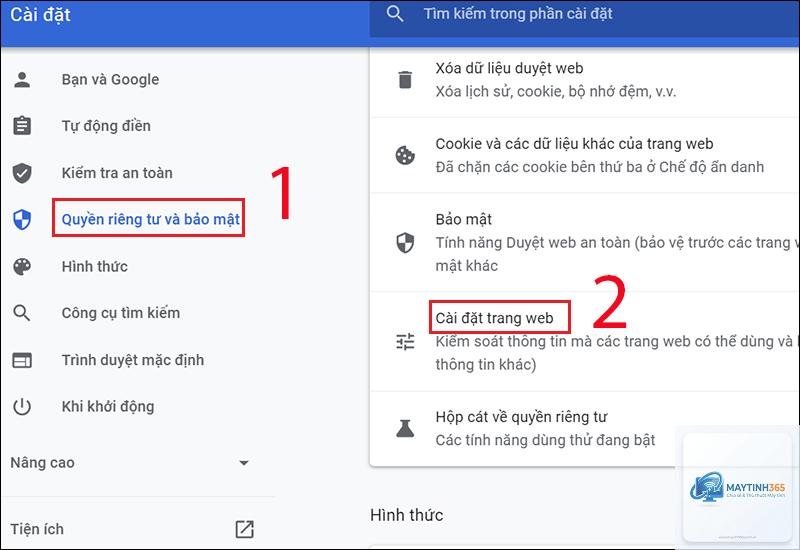
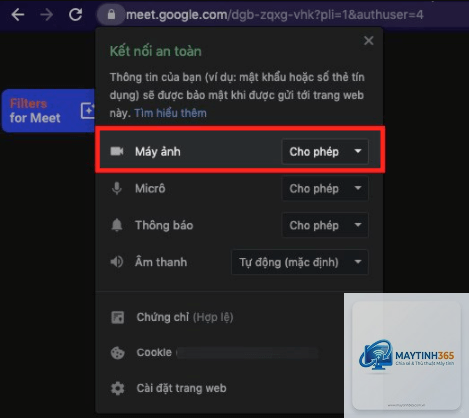
Nguyên nhân thường do trình duyệt chưa được cấp quyền truy cập camera. Kiểm tra biểu tượng ổ khóa trên thanh địa chỉ và đảm bảo camera được phép. Ngoài ra, khởi động lại trình duyệt hoặc máy tính có thể giải quyết xung đột phần mềm.
Có thể sử dụng camera điện thoại làm webcam cho Google Meet không?
Có,
Camera 4K yêu cầu kết nối USB 3.0 trở lên và máy tính đủ mạnh để xử lý. Trong Google Meet, độ phân giải tối đa thường bị giới hạn ở 1080p do nền tảng. Tuy nhiên, hình ảnh từ camera 4K vẫn sắc nét hơn nhờ khả năng lấy nét và xử lý ánh sáng tốt hơn.
Kiểm tra ống kính camera có bị bụi bẩn không, lau sạch bằng vải mềm. Điều chỉnh tiêu cự nếu camera có tính năng lấy nét thủ công. Đảm bảo khoảng cách từ camera đến khuôn mặt từ 50-70cm để có hình ảnh rõ nét nhất.
Kết luận
Cấu hình camera cho Google Meet không chỉ đơn giản là chọn đúng thiết bị trong cài đặt. Quá trình này bao gồm kiểm tra phần cứng, tối ưu ánh sáng, điều chỉnh độ phân giải, và tận dụng các tính năng hỗ trợ của nền tảng. Một camera được cấu hình tốt giúp cuộc họp trực tuyến diễn ra suôn sẻ, chuyên nghiệp và hiệu quả hơn.
Hãy dành vài phút trước mỗi cuộc họp để kiểm tra và điều chỉnh camera. Điều này không chỉ cải thiện trải nghiệm của bạn mà còn thể hiện sự tôn trọng đối với người tham gia. Với hướng dẫn chi tiết trong bài viết này, bạn đã có đủ kiến thức để tự tin cấu hình camera cho Google Meet và tận hưởng những cuộc họp trực tuyến chất lượng cao.