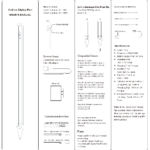
Pen shortcuts là một công cụ mạnh mẽ giúp người dùng tăng tốc độ thao tác khi làm việc với bút cảm ứng trên các thiết bị đồ họa, máy tính bảng hoặc điện thoại thông minh. Việc nắm vững cách sử dụng pen shortcuts không chỉ giúp bạn tiết kiệm thời gian mà còn nâng cao độ chính xác trong từng nét vẽ, chỉnh sửa ảnh hay ghi chú. Bài viết này sẽ hướng dẫn chi tiết từ cơ bản đến nâng cao về cách sử dụng pen shortcuts, bao gồm các loại phím tắt phổ biến, ứng dụng thực tế và những sai lầm cần tránh.
Pen shortcuts là các tổ hợp phím tắt hoặc nút bấm được tích hợp trên bút cảm ứng hoặc thiết lập trong phần mềm, cho phép người dùng thực hiện nhanh các lệnh như hoàn tác, chuyển đổi công cụ, thay đổi kích thước đầu bút hoặc màu sắc mà không cần rời tay khỏi bút. Khái niệm này xuất hiện phổ biến trong các ứng dụng như Adobe Photoshop, Illustrator, Procreate, Clip Studio Paint và nhiều phần mềm thiết kế khác.
Lợi ích chính của việc sử dụng pen shortcuts bao gồm tăng tốc độ làm việc lên đến 40% so với thao tác chuột thông thường, giảm mệt mỏi cổ tay nhờ hạn chế di chuyển tay qua lại giữa bút và bàn phím, đồng thời cải thiện độ chính xác khi vẽ hoặc chỉnh sửa chi tiết. Theo khảo sát từ các nghệ sĩ kỹ thuật số chuyên nghiệp, việc thành thạo pen shortcuts giúp rút ngắn thời gian hoàn thành tác phẩm trung bình từ 20% đến 30%.
Phân loại pen shortcuts phổ biến
Pen shortcuts cứng (Hardware shortcuts)
Đây là các nút bấm vật lý được tích hợp sẵn trên thân bút cảm ứng. Ví dụ điển hình là bút Apple Pencil có hai nút bấm ở thân, bút Wacom Pro Pen 2 có hai nút có thể tùy chỉnh, hoặc bút Surface Pen có một nút bấm và một nút eraser ở đầu. Các nút này thường được gán các chức năng như hoàn tác (undo), chuyển đổi giữa công cụ vẽ và tẩy, hoặc kích hoạt menu ngữ cảnh.
Pen shortcuts mềm (Software shortcuts)
Pen shortcuts mềm là các phím tắt được thiết lập trong phần mềm, kích hoạt bằng cách nhấn giữ bút ở một vị trí nhất định hoặc sử dụng cử chỉ đặc biệt. Ví dụ trong Procreate,
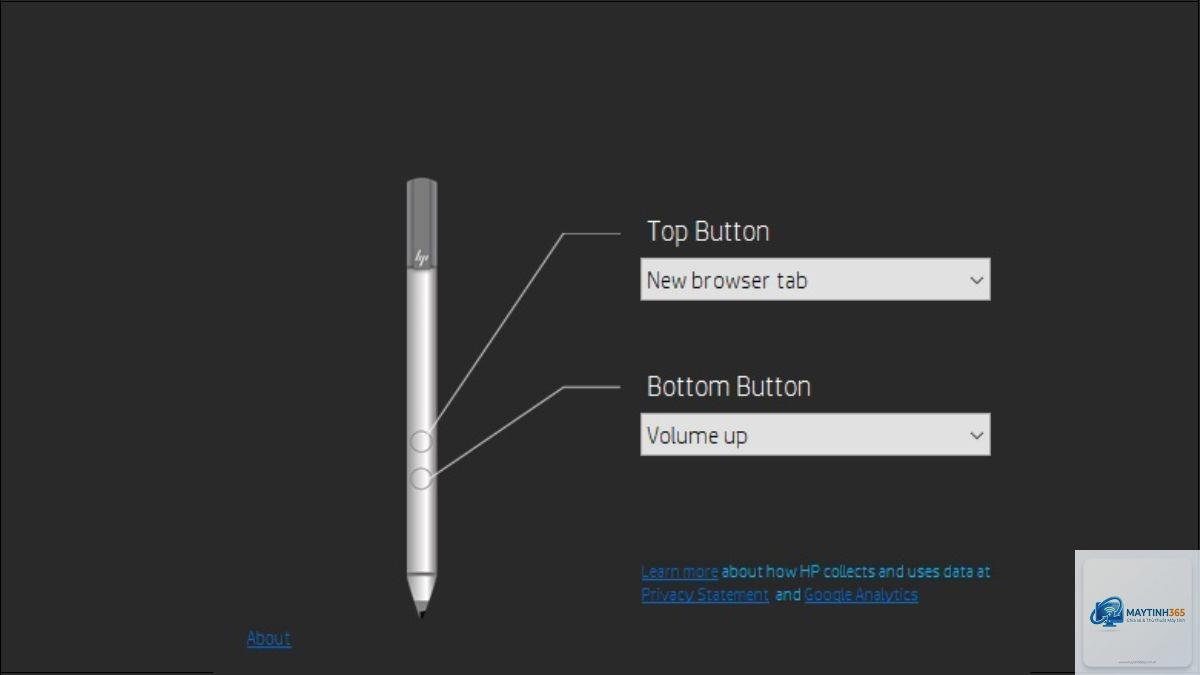
Bạn mở ứng dụng Wacom Tablet Properties, chọn tab Pen, sau đó chọn nút bấm trên bút và gán chức năng mong muốn từ danh sách. Có thể gán các lệnh như Undo, Right-click, hoặc phím tắt tùy chỉnh.
Pen shortcuts có hoạt động trên tất cả các ứng dụng không?
Không, pen shortcuts chỉ hoạt động trên các ứng dụng hỗ trợ tùy chỉnh phím tắt và cử chỉ. Các ứng dụng phổ biến như Adobe Creative Suite, Procreate, Clip Studio Paint đều hỗ trợ đầy đủ, nhưng một số ứng dụng đơn giản có thể không có tính năng này.
Có nên sử dụng pen shortcuts thay thế hoàn toàn bàn phím không?
Không nên. Pen shortcuts là công cụ bổ trợ, không thể thay thế hoàn toàn bàn phím. Bạn vẫn cần bàn phím cho các thao tác nhập văn bản, phím tắt phức tạp hoặc các lệnh không thể gán vào bút. Sự kết hợp giữa pen shortcuts và bàn phím sẽ mang lại hiệu quả tối ưu.
Làm sao để nhớ được nhiều pen shortcuts?
Hãy in danh sách pen shortcuts ra giấy và dán gần màn hình làm việc. Sử dụng phương pháp học từ từ, mỗi tuần chỉ học thêm 2-3 pen shortcuts mới. Thực hành thường xuyên trong các dự án thực tế sẽ giúp bạn ghi nhớ nhanh hơn.
Pen shortcuts có gây hại cho bút cảm ứng không?
Không, pen shortcuts là tính năng được thiết kế sẵn trên bút và phần mềm, không gây hại cho thiết bị. Tuy nhiên, việc bấm nút quá mạnh hoặc quá thường xuyên có thể làm mòn nút bấm theo thời gian, vì vậy hãy thao tác nhẹ nhàng.
Kết luận
Cách sử dụng pen shortcuts là một kỹ năng quan trọng mà bất kỳ người làm việc với đồ họa, thiết kế hay ghi chú kỹ thuật số nào cũng nên nắm vững. Việc đầu tư thời gian để học và tùy chỉnh pen shortcuts phù hợp với quy trình làm việc cá nhân sẽ mang lại lợi ích lâu dài, giúp bạn làm việc nhanh hơn, chính xác hơn và giảm căng thẳng cho cơ thể. Hãy bắt đầu với những pen shortcuts cơ bản nhất, dần dần mở rộng và tinh chỉnh theo nhu cầu thực tế. Với sự kiên trì luyện tập, bạn sẽ sớm nhận thấy sự khác biệt rõ rệt trong hiệu suất làm việc hàng ngày.