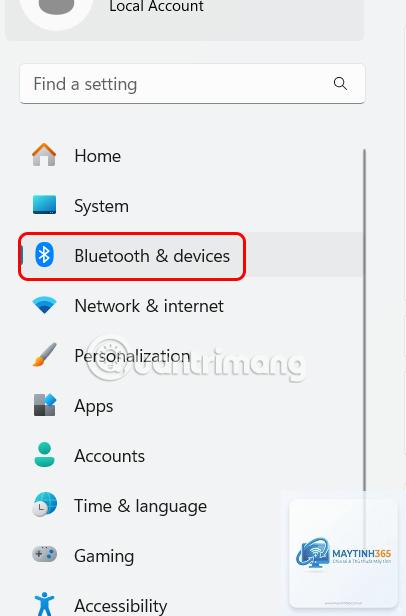
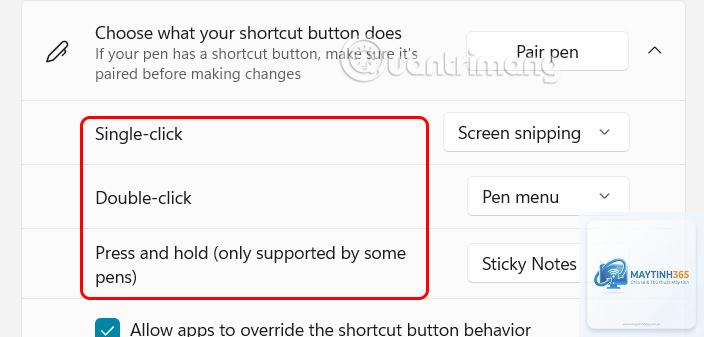
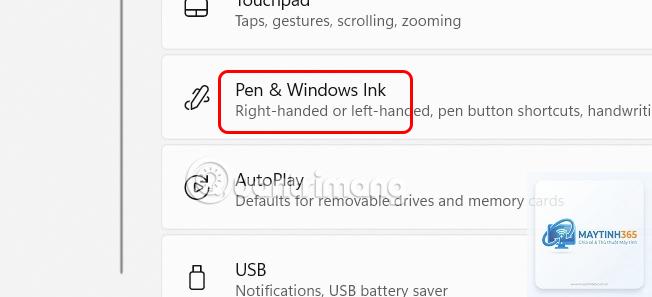
Việc nắm rõ cách thay đổi chức năng bút là kỹ năng thiết yếu giúp bạn khai thác tối đa tiềm năng của thiết bị công nghệ này. Dù bạn đang sử dụng bút cảm ứng cho máy tính bảng, bút thông minh cho điện thoại hay bút kỹ thuật số cho máy tính xách tay, việc tùy chỉnh các nút bấm và cử chỉ sẽ nâng cao đáng kể trải nghiệm làm việc và sáng tạo. Bài viết này sẽ cung cấp hướng dẫn toàn diện về cách thay đổi chức năng bút trên các nền tảng phổ biến, từ Windows, macOS, iPadOS đến Android.
Tổng quan về chức năng bút và tầm quan trọng của việc tùy chỉnh
Bút kỹ thuật số hiện đại không chỉ đơn thuần là công cụ viết và vẽ. Chúng được trang bị nhiều nút bấm, cảm biến áp lực và khả năng nhận diện cử chỉ phức tạp. Việc hiểu cách thay đổi chức năng bút cho phép người dùng gán các lệnh thường dùng như hoàn tác, xóa, chuyển đổi công cụ hoặc kích hoạt phím tắt vào các nút vật lý. Điều này giúp tối ưu hóa quy trình làm việc, giảm thời gian di chuyển tay giữa bàn phím và bút, đặc biệt hữu ích cho các nhà thiết kế đồ họa, kiến trúc sư, sinh viên và nhân viên văn phòng.
Cách thay đổi chức năng bút trên iPad với Apple Pencil
Tùy chỉnh nút bấm trên Apple Pencil thế hệ 2
Apple Pencil thế hệ 2 có một nút cảm ứng ở cạnh bên và hỗ trợ cử chỉ chạm hai lần. Để thay đổi chức năng bút, bạn vào ứng dụng Cài đặt trên iPad, chọn Apple Pencil. Tại đây,
Không phải tất cả ứng dụng đều hỗ trợ tùy chỉnh chức năng bút. Các ứng dụng chuyên nghiệp như Adobe Creative Cloud, Clip Studio Paint, Affinity Designer hỗ trợ đầy đủ. Ứng dụng văn phòng cơ bản thường chỉ hỗ trợ chức năng mặc định.
Tại sao tùy chỉnh chức năng bút của tôi không hoạt động?
Nguyên nhân phổ biến bao gồm: driver bút chưa được cập nhật, xung đột với phần mềm khác, hoặc ứng dụng không hỗ trợ chức năng đó. Hãy kiểm tra lại cài đặt và cập nhật driver mới nhất từ trang chủ nhà sản xuất.
Có thể thay đổi chức năng bút trên bảng vẽ giá rẻ không?
Có, hầu hết bảng vẽ từ các thương hiệu như Huion, XP-Pen, Gaomon đều cho phép tùy chỉnh nút bút thông qua phần mềm driver riêng. Tuy nhiên, số lượng nút và tùy chọn có thể hạn chế hơn so với dòng cao cấp.
Làm thế nào để đặt lại chức năng bút về mặc định?
Trong phần mềm cấu hình của bút, thường có nút Reset hoặc Restore Defaults. Đối với Windows, bạn có thể vào Cài đặt > Bút & Windows Ink và chọn Đặt lại. Đối với iPad, vào Cài đặt > Apple Pencil và chọn Đặt lại.
Kết luận
Nắm vững cách thay đổi chức năng bút là kỹ năng quan trọng giúp bạn tận dụng tối đa thiết bị công nghệ của mình. Từ Apple Pencil, Surface Pen, S Pen đến bút Wacom, mỗi loại đều có phương pháp tùy chỉnh riêng nhưng đều hướng đến mục tiêu chung: tăng hiệu suất và sự thoải mái khi làm việc. Hãy dành thời gian khám phá các tùy chọn có sẵn, thử nghiệm với các cấu hình khác nhau và điều chỉnh dần dần để tìm ra thiết lập phù hợp nhất với nhu cầu của bạn. Việc đầu tư thời gian vào tùy chỉnh ban đầu sẽ mang lại lợi ích lâu dài trong suốt quá trình sử dụng.