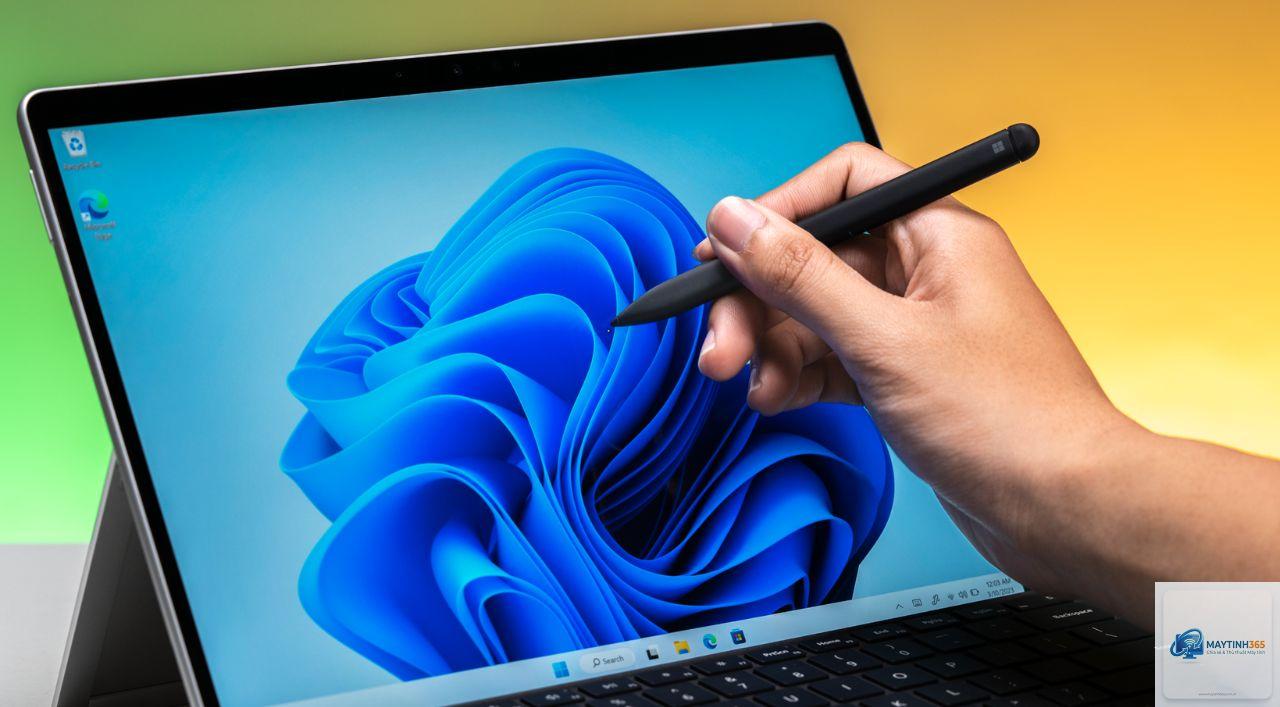
Việc sử dụng bút cảm ứng trên Windows 11 đã trở nên phổ biến hơn bao giờ hết, đặc biệt với người dùng máy tính bảng, laptop màn hình cảm ứng hoặc các thiết bị 2-trong-1. Tuy nhiên, không phải ai cũng biết cách thiết lập bút cảm ứng Windows 11 một cách tối ưu để tận dụng hết tính năng. Bài viết này sẽ hướng dẫn bạn từ những bước cơ bản nhất như kết nối, hiệu chỉnh áp lực, tùy chỉnh phím tắt cho đến các mẹo nâng cao giúp thao tác trở nên mượt mà và chính xác hơn.
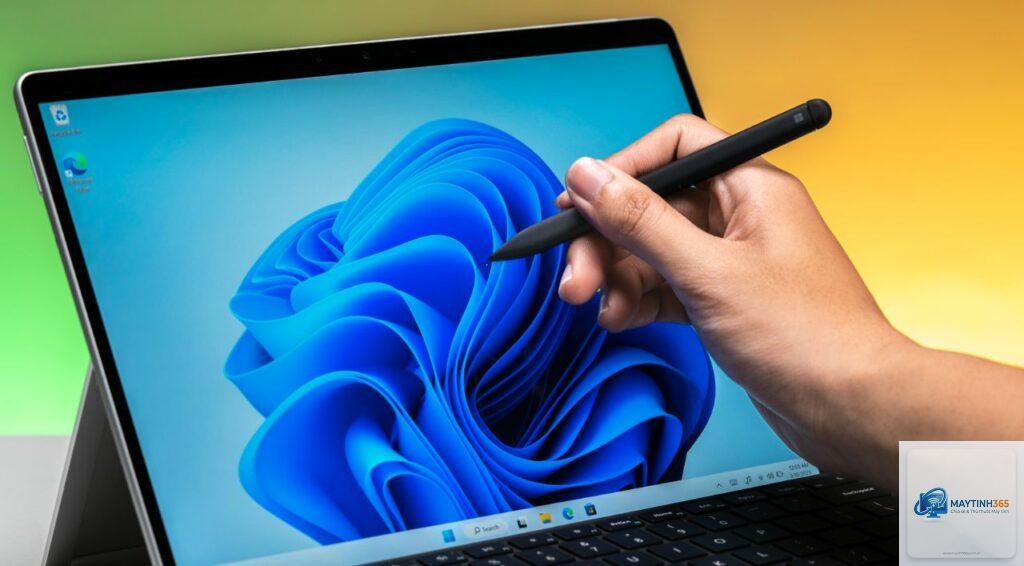
Bút cảm ứng (stylus hay digital pen) là thiết bị ngoại vi cho phép người dùng tương tác trực tiếp với màn hình cảm ứng thông qua đầu bút nhạy áp lực. Windows 11 được Microsoft tối ưu hóa mạnh mẽ cho trải nghiệm bút, tích hợp sẵn các công cụ như Windows Ink Workspace, ghi chú nhanh, vẽ trên ảnh chụp màn hình và hỗ trợ nhập liệu bằng chữ viết tay.
Khác với các phiên bản Windows trước, Windows 11 có giao diện cài đặt hiện đại hơn, tập trung vào trung tâm cài đặt (Settings) thay vì Control Panel. Điều này giúp việc thiết lập bút cảm ứng trở nên trực quan và dễ dàng hơn, nhưng cũng đòi hỏi người dùng nắm rõ các bước để tránh nhầm lẫn.
Các loại bút cảm ứng tương thích với Windows 11
Trước khi đi vào cách thiết lập bút cảm ứng Windows 11, bạn cần xác định loại bút mình đang sử dụng. Có hai nhóm chính:
Bút chủ động (Active Pen): Sử dụng công nghệ Bluetooth hoặc kết nối không dây riêng, có khả năng nhận diện áp lực, nút bấm và thường đi kèm với các dòng Surface Pro, Surface Book, Dell XPS 2-trong-1, Lenovo Yoga. Ví dụ: Surface Pen, Bamboo Ink Plus.
Bút thụ động (Passive Stylus): Hoạt động như ngón tay, không cần pin hay kết nối, chỉ hỗ trợ chạm cơ bản, không có tính năng nhạy lực hay nút bấm. Loại này thường rẻ tiền và ít tính năng.
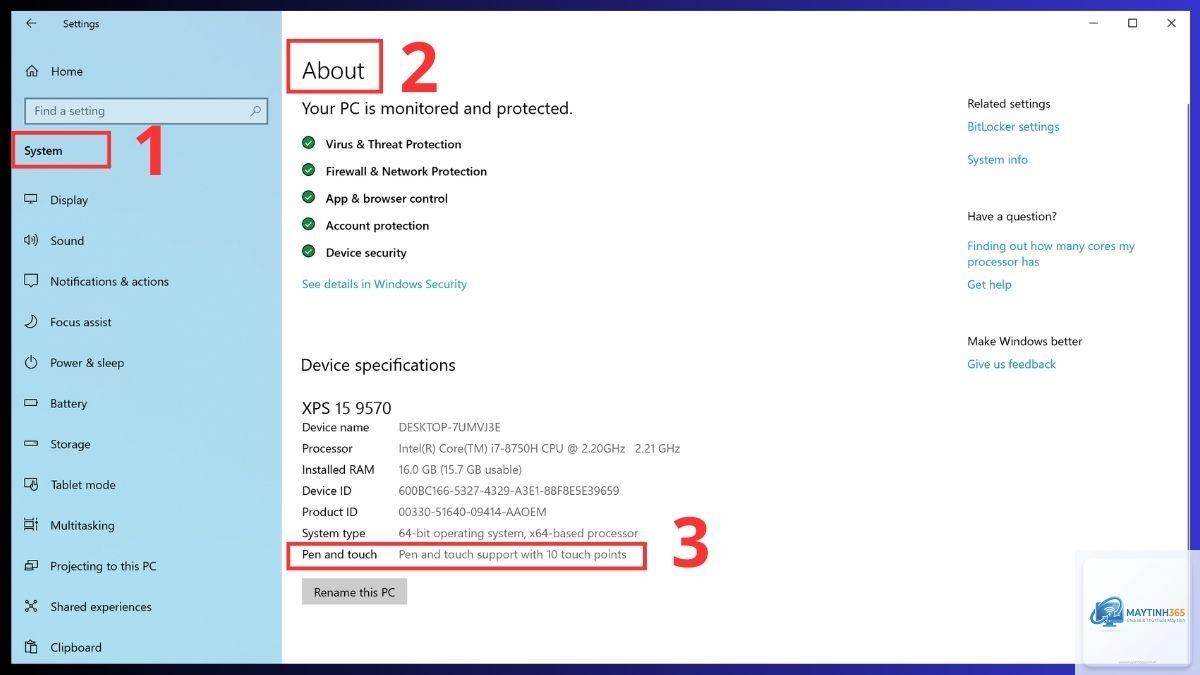
Windows 11 hỗ trợ chuẩn giao thức MPP (Microsoft Pen Protocol) và N-Trig. Hầu hết bút chủ động trên thị trường đều tương thích, nhưng bạn nên kiểm tra thông số kỹ thuật từ nhà sản xuất thiết bị.
Hướng dẫn cách thiết lập bút cảm ứng Windows 11 chi tiết
Bước 1: Kết nối bút cảm ứng với thiết bị
Đối với bút chủ động sử dụng Bluetooth, quy trình kết nối như sau:
Mở nắp pin hoặc nhấn nút nguồn trên bút để kích hoạt chế độ ghép đôi (pairing mode). Thường đèn LED sẽ nhấp nháy.
Trên Windows 11, vào Settings (Cài đặt) bằng cách nhấn tổ hợp phím Windows + I.
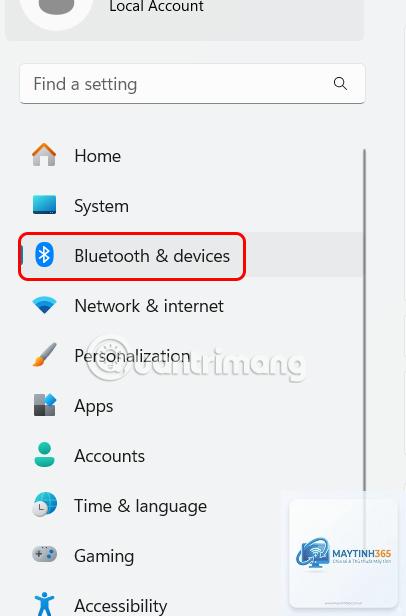
Chọn Bluetooth & devices (Bluetooth và thiết bị).
Bật Bluetooth nếu chưa bật, sau đó chọn Add device (Thêm thiết bị).
Chọn Bluetooth và tìm tên bút của bạn trong danh sách. Nhấn vào tên bút để ghép đôi.
Chờ vài giây cho đến khi thông báo kết nối thành công hiện ra.
Với bút Surface Pen thế hệ mới,
Nguyên nhân thường do driver bút bị lỗi sau bản cập nhật. Bạn vào Device Manager, tìm mục Human Interface Devices, chuột phải vào bút và chọn Update driver. Nếu không được, hãy gỡ driver và khởi động lại máy để Windows tự cài lại.
Có thể sử dụng bút cảm ứng không chính hãng trên Windows 11 không?
Có, nhưng cần đảm bảo bút hỗ trợ chuẩn MPP hoặc N-Trig. Các bút giá rẻ không rõ nguồn gốc thường thiếu driver, dẫn đến không nhận áp lực hoặc nút bấm. Nên chọn bút từ các thương hiệu uy tín như Wacom, HP, Dell, Lenovo.
Làm sao để tắt tính năng cảm ứng khi dùng bút?
Windows 11 tự động ưu tiên bút hơn ngón tay khi bút chạm vào màn hình. Bạn không cần tắt cảm ứng. Nếu muốn tắt hoàn toàn chạm tay khi dùng bút, vào Settings > Bluetooth & devices > Pen & Windows Ink, bật tùy chọn Ignore touch input when using pen.
Cách thiết lập bút cảm ứng Windows 11 cho người thuận tay trái?
Vào Settings > Bluetooth & devices > Pen & Windows Ink, kéo xuống mục Handedness, chọn Left-handed. Điều này sẽ điều chỉnh vị trí menu và hướng viết tay phù hợp.
Kết luận
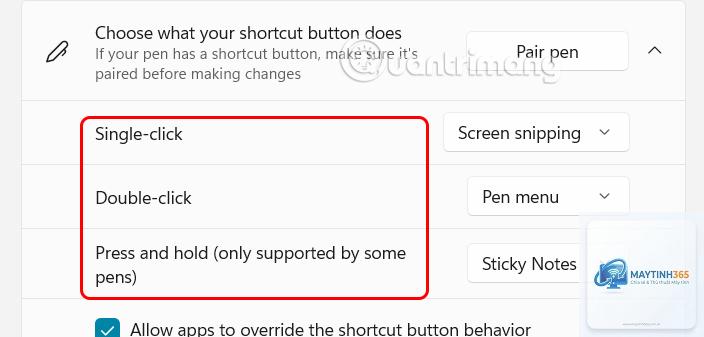
Cách thiết lập bút cảm ứng Windows 11 không phức tạp như nhiều người vẫn nghĩ. Chỉ với vài bước cơ bản từ kết nối Bluetooth, hiệu chỉnh áp lực, tùy chỉnh phím tắt đến cấu hình Windows Ink, bạn đã có thể biến chiếc bút thành công cụ làm việc và sáng tạo đắc lực. Việc đầu tư thời gian để thiết lập đúng cách sẽ giúp bạn tránh được các lỗi thường gặp, tối ưu hóa hiệu suất và tận hưởng trải nghiệm mượt mà trên Windows 11. Hãy thực hiện ngay hôm nay để khám phá toàn bộ tiềm năng của thiết bị cảm ứng của bạn.