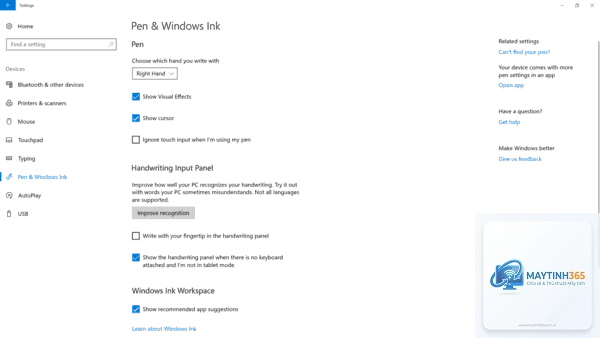
Việc nắm vững cách cấu hình pen settings là yếu tố then chốt để tối ưu hóa trải nghiệm vẽ kỹ thuật số, thiết kế đồ họa hay chỉnh sửa ảnh chuyên nghiệp. Một bút cảm ứng được thiết lập đúng cách không chỉ giúp tăng độ chính xác mà còn cải thiện đáng kể hiệu suất làm việc. Bài viết này sẽ hướng dẫn bạn từ những bước cơ bản nhất đến các kỹ thuật nâng cao, giúp bạn tận dụng tối đa thiết bị của mình.
Pen settings, hay còn gọi là cài đặt bút cảm ứng, là tập hợp các thông số kỹ thuật cho phép người dùng tùy chỉnh cách hoạt động của bút vẽ trên máy tính bảng đồ họa hoặc thiết bị màn hình cảm ứng. Các thông số này bao gồm độ nhạy lực nhấn, tốc độ phản hồi, chức năng của các nút bấm trên thân bút, và nhiều yếu tố khác.
Việc cấu hình pen settings đúng cách mang lại nhiều lợi ích thiết thực. Đầu tiên, nó giúp tái tạo cảm giác vẽ tự nhiên như trên giấy thật. Thứ hai, nó tối ưu hóa quy trình làm việc, giúp bạn thao tác nhanh hơn và chính xác hơn. Cuối cùng, một cấu hình phù hợp còn giúp giảm thiểu mệt mỏi khi sử dụng trong thời gian dài.
Các thành phần chính trong pen settings
Để hiểu rõ cách cấu hình pen settings, trước tiên bạn cần nắm được các thành phần cơ bản thường xuất hiện trong bảng cài đặt của hầu hết các dòng bút cảm ứng phổ biến như Wacom, Huion, XP-Pen hay Apple Pencil.
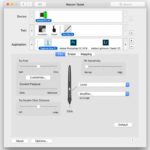
Độ nhạy lực nhấn (Pressure Sensitivity)
Đây là thông số quan trọng nhất, quyết định độ dày mỏng của nét vẽ dựa trên lực bạn tác động lên đầu bút. Hầu hết các bút cảm ứng hiện nay hỗ trợ từ 2048 đến 8192 mức áp lực. Cấu hình đúng giúp bạn kiểm soát nét vẽ một cách tinh tế, từ những đường mảnh nhẹ nhàng đến những nét đậm mạnh mẽ.
Tốc độ phản hồi (Report Rate)
Thông số này đo lường tần số mà bút gửi tín hiệu về máy tính, thường được tính bằng Hz. Tốc độ phản hồi càng cao, độ trễ càng thấp, giúp nét vẽ mượt mà và chính xác hơn. Các dòng bút cao cấp thường có report rate từ 200Hz đến 300Hz.
Chức năng nút bấm (Button Mapping)
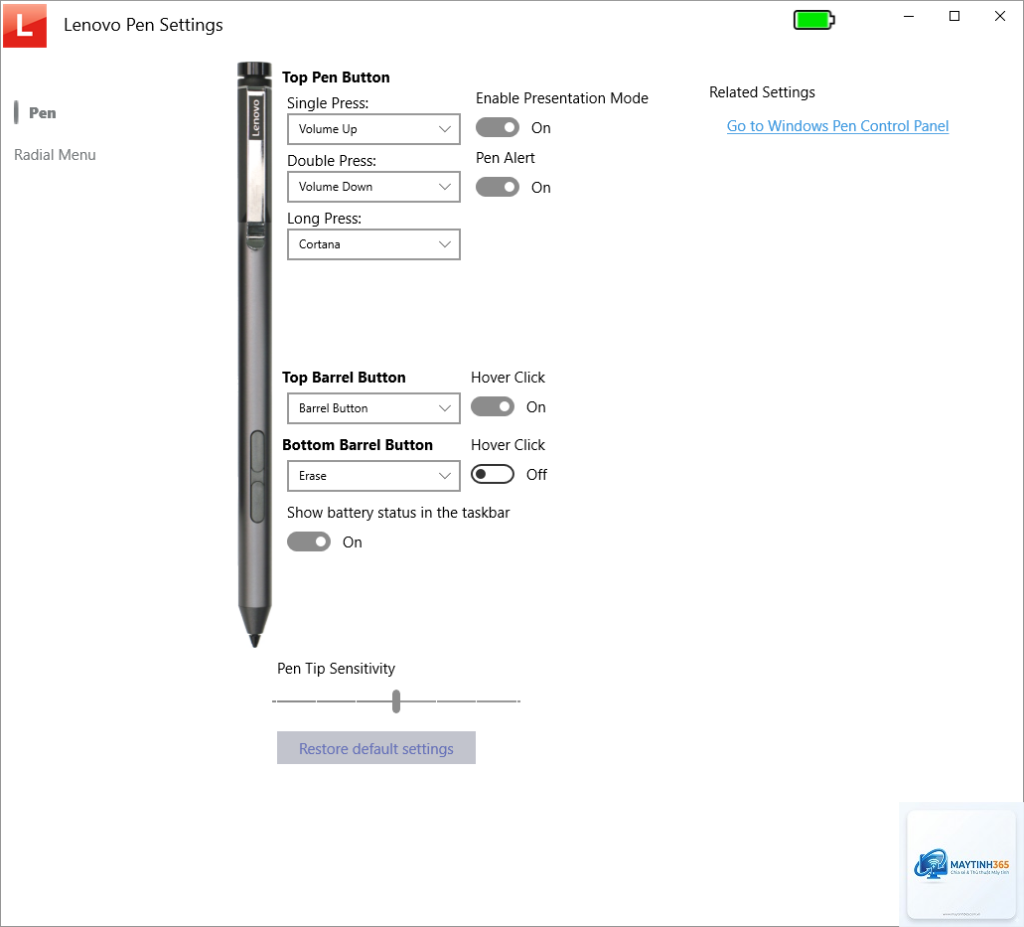
Các nút bấm trên thân bút có thể được tùy chỉnh để thực hiện các lệnh thường dùng như Undo, Redo, Pan, Zoom hay phím tắt trong phần mềm. Việc cấu hình pen settings cho các nút này giúp bạn tiết kiệm thời gian đáng kể khi làm việc.
Quy trình cấu hình pen settings có thể khác nhau tùy theo thương hiệu và dòng sản phẩm, nhưng nhìn chung đều tuân theo các bước cơ bản dưới đây.
Bước 1: Cài đặt driver chính thức
Trước khi bắt đầu cấu hình, bạn cần đảm bảo đã cài đặt driver mới nhất từ trang chủ của nhà sản xuất. Driver là phần mềm trung gian giúp máy tính nhận diện và giao tiếp với bút cảm ứng. Việc sử dụng driver cũ hoặc không tương thích có thể gây ra lỗi hoặc giới hạn khả năng tùy chỉnh.
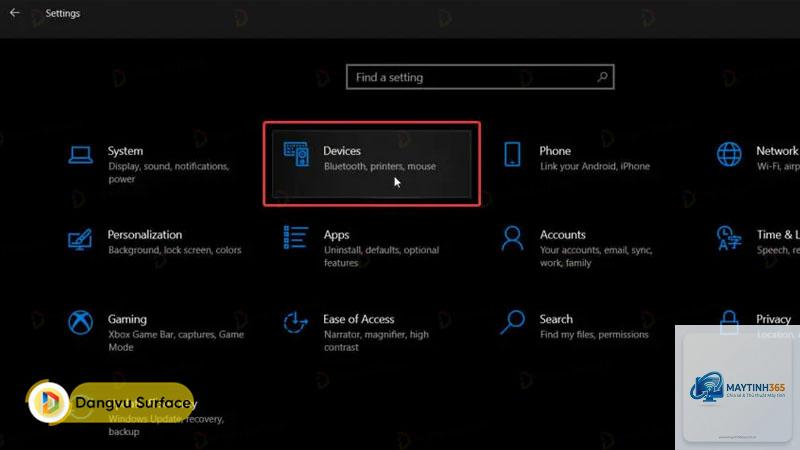
Bước 2: Mở bảng cài đặt pen settings
Sau khi cài đặt driver,
Hầu hết các driver đều có nút Reset hoặc Restore Defaults trong bảng cài đặt. Bạn chỉ cần nhấp vào nút này để đưa tất cả thông số về trạng thái ban đầu.
Có cần cấu hình pen settings riêng cho từng phần mềm không?
Nhiều driver cho phép tạo hồ sơ (profile) riêng cho từng ứng dụng. Điều này rất hữu ích khi bạn sử dụng nhiều phần mềm khác nhau như Photoshop, Illustrator hay Clip Studio Paint.
Tại sao bút cảm ứng không phản hồi sau khi cấu hình?
Nguyên nhân thường do driver bị lỗi hoặc xung đột phần mềm. Hãy thử gỡ cài đặt driver và cài lại phiên bản mới nhất. Nếu vẫn không được, kiểm tra kết nối USB hoặc Bluetooth của thiết bị.
Có thể cấu hình pen settings trên điện thoại không?
Một số dòng bút cảm ứng hỗ trợ kết nối với điện thoại Android hoặc iPad, nhưng khả năng tùy chỉnh thường bị giới hạn so với trên máy tính.
Kết luận
Cách cấu hình pen settings không phải là một quy trình phức tạp nếu bạn nắm vững các bước cơ bản và hiểu rõ nhu cầu sử dụng của bản thân. Từ việc điều chỉnh độ nhạy lực nhấn, thiết lập vùng làm việc, đến gán chức năng cho các nút bấm, mỗi thao tác đều góp phần nâng cao trải nghiệm vẽ và thiết kế của bạn. Hãy dành thời gian thử nghiệm và tinh chỉnh để tìm ra cấu hình phù hợp nhất, giúp bạn làm việc hiệu quả và sáng tạo hơn.