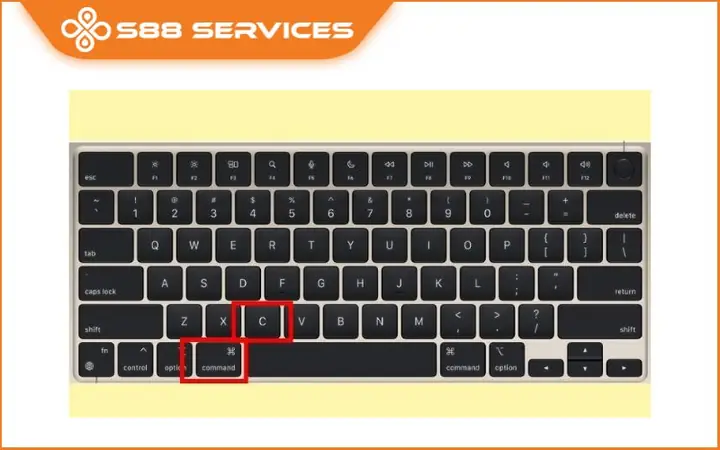
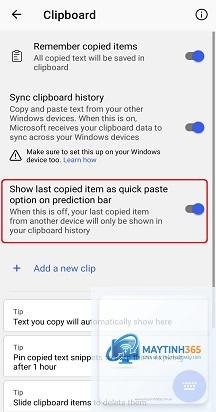
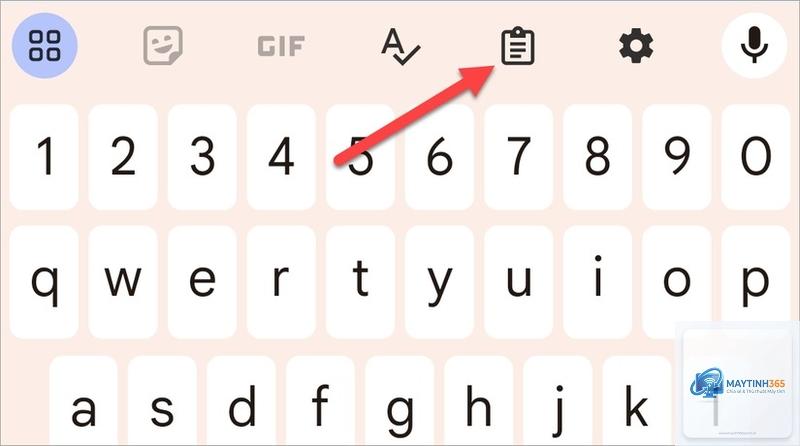
Clipboard keyboard là tính năng lưu trữ tạm thời các nội dung sao chép như văn bản, hình ảnh, liên kết trên bàn phím ảo. Việc biết cách bật clipboard keyboard giúp bạn truy cập nhanh vào lịch sử sao chép, tiết kiệm thời gian thao tác lặp lại. Trong bài viết này, chúng
Clipboard keyboard là một phần mở rộng của bàn phím ảo cho phép bạn xem, quản lý và dán lại các mục đã sao chép trước đó. Thay vì chỉ lưu một mục duy nhất như clipboard truyền thống, clipboard keyboard có thể lưu nhiều mục cùng lúc.
Khi bạn bật clipboard keyboard, mỗi lần sao chép văn bản, hình ảnh hoặc file, hệ thống sẽ tự động lưu vào bộ nhớ đệm.
Vào Cài đặt > Quản lý chung > Cài đặt bàn phím Samsung > Bảng tạm > Bật “Lưu lịch sử bảng tạm”. Khi soạn thảo, nhấn giữ vùng nhập và chọn “Bảng tạm”.
Cách bật clipboard keyboard trên Windows 11 bằng phím tắt?
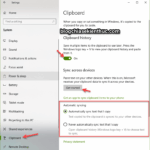
Nhấn Windows + I để mở Cài đặt > Hệ thống > Bảng tạm > Bật “Lịch sử bảng tạm”. Sau đó nhấn Windows + V bất kỳ lúc nào để mở clipboard.
Tại sao clipboard keyboard không hoạt động trên Gboard?
Kiểm tra xem
iPhone không có lịch sử clipboard tích hợp. Bạn cần tải ứng dụng như Copied hoặc Paste từ App Store, sau đó kích hoạt tiện ích mở rộng bàn phím trong Cài đặt.
Làm sao để xóa clipboard keyboard trên Android?
Mở Gboard > nhấn biểu tượng clipboard > nhấn vào biểu tượng ba chấm > Chọn “Xóa tất cả” hoặc xóa từng mục bằng cách nhấn vào dấu X bên cạnh.
Clipboard keyboard có lưu mật khẩu không?
Có, nếu bạn sao chép mật khẩu, clipboard sẽ lưu lại. Để tránh rủi ro, hãy tắt lịch sử clipboard khi sao chép thông tin nhạy cảm hoặc sử dụng trình quản lý mật khẩu chuyên dụng.
Kết luận
Cách bật clipboard keyboard không phức tạp nhưng yêu cầu thực hiện đúng theo từng nền tảng. Trên Android, Gboard và Samsung Keyboard là lựa chọn tốt nhất với clipboard tích hợp sẵn. Trên Windows, chỉ cần bật lịch sử clipboard trong Cài đặt và sử dụng phím tắt Windows + V. iPhone và macOS cần ứng dụng bên thứ ba để có trải nghiệm tương tự.
Việc sử dụng clipboard keyboard giúp tăng năng suất làm việc đáng kể, đặc biệt khi bạn thường xuyên sao chép và dán nhiều nội dung khác nhau. Hãy nhớ xóa clipboard định kỳ để bảo vệ thông tin cá nhân và chỉ cài đặt một ứng dụng clipboard duy nhất để tránh xung đột.
Nếu bạn gặp khó khăn trong quá trình thiết lập, hãy kiểm tra lại quyền truy cập ứng dụng và đảm bảo hệ điều hành đã được cập nhật phiên bản mới nhất. Clipboard keyboard là công cụ nhỏ nhưng mang lại hiệu quả lớn trong công việc hàng ngày.