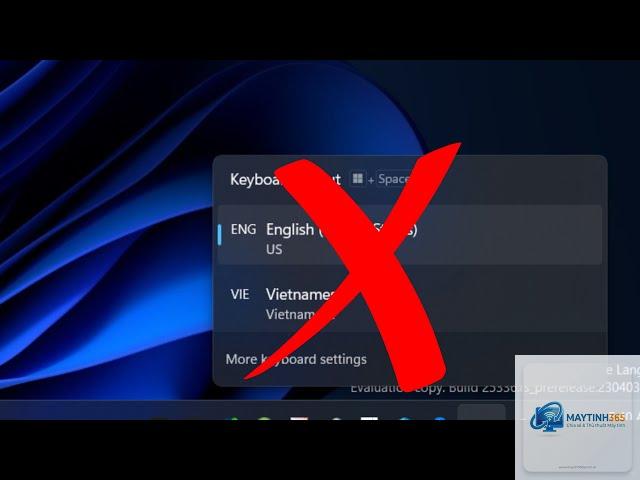
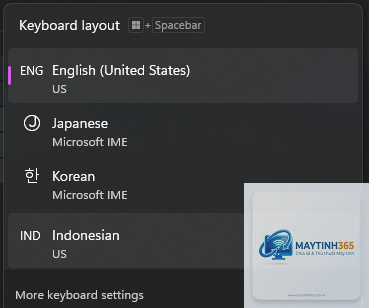
Việc sở hữu nhiều layout bàn phím trên cùng một thiết bị đôi khi gây ra những phiền toái không đáng có. Bạn vô tình chuyển đổi giữa các bố cục khi đang gõ văn bản, dẫn đến sai ký tự, mất thời gian sửa lỗi. Nắm rõ cách xóa layout bàn phím không chỉ giúp bạn làm việc hiệu quả hơn mà còn tránh được những rắc rối liên quan đến ngôn ngữ nhập liệu. Bài viết này sẽ hướng dẫn bạn chi tiết từng bước thực hiện trên các hệ điều hành phổ biến nhất hiện nay.
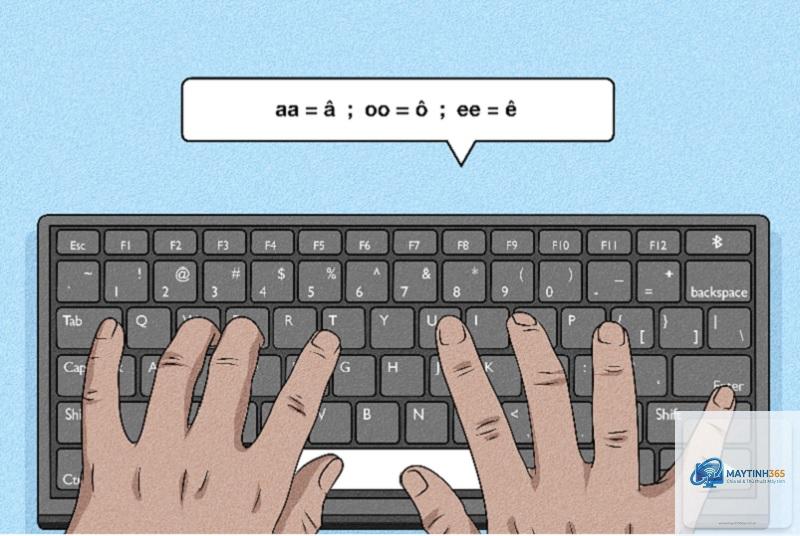
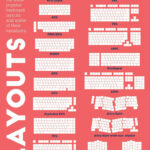
Layout bàn phím, hay còn gọi là bố cục bàn phím, là cách sắp xếp các ký tự, chữ cái và ký hiệu trên bàn phím vật lý hoặc ảo. Mỗi quốc gia hoặc ngôn ngữ có một layout riêng, ví dụ như QWERTY (phổ biến nhất), AZERTY (Pháp), QWERTZ (Đức), hay các layout dành cho tiếng Việt như Telex, VNI.
Khi bạn cài đặt nhiều layout, hệ thống cho phép chuyển đổi qua lại bằng tổ hợp phím tắt. Điều này hữu ích nếu bạn làm việc đa ngôn ngữ, nhưng lại gây khó chịu nếu vô tình kích hoạt. Việc xóa layout bàn phím không cần thiết giúp:
Tránh nhầm lẫn khi gõ phím do chuyển đổi layout đột ngột.
Giảm thời gian khắc phục lỗi gõ sai ký tự.
Tối ưu hóa trải nghiệm gõ phím cho một ngôn ngữ duy nhất.
Giải phóng dung lượng bộ nhớ ảo trên một số thiết bị di động.
Cách xóa layout bàn phím trên Windows 10 và Windows 11
Windows là hệ điều hành phổ biến nhất trên máy tính để bàn. Quy trình xóa layout bàn phím trên Windows 10 và Windows 11 có sự tương đồng nhưng cần lưu ý một số điểm khác biệt nhỏ.
Hướng dẫn xóa layout bàn phím trên Windows 10
Bước 1: Nhấn tổ hợp phím Windows + I để mở Settings (Cài đặt).
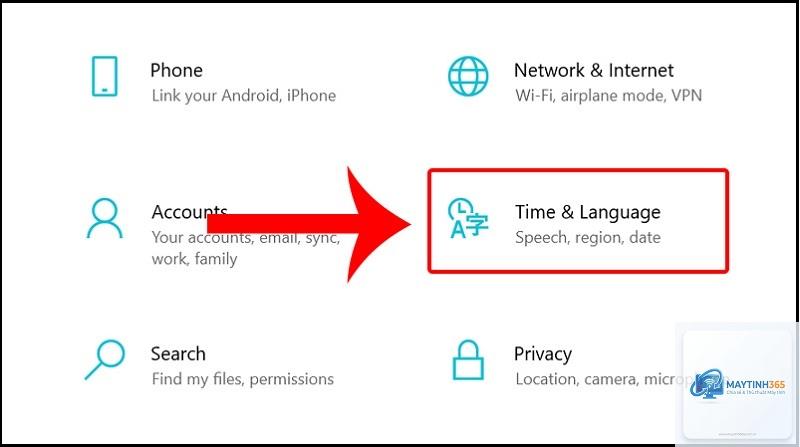
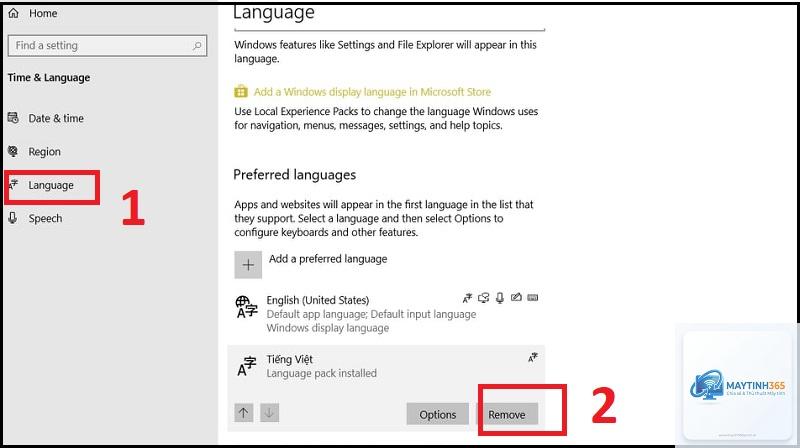
Bước 2: Chọn mục Time & Language (Thời gian và Ngôn ngữ).
Bước 3: Ở menu bên trái, chọn Language (Ngôn ngữ).
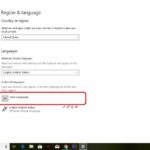
Bước 4: Tại phần “Preferred languages”, bạn sẽ thấy danh sách các ngôn ngữ đã cài đặt. Nhấp vào ngôn ngữ chứa layout bạn muốn xóa (ví dụ: English (United States) hoặc Vietnamese).
Bước 5: Nhấn nút Options (Tùy chọn) xuất hiện bên cạnh ngôn ngữ đó.
Bước 6: Kéo xuống mục “Keyboards” (Bàn phím). Bạn sẽ thấy danh sách các layout bàn phím đang hoạt động, ví dụ: US QWERTY, US International, Vietnamese Telex, Vietnamese VNI.
Bước 7: Nhấp vào layout bạn muốn xóa, sau đó chọn Remove (Xóa).
Layout phổ biến trên Windows 10
Mô tả
US QWERTY
Layout chuẩn Mỹ, phổ biến nhất toàn cầu
US International
Hỗ trợ ký tự đặc biệt cho nhiều ngôn ngữ châu Âu
Vietnamese Telex
Layout gõ tiếng Việt theo kiểu Telex
Vietnamese VNI
Layout gõ tiếng Việt theo kiểu VNI (số)
Hướng dẫn xóa layout bàn phím trên Windows 11
Windows 11 có giao diện Settings được thiết kế lại, nhưng các bước thực hiện khá tương tự:
Bước 1: Mở Settings bằng tổ hợp phím Windows + I.
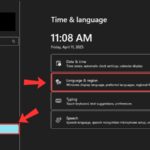
Bước 2: Chọn Time & language ở menu bên trái.
Bước 3: Chọn Language & region (Ngôn ngữ và khu vực).
Bước 4: Tại mục “Language”, nhấp vào biểu tượng ba chấm (…) bên cạnh ngôn ngữ bạn muốn chỉnh sửa, chọn Language options.
Bước 5: Trong phần “Keyboards”, nhấp vào biểu tượng ba chấm (…) bên cạnh layout bạn muốn xóa, chọn Remove.
Lưu ý quan trọng: Bạn không thể xóa layout cuối cùng của một ngôn ngữ. Nếu chỉ còn một layout, bạn phải thêm một layout khác trước, sau đó mới xóa layout cũ, hoặc xóa toàn bộ ngôn ngữ đó khỏi hệ thống.
Cách xóa layout bàn phím trên macOS
Người dùng Mac thường gặp tình trạng chuyển đổi layout khi vô tình nhấn tổ hợp phím Command + Space hoặc Option + Space. Để xóa layout không mong muốn, thực hiện như sau:
Bước 1: Mở System Settings (Cài đặt hệ thống) từ menu Apple hoặc biểu tượng bánh răng trên Dock.
Bước 2: Chọn Keyboard (Bàn phím) ở menu bên trái.
Bước 3: Nhấp vào nút Edit (Chỉnh sửa) bên cạnh mục “Input Sources” (Nguồn nhập liệu) hoặc nhấn vào nút + và – để quản lý.
Bước 5: Nhấn nút dấu trừ (-) để xóa layout đó khỏi danh sách.
Bước 6: Nhấn Done (Xong) để lưu thay đổi.
Mẹo nhỏ: Nếu bạn muốn tắt hoàn toàn tính năng chuyển đổi layout bằng phím tắt, vào mục “Keyboard Shortcuts” trong cùng phần Keyboard, tìm đến “Input Sources” và bỏ chọn các tổ hợp phím như Select the previous input source hoặc Select next source in Input menu.
Cách xóa layout bàn phím trên Android
Trên điện thoại Android, việc xóa layout bàn phím thường liên quan đến việc quản lý các bàn phím ảo (như Gboard, Samsung Keyboard) hoặc các ngôn ngữ nhập liệu.
Xóa layout trong Gboard (bàn phím Google)
Bước 1: Mở ứng dụng Settings (Cài đặt) trên điện thoại.
Bước 2: Chọn System (Hệ thống) > Languages & input (Ngôn ngữ và nhập liệu) > On-screen keyboard (Bàn phím ảo) > Gboard.
Bước 3: Chọn Languages (Ngôn ngữ).
Bước 4: Bạn sẽ thấy danh sách các ngôn ngữ đã cài đặt. Nhấp vào ngôn ngữ bạn muốn chỉnh sửa (ví dụ: English (US) hoặc Tiếng Việt).
Nguyên nhân thường gặp là bạn đang cố xóa layout cuối cùng của một ngôn ngữ. Hệ thống yêu cầu phải có ít nhất một layout cho mỗi ngôn ngữ. Giải pháp là thêm một layout khác trước, sau đó xóa layout cũ, hoặc xóa toàn bộ ngôn ngữ đó.
Làm thế nào để xóa layout bàn phím tiếng Việt trên Windows?
Vào Settings > Time & Language > Language > chọn Vietnamese > Options > Keyboards. Tại đây bạn sẽ thấy các layout như Telex, VNI, UniKey. Nhấp vào layout muốn xóa và chọn Remove. Nếu chỉ còn một layout, hãy thêm một layout khác trước.
Sau khi xóa layout, phím tắt chuyển đổi vẫn hoạt động?
Nếu bạn xóa tất cả các layout phụ, chỉ giữ lại một layout duy nhất, phím tắt sẽ không còn tác dụng vì không có layout nào để chuyển đổi. Tuy nhiên, để chắc chắn, bạn nên tắt phím tắt trong cài đặt bàn phím.
Có thể xóa layout bàn phím mặc định trên iPhone không?
Không. iOS không cho phép xóa bàn phím mặc định (thường là ngôn ngữ chính của thiết bị). Bạn chỉ có thể xóa các bàn phím bổ sung mà
Hoàn toàn không. Việc xóa layout chỉ ảnh hưởng đến cách bàn phím hiển thị và nhập liệu. Dữ liệu, tài liệu hay file của bạn không bị tác động.
Kết luận
Nắm vững cách xóa layout bàn phím là kỹ năng cơ bản nhưng vô cùng hữu ích cho bất kỳ ai sử dụng máy tính hoặc điện thoại thường xuyên. Từ Windows, macOS đến Android và iOS, mỗi hệ điều hành đều có những bước thực hiện riêng, nhưng nhìn chung đều đơn giản và dễ làm theo. Việc loại bỏ những layout không cần thiết giúp bạn tránh được những phiền toái khi gõ phím, tối ưu hóa hiệu suất làm việc và mang lại trải nghiệm người dùng mượt mà hơn. Hãy dành vài phút để kiểm tra và dọn dẹp danh sách layout trên thiết bị của bạn ngay hôm nay.