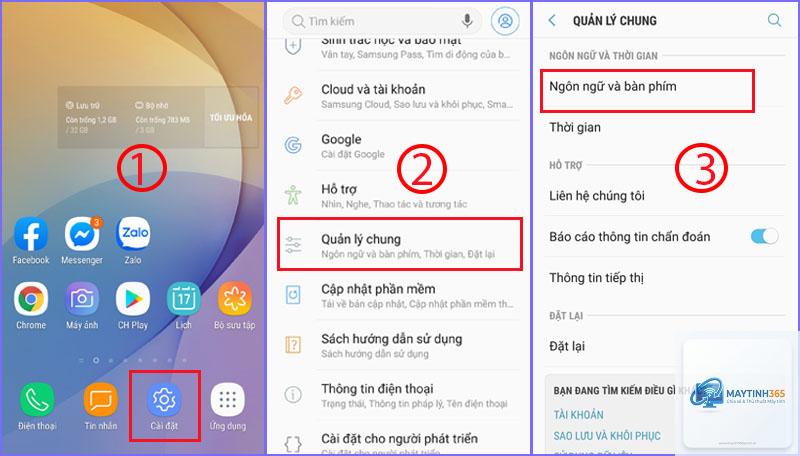
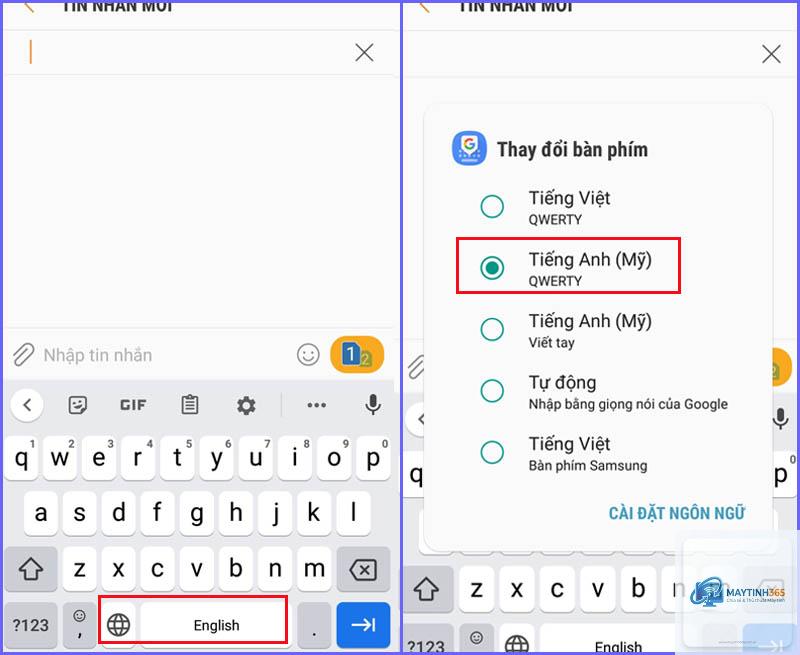
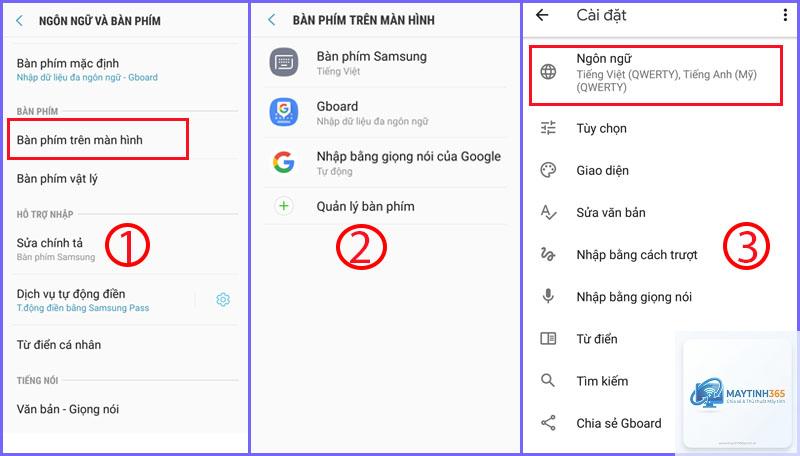
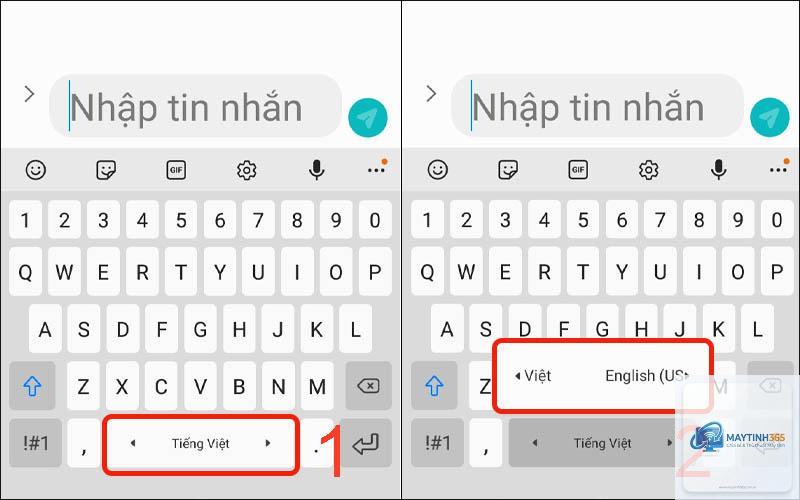
Việc nắm rõ cách đổi ngôn ngữ bàn phím là kỹ năng cơ bản nhưng vô cùng quan trọng trong thời đại số. Khi bạn thường xuyên làm việc với nhiều ngôn ngữ khác nhau như tiếng Việt, tiếng Anh, tiếng Trung hay tiếng Nhật, việc chuyển đổi linh hoạt giữa các bố cục bàn phím giúp tiết kiệm thời gian và tăng hiệu suất công việc. Bài viết này sẽ hướng dẫn bạn chi tiết từng bước thực hiện thao tác này trên Windows, macOS, Android, iOS và các hệ điều hành phổ biến khác.
Đổi ngôn ngữ bàn phím thực chất là thay đổi bố cục ký tự trên bàn phím vật lý hoặc bàn phím ảo để phù hợp với ngôn ngữ bạn muốn nhập liệu. Mỗi ngôn ngữ có một bộ ký tự và quy tắc gõ riêng. Ví dụ, bàn phím tiếng Việt có các dấu thanh như sắc, huyền, hỏi, ngã, nặng, trong khi bàn phím tiếng Anh chỉ có 26 chữ cái Latin cơ bản. Khi bạn thay đổi ngôn ngữ, hệ điều hành sẽ ánh xạ lại các phím để tạo ra đúng ký tự mong muốn.
Hệ thống nhập liệu trên máy tính và điện thoại thông minh cho phép người dùng cài đặt nhiều ngôn ngữ cùng lúc. Mỗi ngôn ngữ đi kèm với một bộ gõ (input method) riêng. Ví dụ, tiếng Việt có thể sử dụng bộ gõ Telex, VNI hoặc UniKey. Khi bạn chuyển đổi ngôn ngữ, hệ thống sẽ tự động kích hoạt bộ gõ tương ứng để xử lý các tổ hợp phím.
Cách đổi ngôn ngữ bàn phím trên Windows 10 và Windows 11
Sử dụng tổ hợp phím tắt
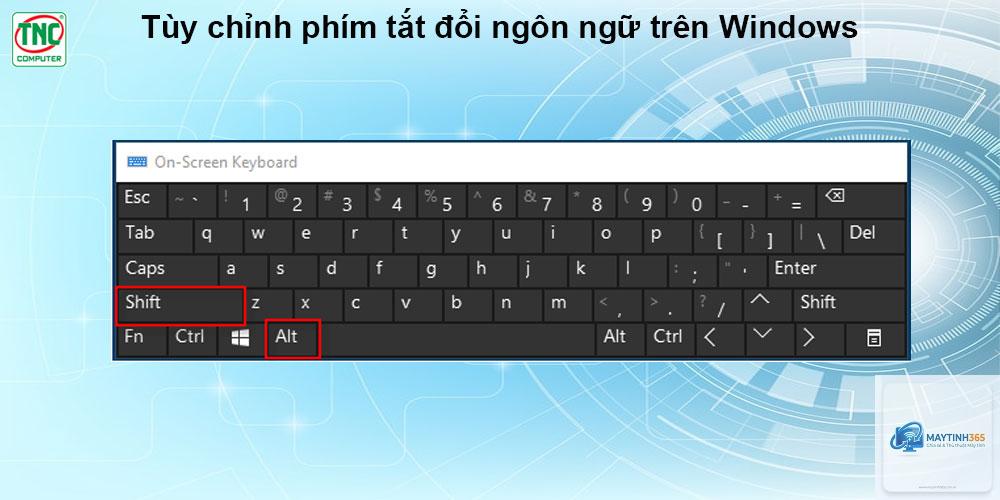
Phương pháp nhanh nhất để thực hiện cách đổi ngôn ngữ bàn phím trên Windows là dùng tổ hợp phím Windows + Space. Nhấn giữ phím Windows và nhấn Space để chuyển qua lại giữa các ngôn ngữ đã cài đặt. Một cách khác là dùng Alt + Shift, tuy nhiên tổ hợp này có thể bị xung đột với một số ứng dụng.
Khi bạn nhấn tổ hợp phím, một thanh nhỏ hiện ra ở góc phải màn hình hiển thị ngôn ngữ hiện tại. Ví dụ, VIE đại diện cho tiếng Việt, ENG cho tiếng Anh.
Nếu phím tắt không hoạt động, hãy kiểm tra xem
Có, bạn hoàn toàn có thể sử dụng phím tắt. Trên Windows, dùng Windows + Space. Trên macOS, dùng Control + Space. Trên Linux, tùy thuộc vào môi trường desktop, thường là Alt + Shift hoặc Super + Space. Việc ghi nhớ các phím tắt này giúp bạn thao tác nhanh hơn rất nhiều.
Tại sao tôi đã đổi ngôn ngữ bàn phím nhưng vẫn gõ ra tiếng Anh?
Nguyên nhân phổ biến là bạn chưa chọn đúng bộ gõ tiếng Việt. Ví dụ, trên Windows, sau khi thêm ngôn ngữ tiếng Việt, bạn cần chọn bộ gõ như “Vietnamese Telex” hoặc “Vietnamese VNI”. Nếu chỉ chọn “Vietnamese” mà không có bộ gõ, hệ thống sẽ dùng bố cục bàn phím mặc định là tiếng Anh. Hãy kiểm tra lại trong phần cài đặt ngôn ngữ.
Trên Windows, vào Settings > Time & Language > Language & region, chọn ngôn ngữ bạn muốn xóa và nhấn Remove. Trên macOS, vào System Settings > Keyboard > Input Sources, chọn ngôn ngữ và nhấn nút trừ (-). Trên Android và iOS, vào cài đặt bàn phím và xóa ngôn ngữ khỏi danh sách.
Cách đổi ngôn ngữ bàn phím trên Linux Ubuntu?
Trên Ubuntu, vào Settings > Region & Language > Input Sources. Nhấn nút + để thêm ngôn ngữ mới. Sử dụng tổ hợp phím Super + Space hoặc Alt + Shift để chuyển đổi. Bạn cũng có thể tùy chỉnh phím tắt trong Settings > Keyboard Shortcuts.
Lưu ý quan trọng khi thực hiện cách đổi ngôn ngữ bàn phím
Luôn kiểm tra phiên bản hệ điều hành của bạn vì giao diện cài đặt có thể thay đổi giữa các phiên bản. Ví dụ, Windows 10 và Windows 11 có cách bố trí menu khác nhau. Trên macOS, từ phiên bản Ventura trở đi, giao diện System Settings đã thay đổi so với Monterey.
Nếu bạn sử dụng bàn phím cơ hoặc bàn phím ngoài, hãy đảm bảo driver bàn phím được cập nhật. Một số bàn phím chuyên dụng cho game có thể có phần mềm riêng để quản lý ngôn ngữ, đôi khi gây xung đột với cài đặt hệ thống.
Đối với người dùng doanh nghiệp, việc đồng bộ cài đặt ngôn ngữ qua tài khoản Microsoft 365 hoặc Google Workspace giúp tiết kiệm thời gian khi làm việc trên nhiều máy tính. Chính sách bảo mật của công ty có thể hạn chế việc cài đặt ngôn ngữ mới, hãy liên hệ bộ phận IT nếu gặp khó khăn.
Việc nắm vững cách đổi ngôn ngữ bàn phím trên các thiết bị khác nhau là kỹ năng thiết yếu trong thời đại làm việc đa ngôn ngữ. Từ Windows, macOS đến Android và iOS, mỗi nền tảng đều có những phương pháp riêng nhưng đều hướng đến mục tiêu giúp người dùng chuyển đổi nhanh chóng và thuận tiện. Bằng cách áp dụng các hướng dẫn chi tiết trong bài viết này, bạn có thể tối ưu hóa quy trình làm việc, tránh các lỗi thường gặp và tận dụng tối đa khả năng của thiết bị. Hãy dành thời gian thực hành và tùy chỉnh phím tắt phù hợp với thói quen của bạn để đạt hiệu suất cao nhất.