Chuột bluetooth đã trở thành một thiết bị ngoại vi không thể thiếu đối với dân văn phòng, game thủ và người dùng laptop. Việc nắm vững cách sử dụng chuột bluetooth đúng cách không chỉ giúp bạn tiết kiệm thời gian mà còn kéo dài tuổi thọ pin và tối ưu hiệu suất làm việc. Trong bài viết này, chúng
Chuột bluetooth là thiết bị trỏ không dây sử dụng công nghệ bluetooth để kết nối với máy tính, laptop, tablet hoặc điện thoại thông minh. Không giống như chuột có dây hoặc chuột dùng đầu thu RF, chuột bluetooth giao tiếp trực tiếp với thiết bị chủ thông qua sóng radio tần số 2.4 GHz.
Nguyên lý hoạt động của chuột bluetooth dựa trên giao thức bluetooth HID (Human Interface Device). Khi bạn di chuyển chuột hoặc nhấn nút, tín hiệu được mã hóa và truyền qua sóng bluetooth đến bộ thu tích hợp trong thiết bị. Thiết bị sau đó giải mã và thực hiện lệnh tương ứng trên màn hình.
Các phiên bản bluetooth phổ biến hiện nay bao gồm Bluetooth 4.0, 4.2, 5.0 và 5.2. Phiên bản càng cao, tốc độ truyền dữ liệu càng nhanh, phạm vi kết nối càng xa và mức tiêu thụ điện năng càng thấp. Chuột bluetooth thế hệ mới thường sử dụng Bluetooth 5.0 trở lên, cho phép kết nối ổn định trong bán kính lên đến 10 mét.
Hướng dẫn cách sử dụng chuột bluetooth chi tiết từng bước
Bước 1: Kiểm tra thiết bị và pin
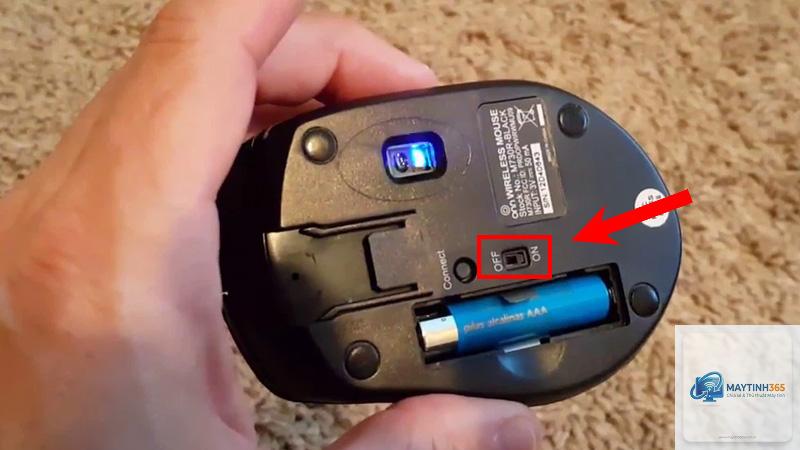
Trước khi bắt đầu quá trình ghép nối, bạn cần đảm bảo chuột bluetooth có pin hoặc đã được sạc đầy. Hầu hết chuột bluetooth sử dụng pin AA, AAA hoặc pin lithium tích hợp sẵn. Kiểm tra đèn LED trên chuột, nếu đèn nhấp nháy màu đỏ hoặc không sáng, hãy thay pin mới hoặc sạc đầy.
Đối với chuột bluetooth có công tắc nguồn, hãy gạt công tắc sang vị trí ON. Một số dòng chuột cao cấp tự động bật khi bạn cầm lên và tắt khi để yên trong vài phút.
Bước 2: Kích hoạt chế độ ghép nối trên chuột
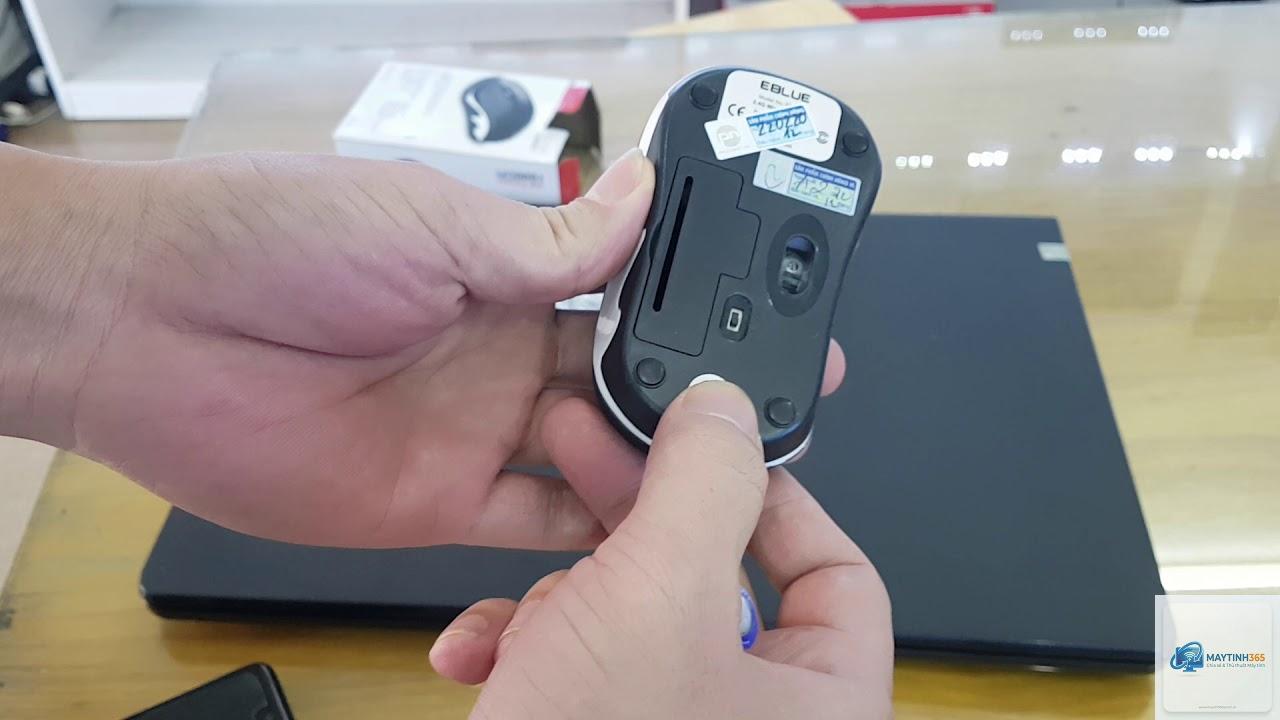
Mỗi chuột bluetooth đều có nút ghép nối (pairing button) riêng. Thông thường, nút này nằm ở mặt dưới chuột, cạnh công tắc nguồn hoặc trong khe pin. Bạn nhấn và giữ nút này trong 3-5 giây cho đến khi đèn LED nhấp nháy nhanh màu xanh hoặc trắng.
Một số chuột bluetooth đa kết nối cho phép bạn chuyển đổi giữa nhiều thiết bị. Ví dụ, chuột Logitech MX Master 3 có ba nút số 1, 2, 3 ở mặt dưới, mỗi nút tương ứng với một thiết bị đã ghép đôi trước đó.
Bước 3: Ghép nối chuột bluetooth với Windows
Trên hệ điều hành Windows 10 và Windows 11, quá trình ghép nối rất đơn giản. Nhấn tổ hợp phím Windows + I để mở Settings, chọn Bluetooth & devices, sau đó bật công tắc Bluetooth lên. Nhấn Add Bluetooth or other device, chọn Bluetooth trong cửa sổ hiện ra.
Hệ thống sẽ tự động quét các thiết bị bluetooth xung quanh. Khi tên chuột bluetooth của bạn xuất hiện trong danh sách, nhấp vào tên đó và chọn Pair. Một số chuột yêu cầu bạn nhập mã PIN hiển thị trên màn hình, thường là 0000 hoặc 1234. Sau vài giây, trạng thái sẽ chuyển thành Connected.
Bước 4: Ghép nối chuột bluetooth với macOS
Trên máy Mac, nhấp vào biểu tượng Apple ở góc trái màn hình, chọn System Settings, sau đó chọn Bluetooth. Đảm bảo Bluetooth đang bật. Khi chuột bluetooth ở chế độ ghép nối, tên của nó sẽ xuất hiện trong danh sách thiết bị. Nhấp vào Connect bên cạnh tên chuột.
macOS có thể yêu cầu bạn nhấn một số phím trên bàn phím để xác nhận ghép nối. Sau khi hoàn tất, chuột sẽ hoạt động ngay lập tức.
Chuột bluetooth đa kết nối cho phép bạn ghép nối với tối đa 3 thiết bị. Bạn nhấn nút chuyển đổi thiết bị ở mặt dưới chuột để chuyển qua lại giữa các thiết bị đã ghép. Mỗi thiết bị được gán một số riêng, đèn LED sẽ hiển thị số tương ứng.
Tại sao chuột bluetooth của tôi không hoạt động sau khi cập nhật Windows?
Bản cập nhật Windows đôi khi gây xung đột driver bluetooth. Bạn vào Device Manager, tìm Bluetooth, nhấp chuột phải vào adapter Bluetooth, chọn Properties, vào tab Driver, chọn Roll Back Driver nếu có. Nếu không, hãy gỡ cài đặt driver và khởi động lại máy.
Chuột bluetooth có dùng được với PlayStation và Xbox không?
PlayStation 4 và PlayStation 5 hỗ trợ chuột bluetooth nhưng chỉ trong một số game nhất định. Xbox Series X/S và Xbox One không hỗ trợ chuột bluetooth, bạn cần chuột có dây hoặc chuột RF có đầu thu. Nintendo Switch hỗ trợ chuột bluetooth khi ở chế độ dock.
Làm sao để kiểm tra pin chuột bluetooth trên Windows?
Vào Settings > Bluetooth & devices > Devices. Tìm chuột bluetooth của bạn trong danh sách, nhấp vào tên chuột, mức pin sẽ hiển thị dưới dạng phần trăm. Một số chuột Logitech hiển thị pin ngay trên thanh taskbar nếu bạn cài Logitech Options.
Có thể sử dụng chuột bluetooth khi đang sạc pin không?
Hầu hết chuột bluetooth có pin lithium tích hợp đều cho phép sử dụng trong khi sạc. Tuy nhiên, một số dòng chuột dùng pin AA/AAA không hỗ trợ sạc qua cáp, bạn phải thay pin mới. Kiểm tra thông số kỹ thuật của chuột để biết chính xác.
Kết luận
Cách sử dụng chuột bluetooth không phức tạp như nhiều người vẫn nghĩ. Chỉ với vài bước ghép nối cơ bản, bạn đã có thể tận hưởng sự tiện lợi của công nghệ không dây. Điều quan trọng là chọn đúng loại chuột phù hợp với nhu cầu, duy trì pin đầy đủ và cập nhật driver thường xuyên.
Chuột bluetooth là giải pháp tối ưu cho người dùng laptop, dân văn phòng di động và những ai muốn giảm thiểu dây cáp trên bàn làm việc. Với sự phát triển của công nghệ bluetooth 5.0 trở lên, độ trễ và độ ổn định đã được cải thiện đáng kể, đáp ứng tốt nhu cầu làm việc và giải trí hàng ngày. Hãy áp dụng những hướng dẫn trong bài viết này để trải nghiệm chuột bluetooth một cách trơn tru và hiệu quả nhất.