Việc thao tác với chuột chậm chạp trên Windows 11 có thể làm giảm đáng kể năng suất làm việc và trải nghiệm chơi game của bạn. Nhiều người dùng gặp phải tình trạng con trỏ di chuyển ì ạch, không theo kịp tốc độ tay hoặc cảm giác rít, giật khó chịu. Bài viết này sẽ hướng dẫn bạn cách tăng tốc độ chuột Windows 11 một cách chi tiết, từ những thiết lập cơ bản trong Settings cho đến các thủ thuật nâng cao trong Registry Editor và phần mềm chuyên dụng. Bạn sẽ hiểu rõ bản chất của từng tùy chỉnh và áp dụng thành công để có một con chuột nhanh nhạy, chính xác như mong muốn.
Hiểu đúng về tốc độ chuột và độ nhạy DPI trên Windows 11
Trước khi đi vào các bước điều chỉnh, cần phân biệt rõ hai khái niệm quan trọng: tốc độ con trỏ (Pointer Speed) và độ nhạy DPI (Dots Per Inch). Tốc độ con trỏ là thiết lập phần mềm trong Windows 11, quyết định khoảng cách con trỏ di chuyển trên màn hình khi bạn dịch chuyển chuột một đoạn nhất định. Độ nhạy DPI là thông số phần cứng của chuột, đo lường số điểm ảnh mà cảm biến ghi nhận được trên mỗi inch di chuyển. Một con chuột có DPI càng cao thì con trỏ càng di chuyển xa hơn với cùng một động tác tay.
Windows 11 cho phép người dùng tinh chỉnh cả hai yếu tố này. Tuy nhiên, việc tăng tốc độ chuột quá mức thông qua thanh trượt trong Settings có thể gây ra hiện tượng giật, lag hoặc mất độ chính xác. Lý do là Windows sẽ nhân hệ số di chuyển lên nhiều lần, dẫn đến việc bỏ qua một số bước di chuyển nhỏ của cảm biến. Vì vậy, cách tăng tốc độ chuột Windows 11 tối ưu nhất là kết hợp hài hòa giữa DPI phần cứng và thiết lập phần mềm.
Các cách tăng tốc độ chuột Windows 11 chi tiết từng bước
Điều chỉnh tốc độ con trỏ trong Settings
Đây là phương pháp đơn giản và nhanh nhất mà bất kỳ người dùng nào cũng có thể thực hiện. Windows 11 cung cấp thanh trượt trực quan để thay đổi tốc độ chuột theo ý muốn.
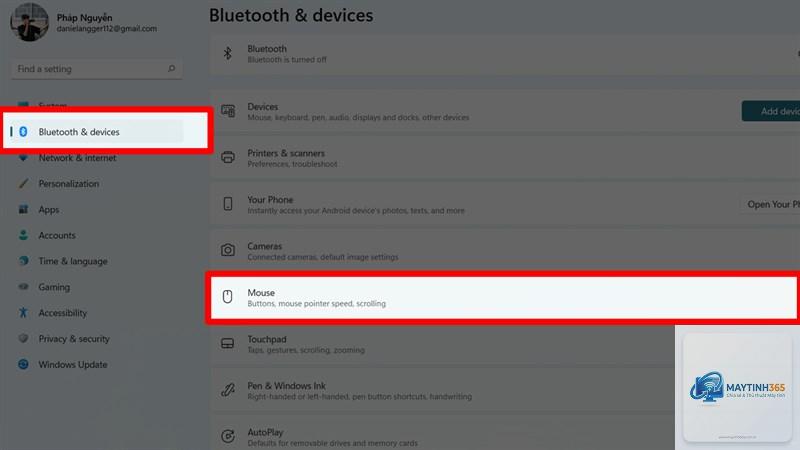
Nhấn tổ hợp phím Windows + I để mở Settings.
Chọn mục Bluetooth & devices ở thanh menu bên trái.
Nhấp vào Mouse để mở trang cài đặt chuột.
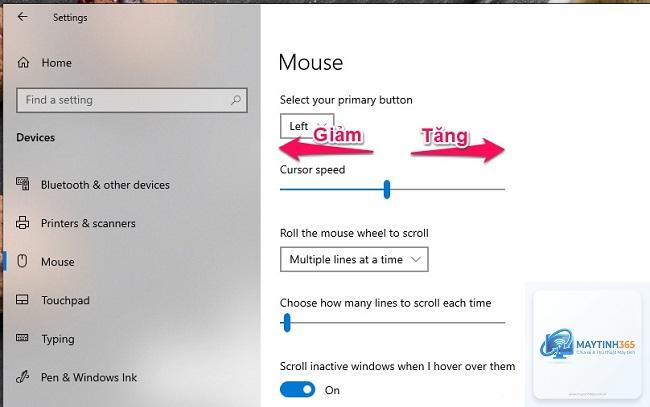
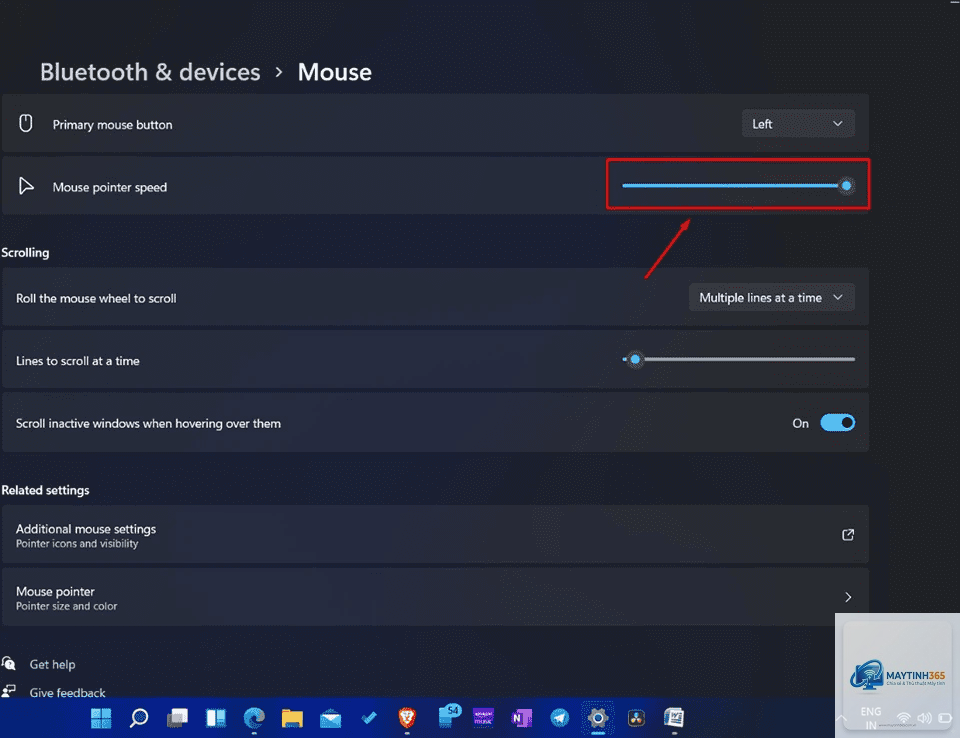
Trong phần Mouse pointer speed, kéo thanh trượt sang phải để tăng tốc độ. Mức mặc định thường là 10,
Nguyên nhân phổ biến nhất là do DPI của chuột quá thấp. Hãy kiểm tra phần mềm nhà sản xuất để tăng DPI lên mức cao hơn. Ngoài ra, hãy đảm bảo
Việc tăng tốc độ chuột thông qua phần mềm hoặc Settings hoàn toàn không ảnh hưởng đến tuổi thọ phần cứng. Nó chỉ thay đổi cách hệ điều hành xử lý tín hiệu từ chuột. Tuy nhiên, nếu bạn tăng DPI quá cao và sử dụng ở mức tối đa liên tục, cảm biến có thể nóng hơn một chút, nhưng điều này rất hiếm khi gây hư hỏng.
Có nên sử dụng phần mềm bên thứ ba để tăng tốc độ chuột không?
Có, nhưng hãy cẩn trọng. Các phần mềm như X-Mouse Button Control hoặc AutoHotkey có thể cung cấp nhiều tùy chỉnh nâng cao. Tuy nhiên, chúng có thể xung đột với driver chuột chính hãng hoặc gây ra lỗi hệ thống nếu không được cấu hình đúng. Tốt nhất nên ưu tiên sử dụng phần mềm từ nhà sản xuất chuột hoặc các công cụ tích hợp sẵn của Windows.
Làm thế nào để reset tốc độ chuột về mặc định?
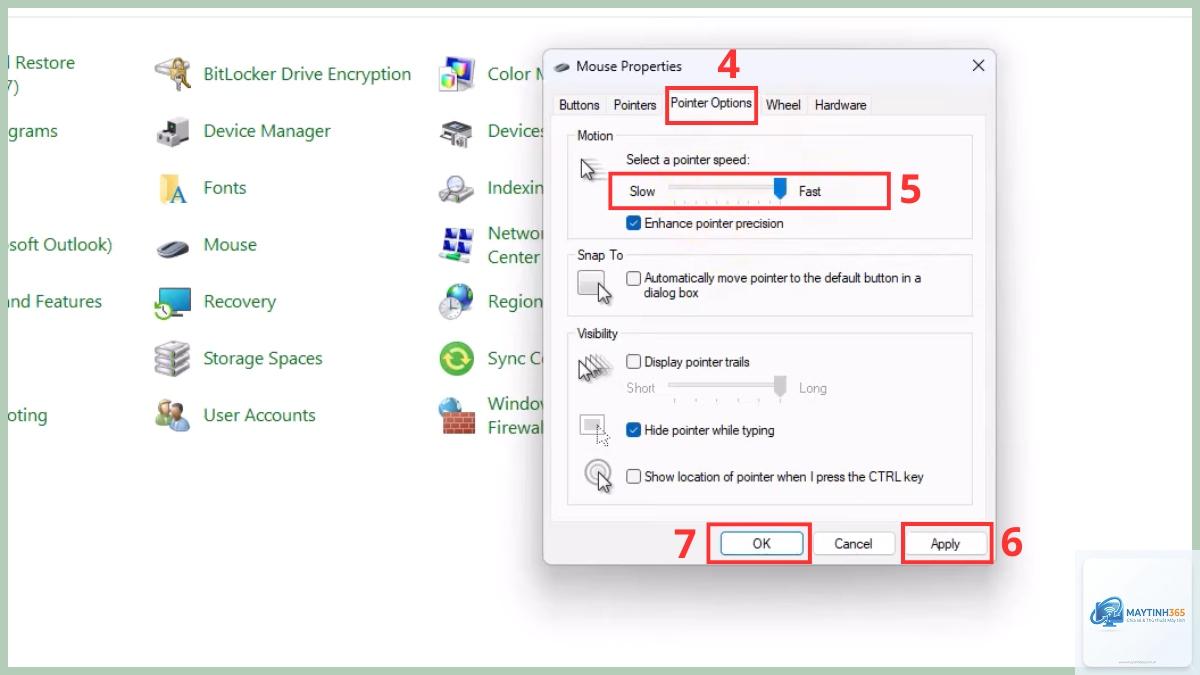
Bạn có thể vào Settings > Bluetooth & devices > Mouse, kéo thanh trượt Mouse pointer speed về mức 10. Vào Control Panel > Mouse > Pointer Options, kéo thanh trượt về nấc giữa (nấc 6). Nếu đã chỉnh sửa Registry, hãy đặt MouseSensitivity về 10 và xóa các giá trị MouseSpeed, MouseThreshold1, MouseThreshold2 hoặc đặt chúng về giá trị mặc định.
Kết luận
Cách tăng tốc độ chuột Windows 11 không chỉ đơn giản là kéo một thanh trượt. Để đạt được hiệu quả tối ưu, bạn cần hiểu rõ sự khác biệt giữa tốc độ con trỏ và DPI, biết cách tận dụng cả phần mềm hệ thống lẫn phần mềm nhà sản xuất. Hãy bắt đầu bằng việc tắt Enhance pointer precision, sau đó tăng DPI lên mức phù hợp với nhu cầu sử dụng, cuối cùng mới tinh chỉnh thanh trượt tốc độ trong Settings hoặc Control Panel. Đối với game thủ và người dùng chuyên nghiệp, việc đầu tư thời gian để cài đặt chi tiết qua Registry hoặc phần mềm chuyên dụng sẽ mang lại trải nghiệm vượt trội. Áp dụng đúng các bước hướng dẫn trong bài viết này, bạn sẽ có một con chuột nhanh nhạy, chính xác và phù hợp với mọi tác vụ từ văn phòng đến giải trí.