Bluetooth là công nghệ không dây phổ biến trên điện thoại, laptop, tai nghe và loa thông minh. Tuy nhiên, hầu hết người dùng chỉ bật tắt Bluetooth mà không biết rằng có thể tinh chỉnh sâu các thiết lập để phù hợp với nhu cầu sử dụng cá nhân. Cách cá nhân hóa bluetooth settings không chỉ giúp tiết kiệm pin, tăng tốc độ kết nối mà còn nâng cao bảo mật và trải nghiệm âm thanh. Bài viết này sẽ hướng dẫn chi tiết từng bước để bạn làm chủ hoàn toàn cài đặt Bluetooth trên mọi thiết bị.
Bluetooth settings là gì và tại sao cần cá nhân hóa?
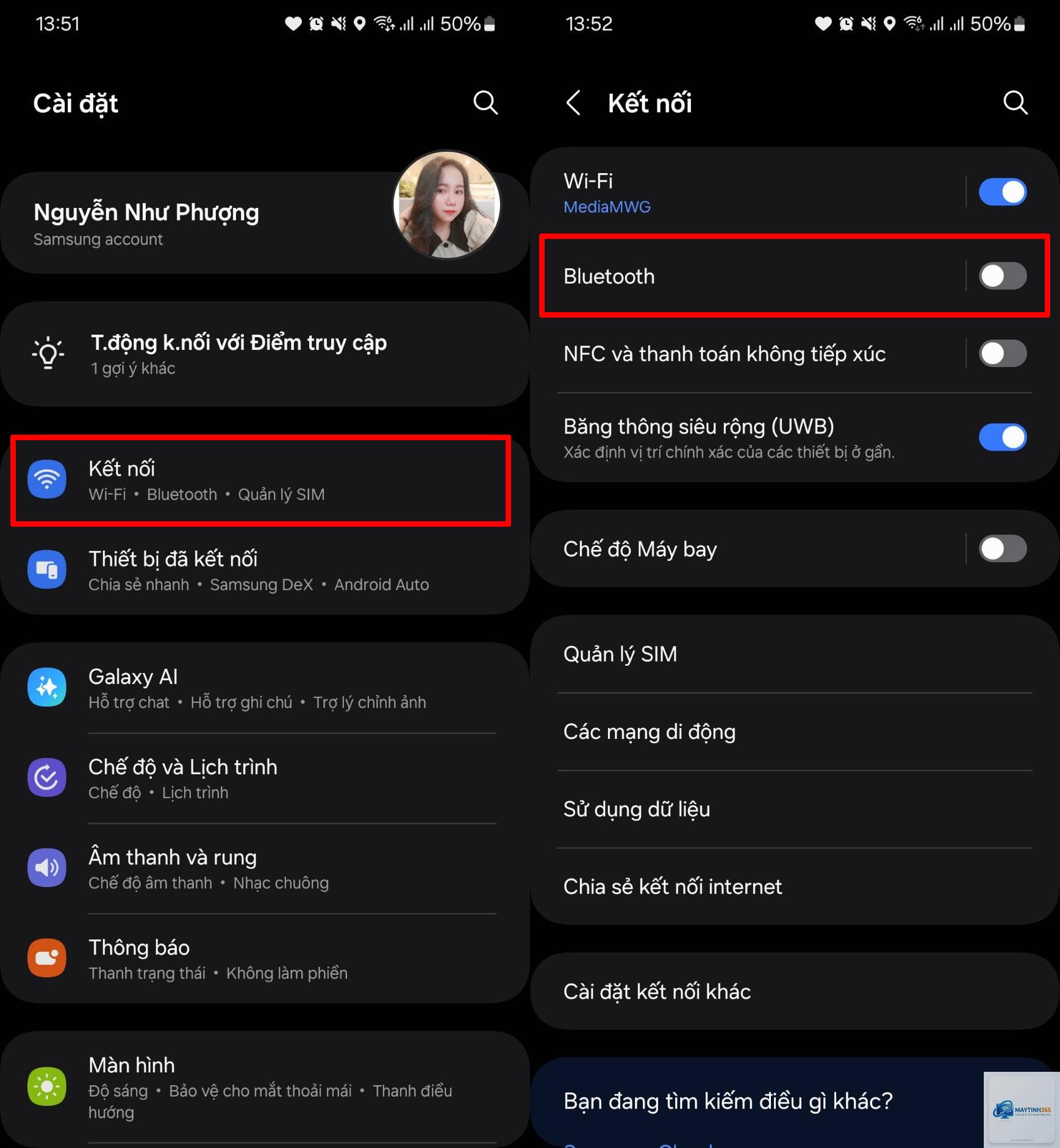
Bluetooth settings là tập hợp các tùy chọn cấu hình cho phép người dùng kiểm soát cách thiết bị tìm kiếm, kết nối và trao đổi dữ liệu với các thiết bị ngoại vi khác. Các thiết lập này bao gồm tên thiết bị, chế độ khả năng hiển thị, codec âm thanh, quyền truy cập và quản lý thiết bị đã ghép nối.
Việc cá nhân hóa bluetooth settings mang lại nhiều lợi ích thiết thực. Mỗi người có thói quen sử dụng khác nhau: người thích nghe nhạc chất lượng cao cần codec LDAC, người làm việc văn phòng cần kết nối ổn định với bàn phím và chuột, người quan tâm bảo mật muốn tắt chế độ khám phá. Tùy chỉnh đúng cách giúp thiết bị hoạt động tối ưu theo đúng nhu cầu riêng.
Các thành phần chính trong bluetooth settings cần biết
Tên thiết bị Bluetooth
Mỗi thiết bị Bluetooth có một tên mặc định do nhà sản xuất đặt, thường là model máy.
Vào Cài đặt > Giới thiệu về điện thoại > Nhấn vào số hiệu build 7 lần để kích hoạt tùy chọn nhà phát triển. Sau đó vào Cài đặt > Tùy chọn nhà phát triển > Bluetooth Audio Codec và chọn codec mong muốn. Lưu ý rằng codec chỉ khả dụng nếu tai nghe của bạn hỗ trợ.
Có nên tắt Bluetooth khi không sử dụng để tiết kiệm pin?
Không cần thiết. Bluetooth hiện đại sử dụng rất ít năng lượng ở chế độ chờ, chỉ khoảng 1-2% pin mỗi ngày. Việc bật tắt liên tục còn gây hao pin hơn do quá trình khởi tạo kết nối. Tốt nhất nên để Bluetooth bật và chỉ tắt chế độ khám phá khi không cần ghép nối thiết bị mới.
Tại sao tai nghe Bluetooth của tôi bị ngắt kết nối thường xuyên?
Nguyên nhân phổ biến gồm: tính năng tiết kiệm pin trên Windows đang tắt Bluetooth adapter, nhiễu sóng từ thiết bị khác, khoảng cách quá xa hoặc firmware tai nghe lỗi thời. Hãy vào Trình quản lý thiết bị trên Windows, tìm Bluetooth adapter, bỏ chọn “Cho phép máy tính tắt thiết bị này để tiết kiệm pin”. Đồng thời cập nhật firmware tai nghe qua ứng dụng của nhà sản xuất.
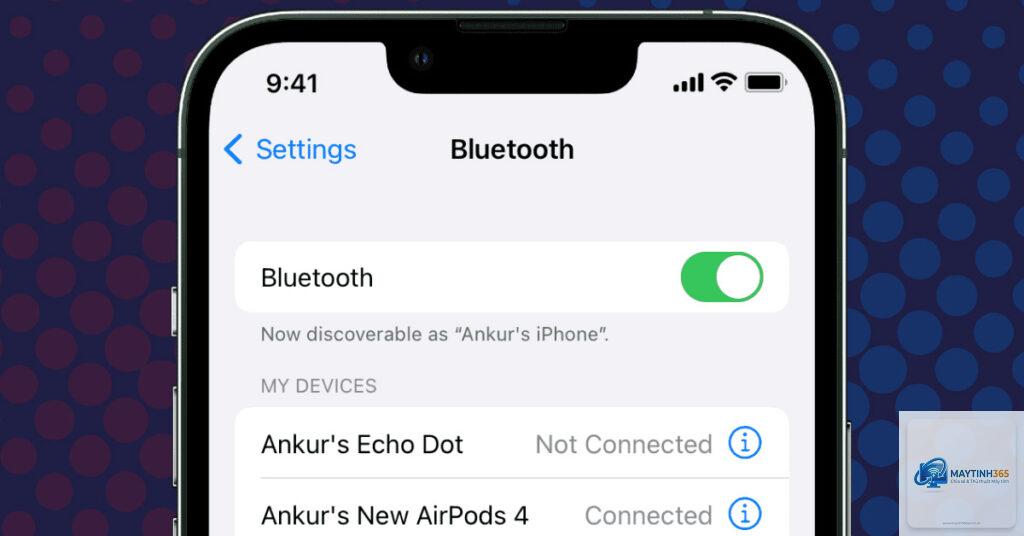
Vào Cài đặt > Cài đặt chung > Giới thiệu > Tên. Nhập tên mới cho iPhone của bạn. Tên này sẽ hiển thị khi các thiết bị khác quét Bluetooth. Lưu ý rằng thay đổi này cũng ảnh hưởng đến tên AirDrop và chia sẻ Internet.
Cá nhân hóa bluetooth settings có ảnh hưởng đến bảo hành thiết bị không?
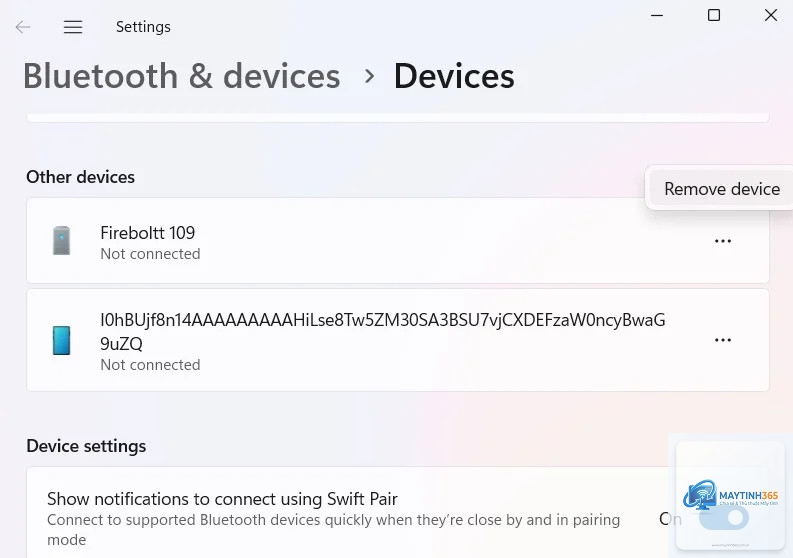
Không. Việc thay đổi cài đặt Bluetooth là tùy chỉnh phần mềm, không can thiệp phần cứng nên hoàn toàn không ảnh hưởng đến bảo hành. Tuy nhiên, nếu bạn vô tình làm hỏng driver hoặc cài đặt không đúng, bạn có thể khôi phục cài đặt gốc để đưa về trạng thái ban đầu.
Kết luận
Cách cá nhân hóa bluetooth settings không chỉ đơn giản là đổi tên thiết bị hay bật tắt kết nối. Đó là quá trình tinh chỉnh toàn diện từ codec âm thanh, quyền truy cập, chế độ hiển thị đến quản lý năng lượng, giúp thiết bị hoạt động đúng theo nhu cầu sử dụng cá nhân. Mỗi nền tảng Android, iOS, Windows hay macOS đều có những tùy chọn riêng, nhưng nguyên tắc chung là hiểu rõ thiết bị của bạn và điều chỉnh phù hợp.
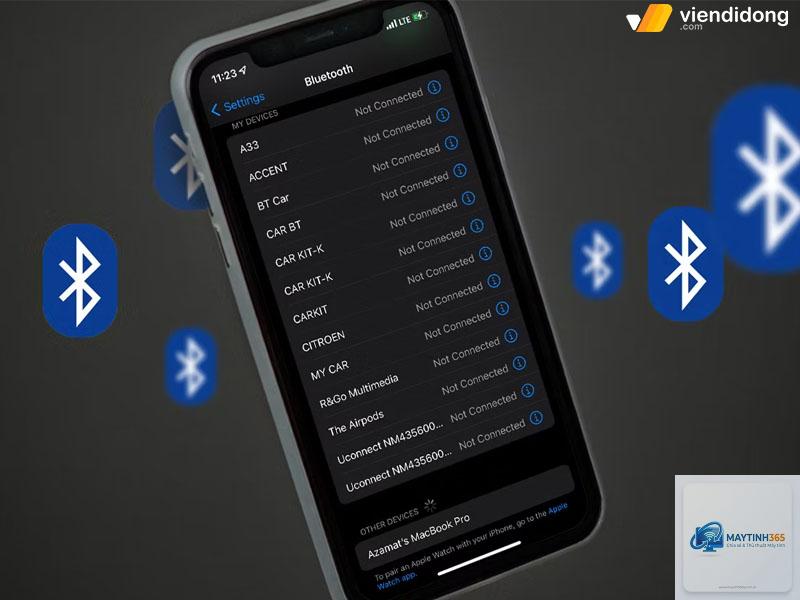
Hãy bắt đầu bằng việc kiểm tra danh sách thiết bị đã ghép nối, xóa những thiết bị cũ không dùng đến. Sau đó, tùy chỉnh codec âm thanh nếu bạn là người yêu nhạc, hoặc điều chỉnh quyền truy cập nếu bạn quan tâm đến bảo mật. Với những hướng dẫn chi tiết trong bài viết này, bạn hoàn toàn có thể làm chủ Bluetooth settings và tận hưởng trải nghiệm kết nối không dây tối ưu nhất.