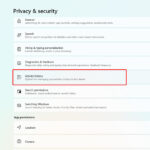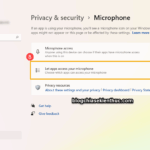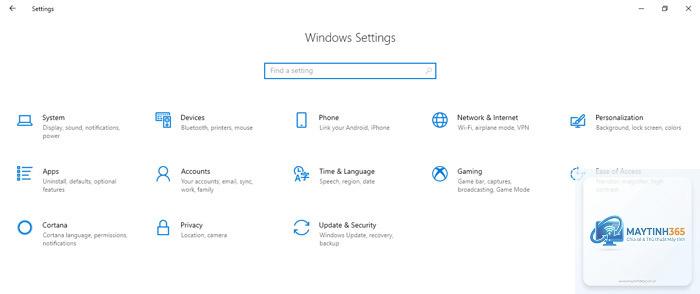
Trong thời đại số, việc kiểm soát quyền truy cập âm thanh (audio permissions) trên điện thoại, máy tính hay các ứng dụng trở nên quan trọng hơn bao giờ hết. Audio permissions cho phép hoặc từ chối một ứng dụng sử dụng micro, loa hay ghi âm giọng nói của bạn. Nếu không nắm rõ cách quản lý audio permissions,
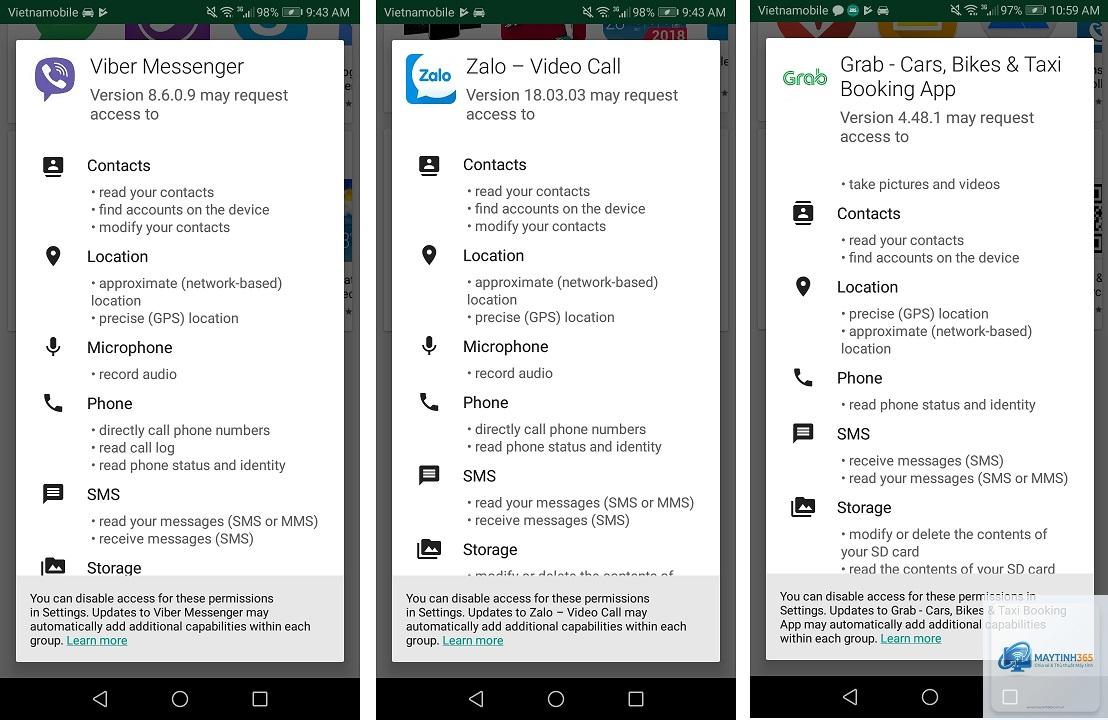
Audio permissions là một loại quyền hệ thống trên các nền tảng di động và máy tính, cho phép ứng dụng truy cập vào micro, loa ngoài hoặc các thiết bị âm thanh khác. Khi bạn cài đặt một ứng dụng mới, hệ điều hành thường yêu cầu bạn cấp quyền này trước khi ứng dụng có thể thu âm hoặc phát âm thanh.
Việc quản lý audio permissions không chỉ bảo vệ quyền riêng tư mà còn ngăn chặn các hành vi gián điệp qua micro. Nhiều ứng dụng độc hại lợi dụng quyền này để ghi âm cuộc trò chuyện mà bạn không hề hay biết. Ngoài ra, kiểm soát chặt chẽ audio permissions còn giúp tiết kiệm pin và dữ liệu di động, vì các ứng dụng không thể chạy ngầm để thu âm liên tục.
Phân loại audio permissions trên các hệ điều hành
Audio permissions trên Android
Android phân chia audio permissions thành hai nhóm chính: quyền ghi âm (RECORD_AUDIO) và quyền phát âm thanh (MODIFY_AUDIO_SETTINGS). Từ Android 6.0 trở đi, người dùng có thể cấp hoặc thu hồi từng quyền riêng lẻ cho mỗi ứng dụng.
Các ứng dụng như Zalo, Messenger hay Google Assistant thường yêu cầu quyền ghi âm để thực hiện cuộc gọi thoại. Trong khi đó, ứng dụng chỉnh sửa nhạc hoặc game cần quyền phát âm thanh để điều chỉnh âm lượng hệ thống.
Audio permissions trên iOS
iOS quản lý audio permissions thông qua cơ chế Microphone Permission. Apple yêu cầu mọi ứng dụng phải xin phép người dùng trước khi truy cập micro. Khác với Android, iOS không cho phép ứng dụng chạy nền để ghi âm trừ khi có tính năng đặc biệt như gọi điện VoIP.
Trên iPhone,
Trên Android và iOS, hệ thống hiển thị biểu tượng chấm màu cam hoặc xanh ở góc màn hình khi micro đang hoạt động. Trên Windows,
Không nên tắt hoàn toàn vì nhiều tính năng quan trọng như gọi điện, trợ lý ảo hay ghi âm cuộc họp sẽ không hoạt động. Thay vào đó, hãy quản lý từng ứng dụng cụ thể.
Audio permissions có ảnh hưởng đến chất lượng cuộc gọi không?
Không, audio permissions chỉ kiểm soát quyền truy cập, không ảnh hưởng đến chất lượng âm thanh. Chất lượng cuộc gọi phụ thuộc vào phần cứng và kết nối mạng.
Làm sao để thu hồi quyền micro cho tất cả ứng dụng cùng lúc?
Trên Android,
Có, nếu bạn đã cấp quyền “Luôn cho phép” hoặc quyền chạy nền. Để ngăn chặn, hãy chọn chế độ “Chỉ khi đang sử dụng ứng dụng” hoặc thu hồi quyền hoàn toàn.
Kết luận
Quản lý audio permissions là kỹ năng thiết yếu trong thời đại số, giúp bảo vệ quyền riêng tư và dữ liệu cá nhân của bạn. Mỗi hệ điều hành có cách tiếp cận khác nhau, nhưng nguyên tắc chung là chỉ cấp quyền tối thiểu và thường xuyên kiểm tra lại. Bằng cách áp dụng các hướng dẫn chi tiết trong bài viết này, bạn có thể kiểm soát hoàn toàn việc ứng dụng truy cập micro và loa trên thiết bị của mình. Hãy bắt đầu kiểm tra lại danh sách ứng dụng có quyền micro ngay hôm nay để đảm bảo an toàn cho thông tin cá nhân.