Việc kiểm soát âm thanh trên máy tính không chỉ dừng lại ở việc tăng giảm volume. Nhiều người dùng gặp khó khăn khi muốn giới hạn ứng dụng nào được phát ra tiếng ồn, hoặc muốn phân luồng âm thanh riêng biệt cho từng chương trình. Đây chính là lúc bạn cần hiểu rõ cách cấu hình quyền âm thanh một cách bài bản. Bài viết này sẽ đi sâu vào từng thiết lập, từ cơ bản đến nâng cao, giúp bạn làm chủ hoàn toàn hệ thống âm thanh trên Windows.
Quyền âm thanh (Audio Permissions) là tập hợp các thiết lập cho phép hoặc từ chối một ứng dụng, một thiết bị hoặc một người dùng cụ thể được truy cập và sử dụng hệ thống âm thanh của máy tính. Trên Windows, mỗi ứng dụng đều có một “kênh âm thanh” riêng, và hệ điều hành có nhiệm vụ điều phối các kênh này.
Khi bạn cấu hình quyền âm thanh đúng cách,
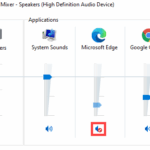
Trên Chrome hoặc Edge, nhấp chuột phải vào tab đang phát âm thanh (có biểu tượng loa) và chọn “Mute site”. Đây là cách nhanh nhất mà không cần vào cài đặt hệ thống. Nếu muốn chặn vĩnh viễn,
Nguyên nhân thường đến từ quyền riêng tư. Vào Settings > Privacy & Security > Microphone, đảm bảo “Microphone access” được bật. Sau đó, kiểm tra trong danh sách “Let apps access your microphone” xem ứng dụng bạn đang dùng đã được bật chưa. Nếu vẫn không được, hãy kiểm tra trong “App volume and device preferences” xem Input của ứng dụng đó có đang chọn đúng thiết bị không.
Có thể cấu hình quyền âm thanh cho từng người dùng trên cùng máy tính không?
Có, nhưng chỉ thực hiện được nếu bạn là quản trị viên. Sử dụng Group Policy Editor (gpedit.msc) hoặc Local Security Policy để thiết lập chính sách âm thanh riêng cho từng tài khoản. Ví dụ, tài khoản khách có thể bị chặn hoàn toàn quyền ghi âm, trong khi tài khoản admin có toàn quyền.
Cách cấu hình quyền âm thanh có ảnh hưởng đến chất lượng âm thanh không?
Không. Việc cấu hình quyền chỉ kiểm soát việc cho phép hay từ chối truy cập, không làm thay đổi codec hay bitrate. Chất lượng âm thanh phụ thuộc vào thiết bị phần cứng và driver, không liên quan đến quyền truy cập.
Lưu ý quan trọng khi thực hiện cách cấu hình quyền âm thanh
Luôn kiểm tra driver âm thanh trước khi đổ lỗi cho quyền. Nếu driver bị lỗi hoặc lạc hậu, việc cấu hình quyền âm thanh sẽ không giải quyết được vấn đề mất tiếng. Hãy vào Device Manager, tìm “Sound, video and game controllers”, nhấp chuột phải vào thiết bị âm thanh và chọn “Update driver”.
Đối với người dùng laptop, một số hãng như Dell, HP có phần mềm quản lý âm thanh riêng (Waves MaxxAudio, DTS Audio). Các phần mềm này có thể ghi đè lên cài đặt quyền của Windows. Nếu bạn đã cấu hình quyền âm thanh trong Windows mà không hiệu quả, hãy kiểm tra thêm trong phần mềm âm thanh của hãng.
Cuối cùng, hãy nhớ rằng cách cấu hình quyền âm thanh chỉ có hiệu lực với các ứng dụng UWP (từ Microsoft Store) và một số ứng dụng Win32 hiện đại. Các ứng dụng cũ hoặc phần mềm độc hại có thể bypass qua cài đặt này. Nếu nghi ngờ, hãy sử dụng Windows Sandbox hoặc máy ảo để kiểm tra.
Kết luận
Việc nắm vững cách cấu hình quyền âm thanh không chỉ giúp bạn kiểm soát môi trường làm việc và giải trí, mà còn bảo vệ quyền riêng tư và tối ưu hiệu suất hệ thống. Từ việc tắt tiếng quảng cáo trong trình duyệt, phân luồng âm thanh game, cho đến quản lý micro trong cuộc họp, tất cả đều nằm trong tầm tay bạn với vài thao tác đơn giản trong Settings. Hãy bắt đầu bằng cách mở “App volume and device preferences” ngay hôm nay và trải nghiệm sự khác biệt.