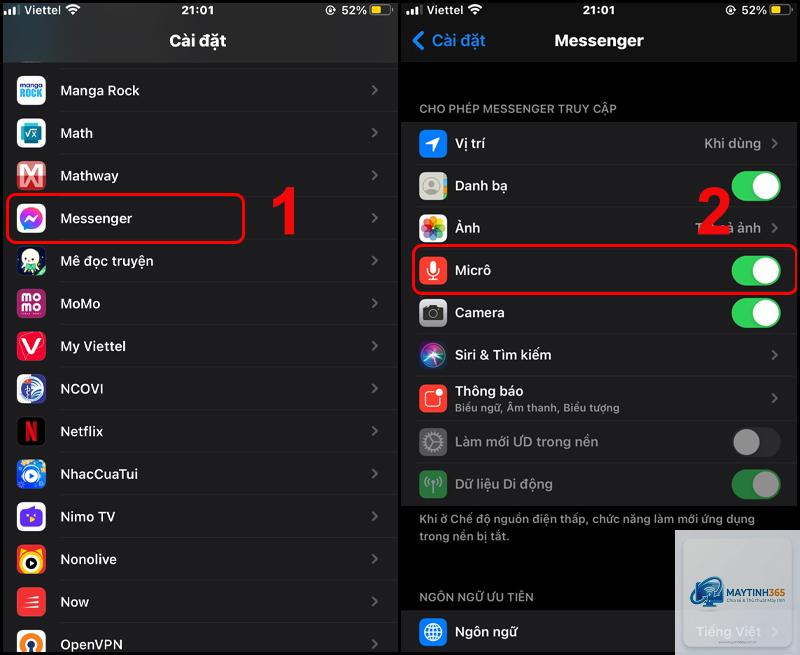
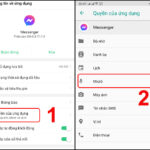
Việc ứng dụng không thể truy cập micro là một trong những lỗi phổ biến nhất khiến cuộc gọi, ghi âm hay trợ lý ảo không hoạt động. Nắm rõ cách bật quyền micro cho ứng dụng không chỉ giúp bạn khắc phục sự cố nhanh chóng mà còn đảm bảo quyền riêng tư được kiểm soát chặt chẽ. Bài viết này sẽ hướng dẫn bạn từng bước cụ thể trên Android, iOS, Windows và macOS, kèm theo những phân tích chuyên sâu về bảo mật và tối ưu trải nghiệm.
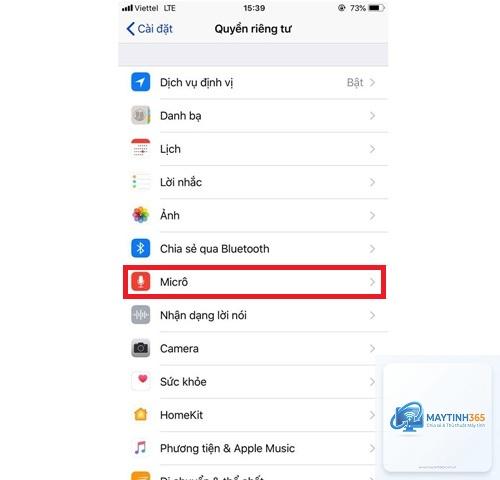
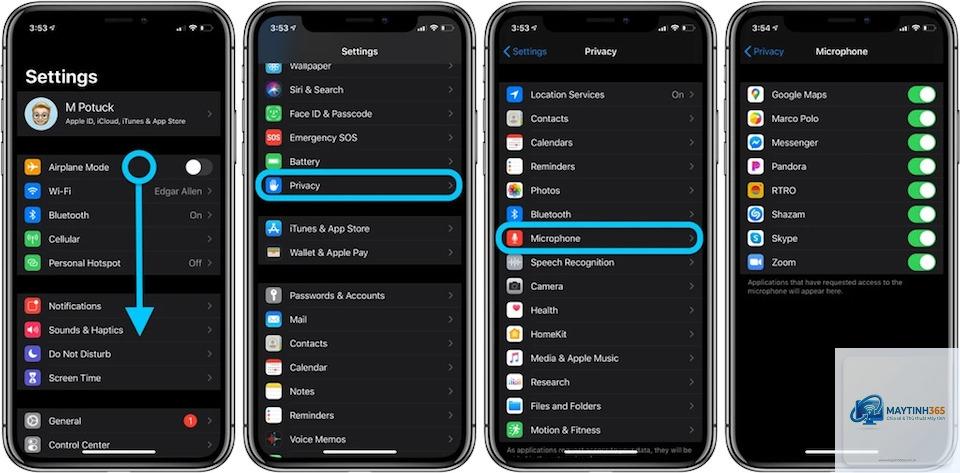
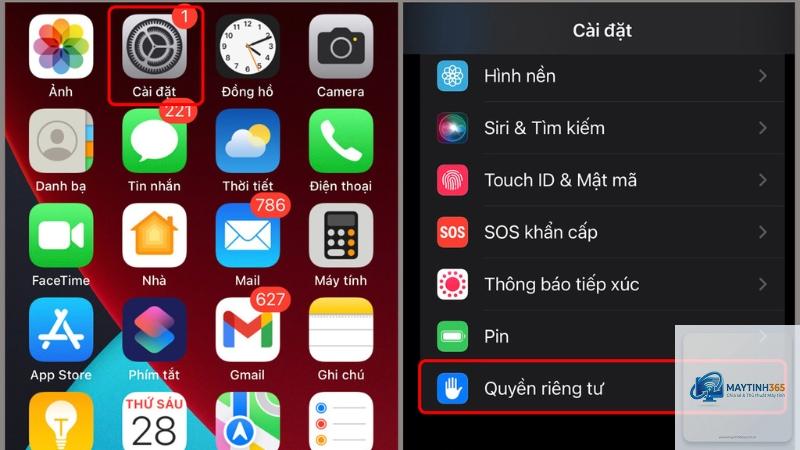
Quyền micro (microphone permission) là một cơ chế bảo mật do hệ điều hành cung cấp, cho phép người dùng kiểm soát ứng dụng nào có thể truy cập vào micro của thiết bị. Khi một ứng dụng yêu cầu quyền này, hệ thống sẽ hiển thị hộp thoại xác nhận để bạn đồng ý hoặc từ chối.
Micro là một thiết bị phần cứng nhạy cảm, có thể thu âm mọi cuộc trò chuyện, âm thanh xung quanh. Do đó, việc cấp quyền micro một cách bừa bãi tiềm ẩn rủi ro rò rỉ thông tin cá nhân. Các ứng dụng hợp pháp như ứng dụng gọi video (Zoom, Google Meet), ghi âm, trợ lý ảo (Google Assistant, Siri) hoặc mạng xã hội (Facebook, Instagram) đều cần quyền này để thực hiện chức năng cốt lõi.
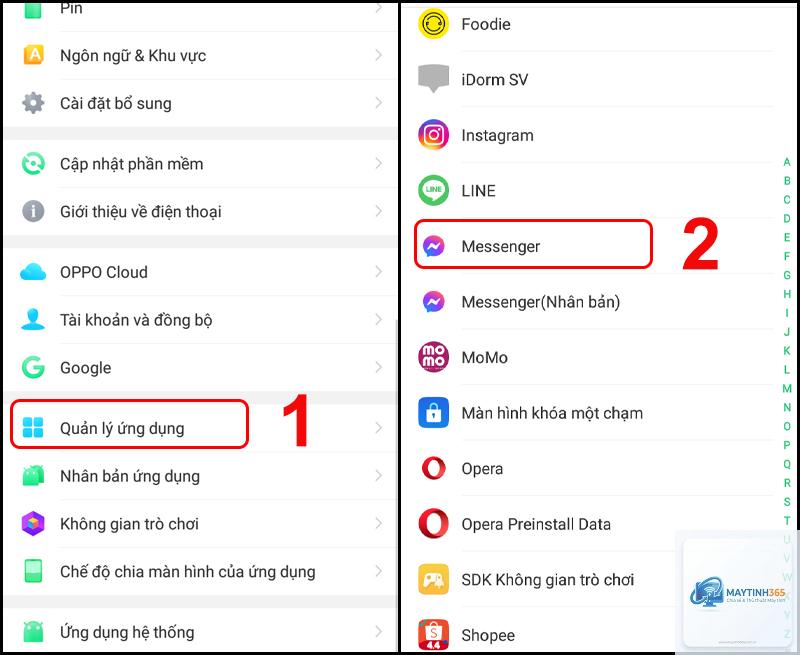
Hướng dẫn cách bật quyền micro cho ứng dụng trên Android
Android là hệ điều hành linh hoạt nhất về quản lý quyền, nhưng mỗi phiên bản và giao diện tùy biến (MIUI, One UI, ColorOS) có thể khác nhau đôi chút.
Bước 1: Truy cập Cài đặt (Settings)
Mở ứng dụng Cài đặt trên điện thoại.
Bạn cần bật quyền micro cho các tình huống sau:
Tham gia cuộc họp trực tuyến qua Zoom, Google Meet, Microsoft Teams.
Ghi âm bài giảng, cuộc phỏng vấn bằng ứng dụng Voice Recorder.
Sử dụng trợ lý ảo như Google Assistant, Siri, Alexa.
Quay video có lồng tiếng hoặc livestream trên TikTok, Instagram.
Chơi game có tính năng voice chat (PUBG, Free Fire, Among Us).
Dịch thuật giọng nói qua Google Dịch hoặc các ứng dụng học ngoại ngữ.
Câu hỏi thường gặp (FAQ)
Tại sao tôi đã bật quyền micro nhưng ứng dụng vẫn không hoạt động?
Nguyên nhân có thể do micro bị hỏng phần cứng, driver lỗi thời, hoặc ứng dụng đang gặp lỗi. Hãy thử khởi động lại thiết bị, kiểm tra micro bằng ứng dụng ghi âm mặc định, và cập nhật ứng dụng lên phiên bản mới nhất.
Làm sao để biết ứng dụng nào đang sử dụng micro?
Trên Android và iOS, có chỉ báo trực quan (biểu tượng hoặc chấm màu). Trên Windows,
Không nên. Việc tắt toàn bộ quyền micro sẽ vô hiệu hóa các tính năng quan trọng như gọi điện, ghi âm, trợ lý ảo. Thay vào đó, hãy chỉ bật cho những ứng dụng thực sự cần thiết và đáng tin cậy.
Quyền micro có ảnh hưởng đến chất lượng âm thanh không?
Không trực tiếp. Chất lượng âm thanh phụ thuộc vào phần cứng micro và thuật toán xử lý âm thanh của ứng dụng. Tuy nhiên, nếu quyền bị từ chối, ứng dụng sẽ không thể nhận bất kỳ tín hiệu âm thanh nào.
Sau khi cập nhật iOS/Android, quyền micro có bị mất không?
Trong một số trường hợp, các bản cập nhật lớn có thể reset quyền về mặc định. Bạn nên kiểm tra lại danh sách quyền micro sau mỗi lần cập nhật hệ điều hành.
Kết luận
Việc nắm vững cách bật quyền micro cho ứng dụng không chỉ giúp bạn sử dụng thiết bị hiệu quả hơn mà còn là lớp bảo vệ quan trọng cho quyền riêng tư. Mỗi hệ điều hành có cách tiếp cận khác nhau, nhưng nguyên tắc cốt lõi luôn là: chỉ cấp quyền cho những ứng dụng bạn tin tưởng và thực sự cần đến micro. Hãy thường xuyên kiểm tra danh sách quyền, đặc biệt sau các bản cập nhật, và tận dụng các chỉ báo trực quan để phát hiện hành vi bất thường. Với hướng dẫn chi tiết trong bài viết này, bạn hoàn toàn có thể tự tin kiểm soát quyền micro trên mọi thiết bị của mình.