Việc kết nối và tinh chỉnh loa ngoài trên Windows 11 là một kỹ năng cơ bản nhưng vô cùng quan trọng để nâng cao trải nghiệm giải trí và làm việc. Dù bạn đang sử dụng loa Bluetooth không dây hay loa có dây truyền thống, hệ điều hành Windows 11 cung cấp nhiều tùy chọn để kiểm soát chất lượng âm thanh. Bài viết này sẽ hướng dẫn bạn cách sử dụng loa ngoài trên Windows 11 một cách chi tiết, từ khâu kết nối ban đầu đến các thiết lập nâng cao, giúp bạn khai thác tối đa hiệu năng của thiết bị âm thanh.
Windows 11 sử dụng một hệ thống quản lý âm thanh tập trung thông qua ứng dụng Settings và Control Panel. Khi bạn kết nối một loa ngoài, hệ điều hành sẽ tự động nhận diện và thiết lập nó làm thiết bị phát mặc định trong hầu hết các trường hợp. Tuy nhiên, đôi khi bạn cần can thiệp thủ công để chọn đúng thiết bị đầu ra hoặc điều chỉnh các thông số kỹ thuật như tần số lấy mẫu, hiệu ứng âm thanh không gian.
Bản chất của việc sử dụng loa ngoài trên Windows 11 không chỉ đơn thuần là cắm dây hay bắt cặp Bluetooth. Nó bao gồm việc hiểu rõ giao diện âm thanh, driver thiết bị, và các định dạng âm thanh mà loa của bạn hỗ trợ. Windows 11 hỗ trợ cả âm thanh stereo truyền thống lẫn các công nghệ âm thanh vòm như Dolby Atmos, DTS:X, và Windows Sonic for Headphones.
Phân loại loa ngoài và phương thức kết nối
Loa có dây (Wired Speakers)
Loa có dây kết nối trực tiếp với máy tính qua cổng audio 3.5mm, cổng USB-A, hoặc cổng USB-C. Đây là phương thức kết nối ổn định nhất, không bị nhiễu tín hiệu và không yêu cầu pin. Hầu hết các loa máy tính để bàn đều sử dụng jack 3.5mm hoặc USB.
Loa Bluetooth không dây (Wireless Bluetooth Speakers)
Loa Bluetooth mang lại sự tiện lợi, không vướng dây cáp. Windows 11 hỗ trợ Bluetooth 5.0 và các codec âm thanh phổ biến như SBC, AAC, aptX. Tuy nhiên, chất lượng âm thanh có thể bị ảnh hưởng bởi khoảng cách và vật cản.
Loa thông minh và hệ thống âm thanh đa kênh
Các hệ thống loa 2.1, 5.1 hoặc 7.1 thường kết nối qua cổng quang (optical), HDMI ARC, hoặc nhiều jack 3.5mm riêng biệt. Windows 11 có thể cấu hình các kênh âm thanh này thông qua phần mềm điều khiển âm thanh của nhà sản xuất hoặc trực tiếp trong Sound Settings.
Hướng dẫn chi tiết cách sử dụng loa ngoài trên Windows 11
Kết nối loa có dây với Windows 11
Đối với loa sử dụng jack 3.5mm, bạn chỉ cần cắm đầu jack vào cổng tai nghe hoặc cổng Line Out trên máy tính. Windows 11 sẽ tự động nhận diện và chuyển đổi đầu ra âm thanh. Nếu sử dụng loa USB, hệ điều hành sẽ cài đặt driver tự động trong vài giây. Sau khi kết nối, bạn nên kiểm tra biểu tượng loa trên thanh Taskbar để đảm bảo âm lượng không bị tắt tiếng.
Quy trình kết nối loa Bluetooth trên Windows 11 được thiết kế trực quan hơn so với các phiên bản trước. Đầu tiên, bật loa và đặt ở chế độ ghép nối (pairing mode). Trên máy tính, mở Start Menu, chọn Settings > Bluetooth & devices > Add device. Chọn Bluetooth, sau đó chọn tên loa của bạn từ danh sách. Quá trình ghép nối thường hoàn tất trong vòng 10-15 giây.
Một mẹo nhỏ khi sử dụng loa Bluetooth: nếu bạn gặp tình trạng âm thanh bị trễ hoặc giật, hãy đảm bảo loa và máy tính ở gần nhau, không có vật cản kim loại hoặc tường dày. Windows 11 cũng cho phép bạn quên thiết bị Bluetooth cũ và ghép nối lại nếu gặp lỗi kết nối.
Chọn thiết bị phát mặc định trong Windows 11
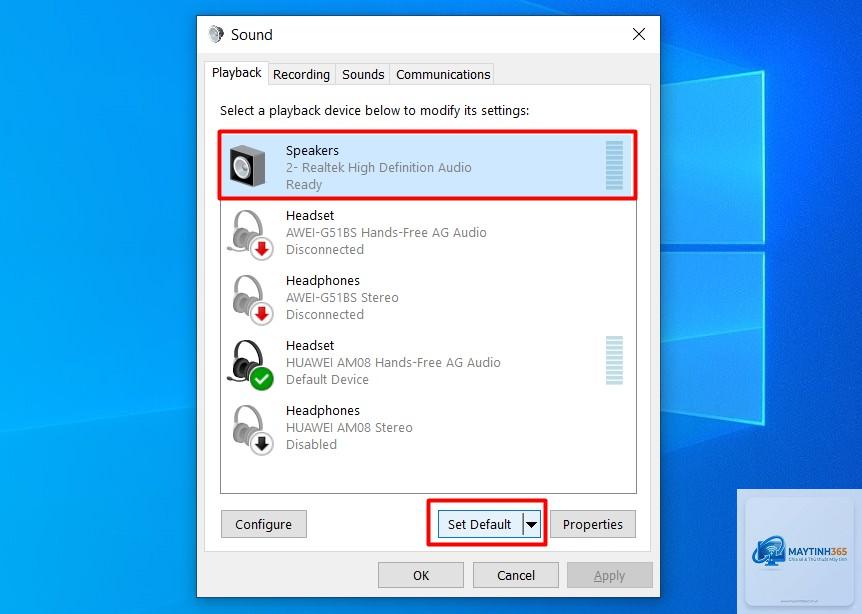
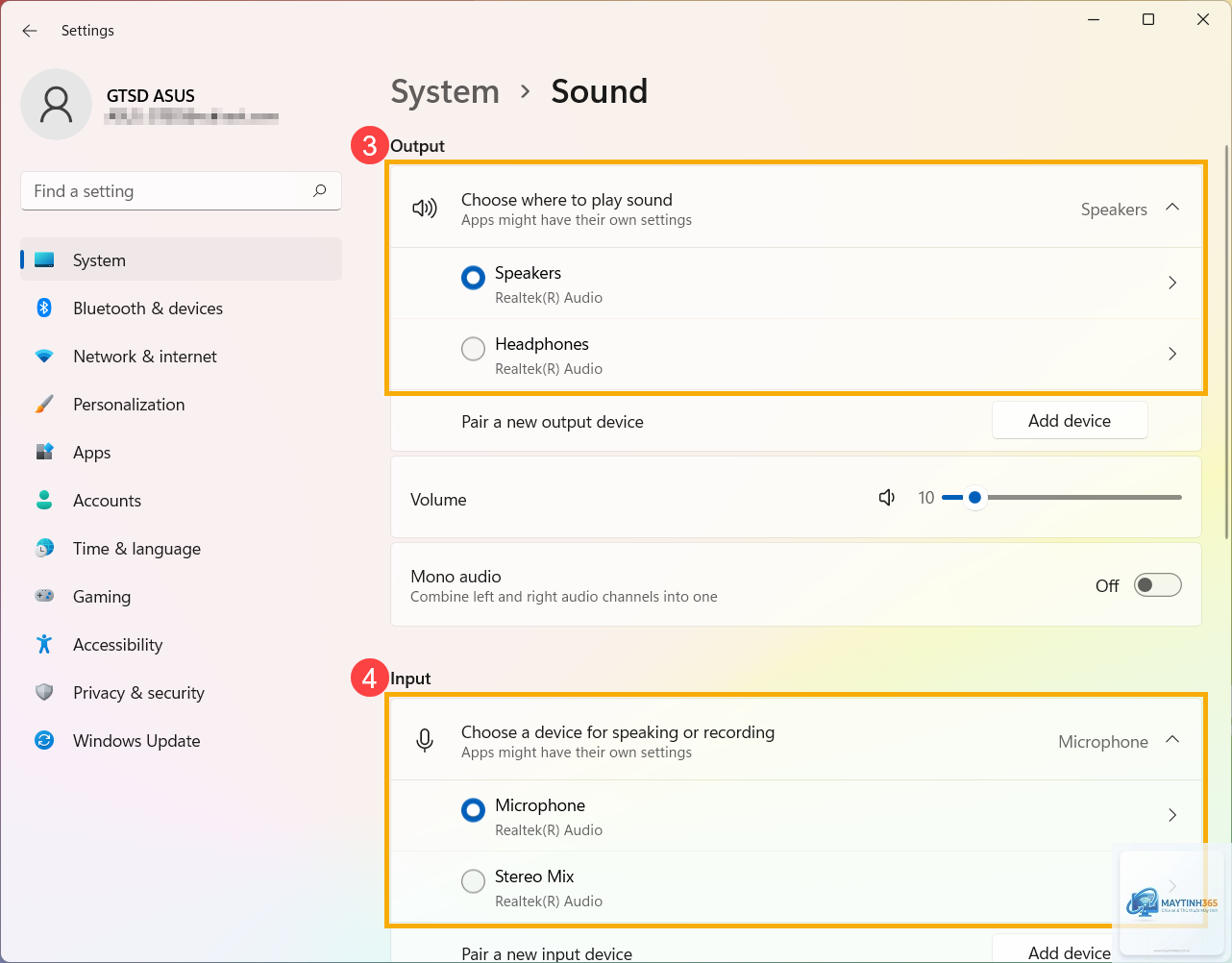
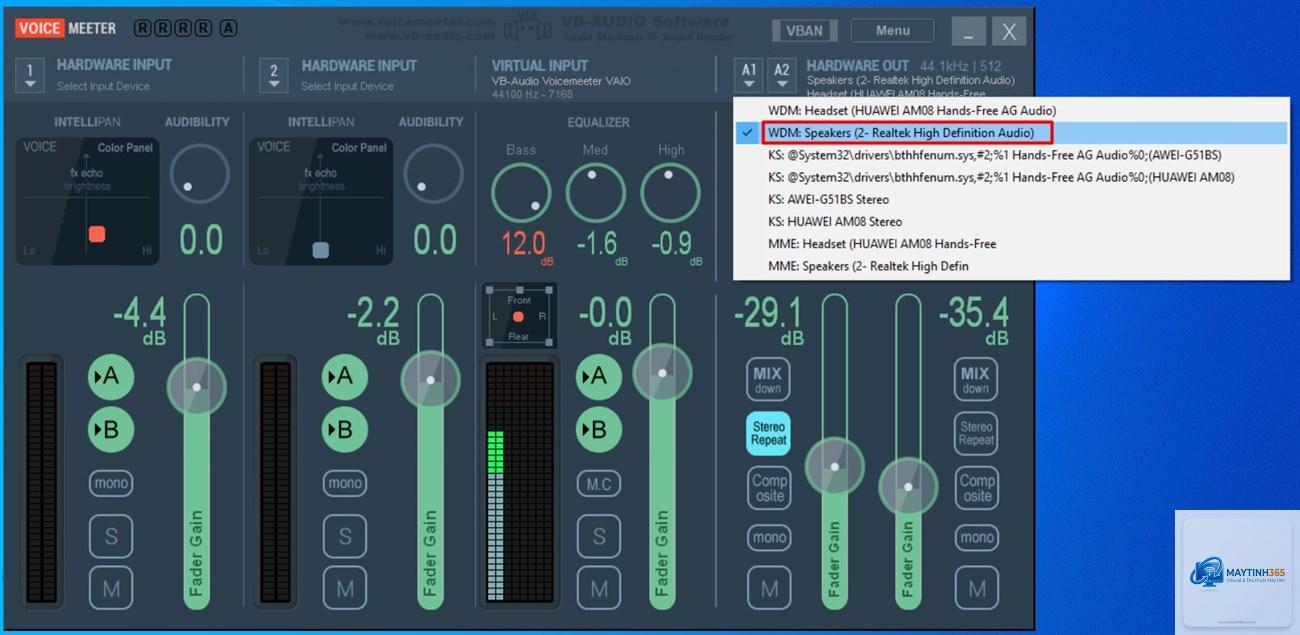
Sau khi kết nối, đôi khi Windows 11 vẫn phát âm thanh qua loa trong của laptop thay vì loa ngoài. Để khắc phục, nhấp chuột phải vào biểu tượng loa trên thanh Taskbar, chọn Sound settings. Trong mục Output, bạn sẽ thấy danh sách các thiết bị âm thanh. Chọn loa ngoài của bạn và kéo thanh trượt Volume lên mức mong muốn. Bạn cũng có thể nhấp vào tên thiết bị để truy cập các thuộc tính nâng cao.
Tinh chỉnh âm thanh nâng cao cho loa ngoài
Cấu hình âm thanh không gian (Spatial Sound)
Windows 11 hỗ trợ âm thanh không gian giúp tái tạo trải nghiệm âm thanh vòm ảo ngay cả trên loa stereo. Để kích hoạt, vào Settings > System > Sound > All sound devices, chọn loa ngoài của bạn, sau đó bật tùy chọn Spatial sound.
Nguyên nhân phổ biến nhất là driver âm thanh lỗi thời hoặc xung đột phần cứng. Hãy thử cập nhật driver qua Device Manager, khởi động lại máy tính, hoặc kiểm tra kết nối vật lý. Nếu loa Bluetooth, hãy quên thiết bị và ghép nối lại.
Làm thế nào để chuyển đổi giữa loa trong và loa ngoài nhanh chóng?
Nhấn tổ hợp phím Windows + A để mở Quick Settings. Nhấp vào biểu tượng mũi tên bên cạnh thanh trượt âm lượng, bạn sẽ thấy danh sách các thiết bị âm thanh khả dụng. Chọn thiết bị bạn muốn sử dụng ngay lập tức.
Có cần cài đặt phần mềm riêng cho loa ngoài không?
Hầu hết loa ngoài đều hoạt động plug-and-play với Windows 11 mà không cần phần mềm bổ sung. Tuy nhiên, một số loa cao cấp có phần mềm điều khiển riêng (như Logitech G Hub, Razer Synapse) cho phép tùy chỉnh EQ, hiệu ứng LED và cập nhật firmware.
Loa ngoài của tôi phát ra tiếng rè hoặc nhiễu, phải làm sao?
Kiểm tra kết nối jack cắm có chặt không, thử cắm vào cổng khác trên máy tính. Nếu sử dụng Bluetooth, hãy di chuyển loa lại gần máy tính. Vào Sound settings, tắt tất cả các hiệu ứng âm thanh và thử giảm âm lượng xuống 80% để kiểm tra.
Cách kiểm tra loa ngoài có hoạt động đúng không?
Vào Settings > System > Sound > Troubleshoot common sound problems. Windows 11 sẽ chạy trình khắc phục sự cố tự động. Bạn cũng có thể phát một file nhạc thử nghiệm hoặc sử dụng công cụ Sound Test trong Control Panel.
Kết luận
Việc nắm vững cách sử dụng loa ngoài trên Windows 11 không chỉ giúp bạn tận hưởng âm thanh chất lượng cao mà còn tối ưu hóa trải nghiệm làm việc và giải trí hàng ngày. Từ kết nối cơ bản đến các thiết lập nâng cao như âm thanh không gian và cân bằng kênh, Windows 11 cung cấp đầy đủ công cụ để bạn kiểm soát mọi khía cạnh của âm thanh đầu ra. Hãy luôn cập nhật driver, kiểm tra kết nối định kỳ và tận dụng các tính năng tích hợp sẵn để đảm bảo loa ngoài của bạn hoạt động ở hiệu suất cao nhất. Với những hướng dẫn chi tiết trong bài viết này, bạn hoàn toàn có thể tự tin thiết lập và sử dụng bất kỳ loại loa ngoài nào trên hệ điều hành Windows 11.