Âm thanh là yếu tố sống còn quyết định chất lượng của một buổi livestream. Một streamer có nội dung hay nhưng âm thanh rè, nhiễu, hoặc vang sẽ nhanh chóng đánh mất khán giả. Cách quản lý âm thanh streamer không chỉ đơn thuần là bật micro và nói, mà là cả một quy trình kỹ thuật từ thiết lập phần cứng, tinh chỉnh phần mềm đến xử lý hậu kỳ. Bài viết này sẽ cung cấp cho bạn một hệ thống kiến thức toàn diện, từ cơ bản đến nâng cao, giúp bạn làm chủ hoàn toàn luồng âm thanh của mình.
Quản lý âm thanh streamer là quá trình kiểm soát toàn bộ các nguồn âm thanh đầu vào (micro, game, nhạc nền, chat) và đầu ra (tai nghe, loa) để tạo ra một trải nghiệm nghe mượt mà, rõ ràng và chuyên nghiệp cho người xem. Nó bao gồm việc loại bỏ tạp âm, cân bằng âm lượng, áp dụng hiệu ứng và định tuyến tín hiệu một cách thông minh.
Các thành phần cốt lõi trong hệ thống âm thanh streamer
Phần cứng: Nền tảng vững chắc
Micro là linh hồn của giọng nói. Có hai loại micro phổ biến: micro động (dynamic) và micro điện dung (condenser). Micro động như Shure SM7B hoặc Rode PodMic có khả năng chống ồn tốt, phù hợp với phòng không cách âm. Micro điện dung như Blue Yeti hoặc Audio-Technica AT2020 nhạy hơn, thu được nhiều chi tiết nhưng cũng dễ bắt tạp âm hơn.
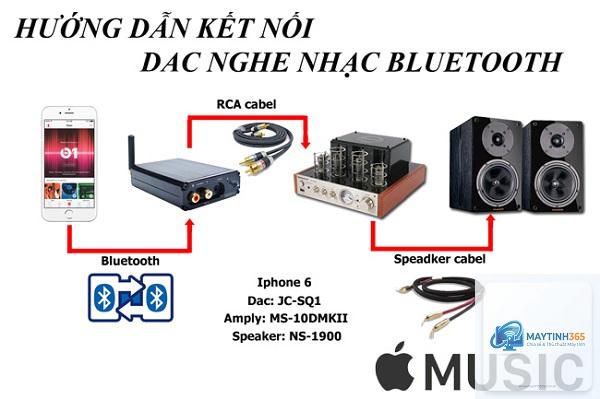
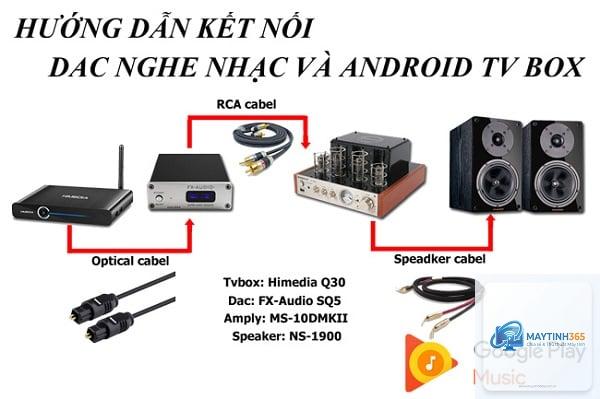
Giao diện âm thanh (Audio Interface) như Focusrite Scarlett hoặc GoXLR là thiết bị chuyển đổi tín hiệu analog từ micro thành tín hiệu số cho máy tính. Một số dòng cao cấp tích hợp sẵn bộ xử lý hiệu ứng, giúp bạn quản lý âm thanh streamer trực tiếp trên thiết bị mà không cần phần mềm phức tạp.
Phần mềm: Công cụ tinh chỉnh
OBS Studio là phần mềm stream phổ biến nhất, cho phép bạn thêm bộ lọc âm thanh như Noise Gate, Compressor, Equalizer và Limiter. Ngoài ra, các plugin VST như ReaFIR (khử nhiễu), ReaComp (nén) hay Ozone Elements (mastering) giúp nâng cấp chất lượng âm thanh lên một tầm cao mới.
Quy trình quản lý âm thanh streamer từ A đến Z
Bước 1: Thiết lập môi trường thu âm
Đặt micro cách miệng từ 10-20cm, sử dụng tay boom arm để cố định vị trí. Sử dụng pop filter để giảm âm bật hơi và shock mount để chống rung. Nếu phòng có nhiều tiếng vang, hãy treo rèm dày hoặc sử dụng tấm tiêu âm.
Bước 2: Cấu hình Noise Gate
Noise Gate là bộ lọc tự động tắt micro khi bạn không nói, giúp loại bỏ tiếng ồn nền như quạt máy, tiếng bàn phím. Cài đặt ngưỡng (threshold) ở mức -40dB đến -30dB, thời gian mở (attack) 5-10ms và thời gian đóng (release) 50-100ms.
Bước 3: Cân bằng âm lượng với Compressor
Compressor giúp giọng nói của bạn luôn ở mức âm lượng ổn định, không bị quá to khi hét hay quá nhỏ khi thì thầm. Tỷ lệ nén (ratio) 3:1 đến 4:1 là phù hợp cho stream. Ngưỡng (threshold) đặt ở -18dB đến -12dB, gain makeup tăng thêm 3-6dB để bù lại âm lượng đã nén.
Bước 4: Tinh chỉnh Equalizer (EQ)
EQ giúp định hình tông giọng. Cắt bỏ tần số dưới 80Hz (tiếng ồn trầm), tăng nhẹ 3-5dB ở dải 100-200Hz để giọng ấm hơn, cắt 2-3dB ở 300-500Hz nếu giọng bị đục, tăng 2-4dB ở 2-4kHz để giọng rõ ràng hơn, và cắt nhẹ trên 10kHz để giảm tiếng rít.
Limiter là lớp bảo vệ cuối cùng, đảm bảo âm thanh không vượt quá 0dB. Đặt ceiling ở -1dB đến -0.5dB, attack 1ms và release 100ms. Điều này ngăn chặn tình trạng âm thanh bị vỡ, gây khó chịu cho người nghe.
So sánh các phương pháp quản lý âm thanh streamer
Phương pháp
Ưu điểm
Nhược điểm
Phù hợp với
Xử lý trực tiếp trên OBS
Miễn phí, dễ cài đặt, không cần phần mềm thứ ba
Giới hạn tính năng, tốn CPU
Streamer mới bắt đầu
Sử dụng plugin VST
Chất lượng chuyên nghiệp, nhiều tùy chỉnh
Phức tạp, cần kiến thức kỹ thuật
Streamer trung cấp
Phần cứng chuyên dụng (GoXLR, Wave XLR)
Xử lý thời gian thực, không tốn CPU, trực quan
Chi phí cao, chiếm không gian bàn
Streamer chuyên nghiệp
Lợi ích của việc quản lý âm thanh streamer đúng cách
Một hệ thống âm thanh được quản lý tốt giúp tăng thời gian xem trung bình lên đến 30%. Khán giả dễ dàng nghe rõ từng câu nói, không bị mỏi tai vì tiếng ồn hay âm lượng chênh lệch. Điều này trực tiếp cải thiện tỷ lệ tương tác và doanh thu từ donate, subscription.
Giọng nói trong trẻo, không tạp âm cũng tạo ấn tượng chuyên nghiệp, giúp bạn nổi bật giữa hàng ngàn streamer khác. Nhiều nhà tài trợ đánh giá cao chất lượng kỹ thuật khi quyết định hợp tác.
Sai lầm thường gặp và cách tránh
Đặt micro quá xa hoặc quá gần
Khoảng cách lý tưởng là 10-20cm. Quá xa sẽ thu nhiều tiếng vang, quá gần gây hiệu ứng proximity làm giọng trầm quá mức. Sử dụng tay boom arm để giữ khoảng cách ổn định.
Bỏ qua việc kiểm tra âm thanh trước stream
Luôn dành 5-10 phút để test âm thanh trước mỗi buổi live. Ghi âm một đoạn ngắn, nghe lại và điều chỉnh nếu cần. Điều này giúp phát hiện sớm các vấn đề như nhiễu, méo tiếng.
Cài đặt Compressor quá mạnh
Nén quá nhiều làm giọng nói mất đi sự tự nhiên, nghe như đang nói qua điện thoại. Chỉ nén vừa phải, giữ lại các sắc thái cảm xúc trong giọng nói.
Lưu ý quan trọng khi quản lý âm thanh streamer
Luôn sử dụng tai nghe monitoring để nghe chính xác những gì khán giả nghe. Tai nghe mở (open-back) như Beyerdynamic DT 990 Pro cho âm thanh tự nhiên hơn tai nghe đóng (closed-back).
Cập nhật driver âm thanh thường xuyên. Driver lỗi thời gây ra độ trễ, mất tiếng hoặc nhiễu. Kiểm tra trang web của nhà sản xuất giao diện âm thanh để tải phiên bản mới nhất.
Sao lưu cấu hình âm thanh sau khi đã tinh chỉnh xong. OBS cho phép export scene collection, giúp bạn khôi phục nhanh chóng nếu cần cài lại hệ thống.
Ứng dụng thực tế cho từng thể loại stream
Stream game
Ưu tiên âm thanh game rõ ràng, giọng nói nổi bật. Sử dụng sidechain compression để tự động giảm nhạc nền khi bạn nói. Cài đặt game sound ở mức 70%, mic ở mức 100% trong OBS mixer.
Stream ASMR
Cần micro chất lượng cao, không có tạp âm. Tắt hoàn toàn Noise Gate vì nó sẽ cắt mất các âm thanh nhỏ. Sử dụng EQ để tăng dải tần số cao, tạo cảm giác gần gũi.
Stream talk show / podcast
Đầu tư vào micro động để chống ồn tốt. Sử dụng compressor với tỷ lệ thấp 2:1 để giữ giọng nói tự nhiên. Thêm reverb nhẹ (5-10%) để tạo không gian ấm cúng.
Câu hỏi thường gặp về quản lý âm thanh streamer
Làm thế nào để khử tiếng ồn bàn phím khi stream?
Sử dụng Noise Gate với ngưỡng phù hợp. Đặt micro xa bàn phím, sử dụng switch keycap yên tĩnh. Có thể dùng plugin khử nhiễu như NVIDIA RTX Voice hoặc Krisp để loại bỏ tiếng gõ phím trong thời gian thực.
Tại sao âm thanh của tôi bị vang khi stream?
Nguyên nhân thường do micro thu âm thanh từ loa hoặc do phòng có nhiều bề mặt phản xạ. Sử dụng tai nghe thay vì loa, thêm tấm tiêu âm, giảm gain micro và tăng khoảng cách nói.
Có cần mua giao diện âm thanh đắt tiền không?
Không bắt buộc. Nếu bạn mới bắt đầu, micro USB như Blue Yeti hoặc Samson Q2U là đủ. Khi đã có kinh nghiệm và muốn nâng cấp chất lượng, đầu tư vào giao diện âm thanh như Focusrite 2i2 hoặc GoXLR sẽ mang lại sự khác biệt rõ rệt.
Làm sao để cân bằng âm lượng giữa giọng nói và game?
Sử dụng OBS mixer để điều chỉnh riêng từng nguồn. Đặt âm lượng game ở mức 60-70%, mic ở mức 100%. Sử dụng sidechain compression để tự động giảm game khi bạn nói, giúp giọng nói luôn nổi bật.
Kết luận
Cách quản lý âm thanh streamer không phải là một đích đến mà là một hành trình liên tục cải thiện. Bắt đầu với những bước cơ bản như thiết lập Noise Gate và Compressor, sau đó dần dần khám phá thêm EQ, Limiter và các plugin VST. Mỗi streamer có giọng nói và môi trường khác nhau, vì vậy hãy dành thời gian để tinh chỉnh cho phù hợp với bản thân.
Đầu tư vào âm thanh chính là đầu tư vào trải nghiệm của khán giả. Một giọng nói rõ ràng, không tạp âm sẽ giữ chân người xem lâu hơn, tăng tương tác và xây dựng cộng đồng vững mạnh. Hãy bắt đầu áp dụng những kỹ thuật này ngay hôm nay để nâng tầm chất lượng stream của bạn.