Việc thiết lập micro cho Teams đúng cách là yếu tố quyết định chất lượng cuộc họp trực tuyến. Một micro hoạt động kém có thể gây ra tiếng vọng, âm thanh rè hoặc hoàn toàn không thu được giọng nói. Bài viết này cung cấp hướng dẫn từng bước để tối ưu micro trên Microsoft Teams, từ cài đặt cơ bản đến các thủ thuật nâng cao dành cho người dùng Windows và macOS.
Microsoft Teams sử dụng thuật toán xử lý âm thanh thông minh, nhưng nếu micro không được cấu hình chính xác, hệ thống sẽ không thể hoạt động hiệu quả. Một micro được thiết lập đúng giúp loại bỏ tiếng ồn nền, giảm thiểu tiếng vọng và đảm bảo giọng nói của bạn rõ ràng. Điều này đặc biệt quan trọng trong các cuộc họp nhóm, thuyết trình hoặc phỏng vấn trực tuyến.
Trước khi tham gia bất kỳ cuộc họp nào, bạn nên kiểm tra micro thông qua tính năng “Gọi thử” (Make a test call) trong Teams. Tính năng này ghi lại giọng nói của bạn và phát lại để bạn đánh giá chất lượng. Để thực hiện, nhấp vào ảnh đại diện ở góc trên bên phải, chọn “Cài đặt” (Settings), sau đó chọn “Thiết bị” (Devices) và nhấn “Thực hiện cuộc gọi thử” (Make a test call).
Chọn đúng thiết bị micro trong cài đặt Teams
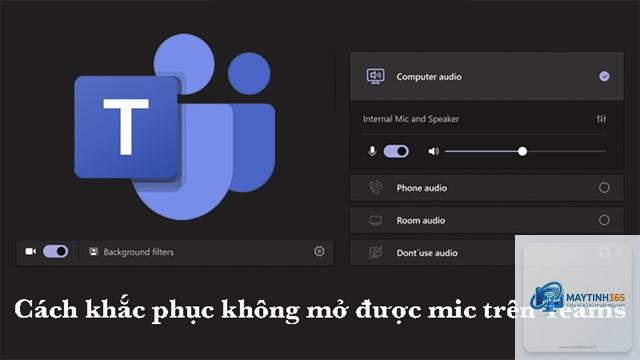
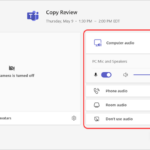
Nếu máy tính của bạn có nhiều thiết bị âm thanh (micro tích hợp, tai nghe USB, webcam có micro), Teams có thể tự động chọn sai thiết bị. Trong phần “Cài đặt thiết bị” (Device settings), bạn cần đảm bảo mục “Micro” được chọn đúng thiết bị mong muốn. Nếu không chắc chắn, hãy nói vào micro và quan sát thanh mức âm lượng – nếu nó nhấp nháy màu xanh, micro đang hoạt động.
Điều chỉnh độ nhạy micro
Teams không có thanh trượt độ nhạy micro riêng, nhưng
Nhấp vào ảnh đại diện, chọn “Cài đặt” > “Thiết bị”, sau đó nhấn “Thực hiện cuộc gọi thử”. Hệ thống sẽ ghi lại giọng nói của bạn và phát lại để bạn đánh giá.
Tại sao micro của tôi hoạt động trên các ứng dụng khác nhưng không hoạt động trên Teams?
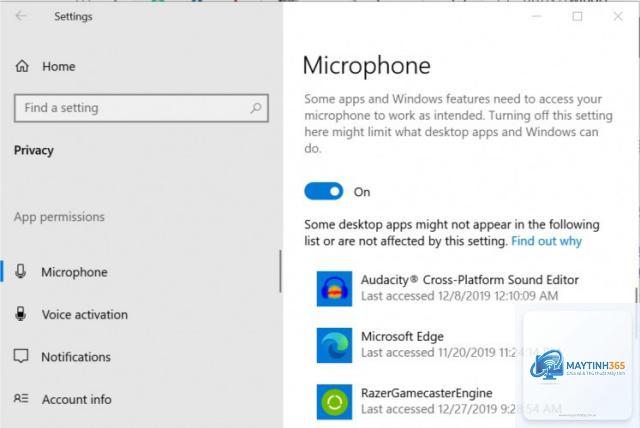
Nguyên nhân thường do cài đặt quyền riêng tư của hệ điều hành chưa cho phép Teams truy cập micro. Kiểm tra lại trong phần “Quyền riêng tư” của Windows hoặc macOS.
Có cần tắt các ứng dụng khác khi sử dụng micro cho Teams không?
Nên tắt các ứng dụng có thể sử dụng micro như Zoom, Skype, Google Meet để tránh xung đột. Các ứng dụng nền như trình duyệt web cũng có thể chiếm quyền micro nếu đang mở trang web có tính năng gọi điện.
Làm thế nào để giảm tiếng ồn nền khi sử dụng micro trong Teams?
Teams có tính năng “Giảm tiếng ồn” (Noise suppression) tích hợp. Vào “Cài đặt” > “Thiết bị” và chọn mức độ giảm tiếng ồn phù hợp: “Tự động” (Auto), “Cao” (High) hoặc “Thấp” (Low).
Micro Bluetooth có hoạt động tốt với Teams không?
Micro Bluetooth hoạt động được nhưng có thể gặp độ trễ âm thanh nhỏ. Đảm bảo driver Bluetooth được cập nhật và sử dụng codec âm thanh chất lượng cao như aptX hoặc AAC.
Kết luận
Thiết lập micro cho Teams không phải là quá trình phức tạp nếu bạn nắm rõ các bước cơ bản và biết cách xử lý sự cố thường gặp. Từ việc chọn đúng thiết bị, điều chỉnh độ nhạy, đến cấp quyền truy cập cho hệ điều hành, mỗi bước đều đóng vai trò quan trọng trong việc đảm bảo chất lượng âm thanh. Áp dụng các hướng dẫn trong bài viết này sẽ giúp bạn tự tin tham gia mọi cuộc họp Teams với âm thanh rõ ràng, chuyên nghiệp.