Việc thiết lập micro cho Zoom đúng cách là yếu tố quyết định chất lượng cuộc họp trực tuyến, từ các buổi hội thảo chuyên môn đến những cuộc trò chuyện gia đình. Một chiếc micro được cấu hình không chính xác có thể gây ra tiếng vọng, âm thanh rè rạt hoặc giọng nói quá nhỏ, khiến người nghe khó chịu. Bài viết này sẽ hướng dẫn bạn cách thiết lập micro cho Zoom một cách chi tiết, từ những bước cơ bản trên máy tính Windows, macOS cho đến các thiết bị di động, kèm theo các mẹo khắc phục sự cố thường gặp.
Hiểu về cơ chế thu âm của Zoom trước khi thiết lập micro
Zoom sử dụng công nghệ xử lý âm thanh thông minh để tự động điều chỉnh mức thu âm dựa trên thiết bị đầu vào. Tuy nhiên, hệ thống này không phải lúc nào cũng hoàn hảo. Khi bạn kết nối một micro ngoài, Zoom có thể không tự động nhận diện đúng thiết bị ưu tiên, dẫn đến việc sử dụng micro mặc định của laptop hoặc webcam có chất lượng kém hơn.
Phần mềm Zoom cho phép người dùng can thiệp thủ công vào ba thông số chính: thiết bị đầu vào (micro), mức âm lượng đầu vào và tính năng khử tiếng ồn. Việc nắm rõ ba yếu tố này giúp bạn chủ động tối ưu âm thanh mà không phụ thuộc hoàn toàn vào chế độ tự động.
Hướng dẫn cách thiết lập micro cho Zoom trên máy tính Windows
Bước 1: Truy cập cài đặt âm thanh trong Zoom
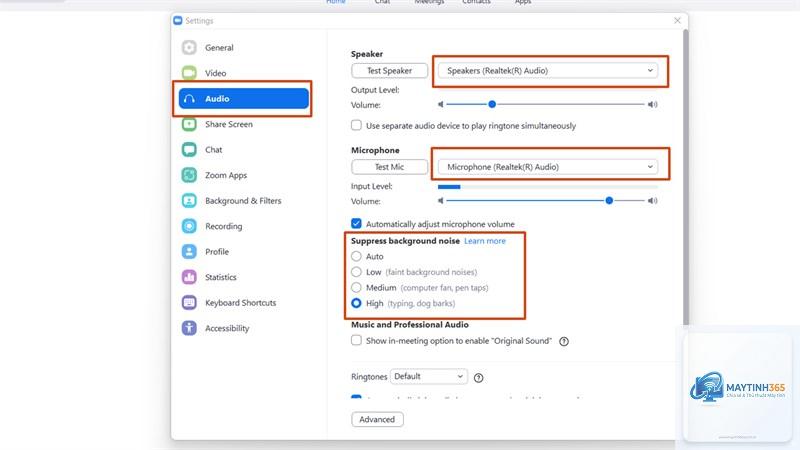
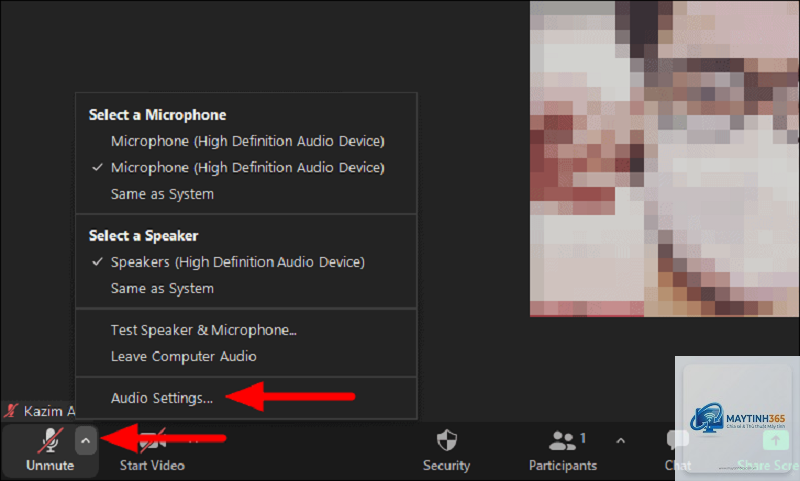
Mở ứng dụng Zoom trên máy tính Windows của bạn. Nhấp vào biểu tượng bánh răng (Settings) ở góc trên bên phải cửa sổ chính. Trong menu bên trái, chọn mục “Audio”. Đây là trung tâm điều khiển tất cả các thiết lập liên quan đến micro và loa.
Bước 2: Chọn đúng thiết bị micro
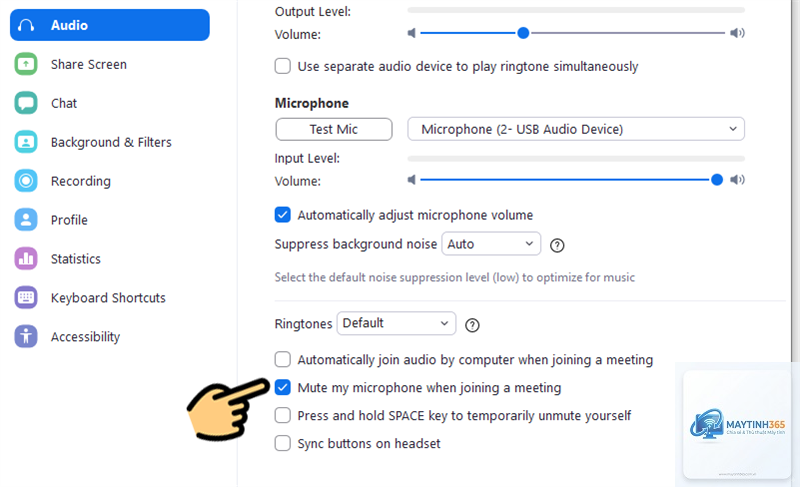
Tại phần “Microphone”, bạn sẽ thấy một menu thả xuống liệt kê tất cả các thiết bị thu âm đang được kết nối với máy tính. Hãy chọn đúng tên micro bạn muốn sử dụng, ví dụ: “Blue Yeti”, “Rode NT-USB” hoặc “Microphone (Realtek Audio)” nếu dùng micro tích hợp. Nếu không chắc chắn,
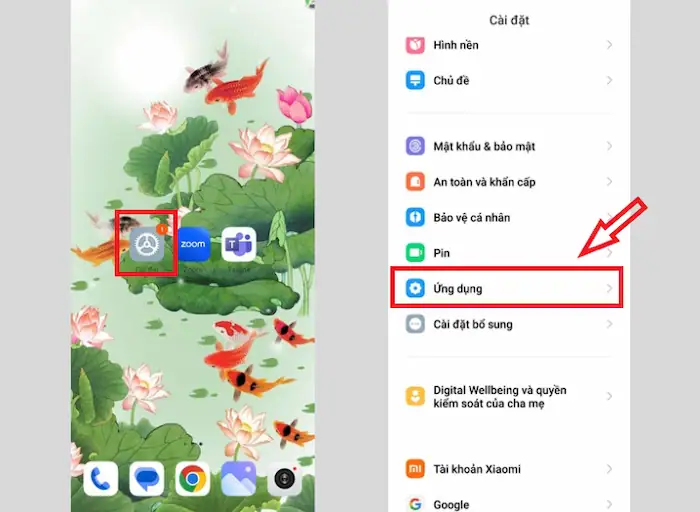
Nguyên nhân phổ biến nhất là Zoom chưa được cấp quyền truy cập micro. Trên Windows, vào Settings > Privacy & Security > Microphone và đảm bảo “Allow apps to access your microphone” được bật. Trên macOS, vào System Preferences > Security & Privacy > Microphone và tick chọn Zoom.
Làm thế nào để tắt tiếng vọng khi dùng micro trong Zoom?
Tiếng vọng thường do loa ngoài phát lại âm thanh từ micro. Giải pháp là sử dụng tai nghe, hoặc vào Zoom Audio Settings và bật “Automatically adjust microphone volume” cùng “Suppress background noise” ở mức High.
Nếu bạn chỉ tham gia họp thông thường, micro tích hợp laptop hoặc tai nghe đơn giản là đủ. Tuy nhiên, nếu bạn làm việc trong lĩnh vực đòi hỏi âm thanh chất lượng cao như giảng dạy trực tuyến, podcast hoặc tư vấn khách hàng, đầu tư một micro USB chuyên dụng sẽ cải thiện đáng kể trải nghiệm.
Tại sao âm lượng micro trong Zoom tự động thay đổi?
Tính năng “Automatically adjust microphone volume” có thể gây ra hiện tượng này. Bạn có thể tắt nó trong Audio Settings và điều chỉnh thủ công để ổn định âm lượng.
Kết luận
Cách thiết lập micro cho Zoom không phải là thao tác phức tạp, nhưng đòi hỏi sự tỉ mỉ và hiểu biết cơ bản về âm thanh. Bằng cách chọn đúng thiết bị đầu vào, điều chỉnh âm lượng phù hợp và tận dụng các tính năng khử tiếng ồn, bạn có thể nâng cao chất lượng cuộc họp trực tuyến một cách rõ rệt. Hãy dành thời gian kiểm tra và tinh chỉnh micro trước mỗi cuộc họp quan trọng để đảm bảo giọng nói của bạn luôn rõ ràng, chuyên nghiệp và không bị gián đoạn bởi các sự cố kỹ thuật.