Audio properties là một trong những công cụ quan trọng nhất giúp bạn kiểm soát chất lượng âm thanh trên các thiết bị số. Việc nắm vững cách sử dụng audio properties không chỉ giúp bạn cải thiện trải nghiệm nghe nhạc, xem phim hay chơi game mà còn hỗ trợ đắc lực trong công việc sản xuất nội dung, chỉnh sửa âm thanh chuyên nghiệp. Bài viết này sẽ hướng dẫn bạn chi tiết từ khái niệm cơ bản đến các thao tác nâng cao, giúp bạn làm chủ hoàn toàn tính năng này.
Audio properties là gì và tại sao cần hiểu rõ cách sử dụng?
Audio properties, hay còn gọi là thuộc tính âm thanh, là tập hợp các thông số kỹ thuật cho phép người dùng tùy chỉnh cách thức hoạt động của thiết bị âm thanh trên máy tính, điện thoại hoặc các hệ thống giải trí. Các thông số này bao gồm âm lượng, cân bằng kênh trái phải, tần số lấy mẫu, độ sâu bit, hiệu ứng âm thanh không gian và nhiều yếu tố khác.
Hiểu rõ cách sử dụng audio properties giúp bạn tận dụng tối đa phần cứng âm thanh hiện có. Một bộ loa hoặc tai nghe chất lượng cao có thể bị giới hạn nếu bạn không biết cách thiết lập đúng các thông số. Ngược lại, với kiến thức về audio properties,
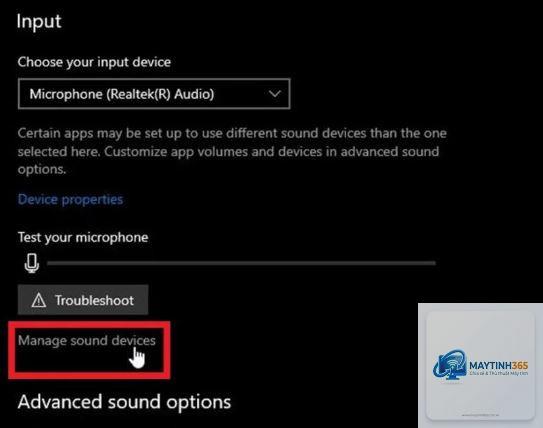
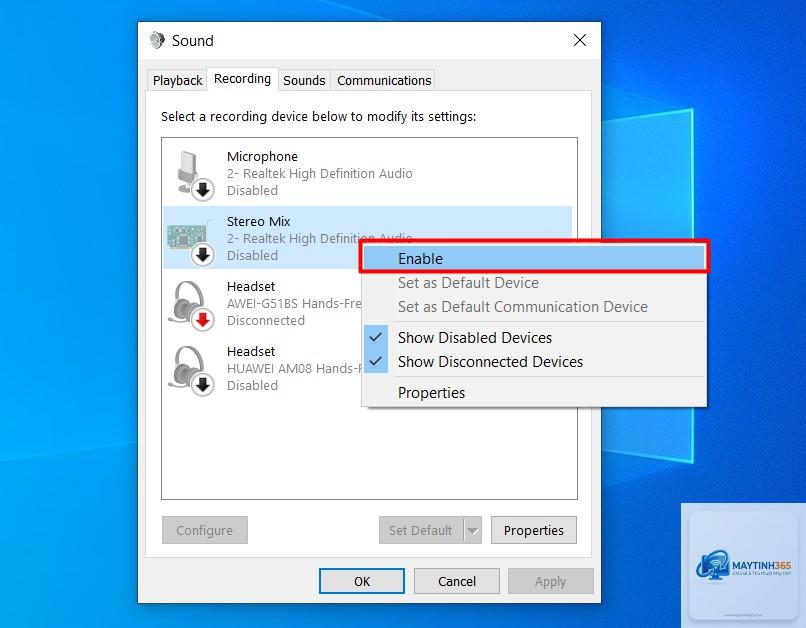
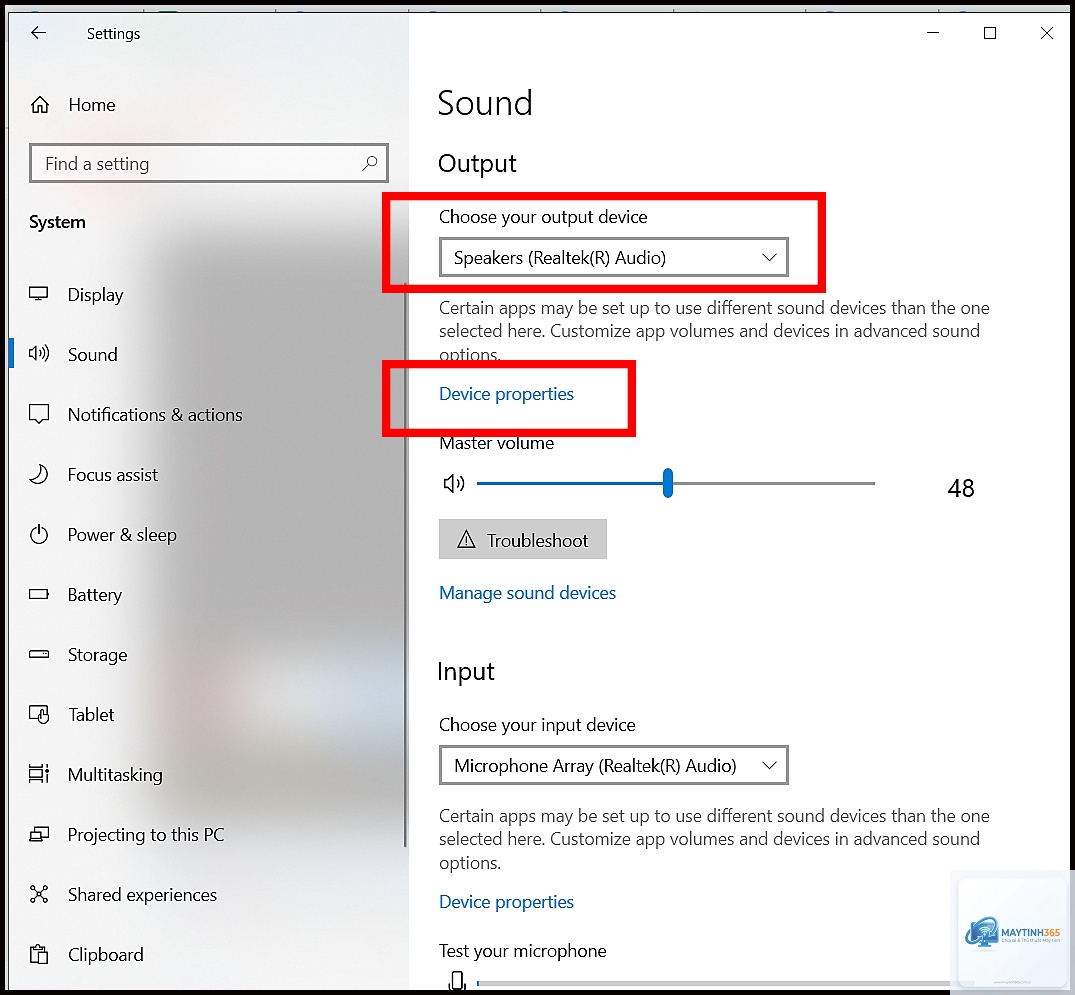
Nhấp chuột phải vào biểu tượng loa trên Taskbar, chọn “Sound settings”. Trong cửa sổ mới, chọn “More sound settings” ở mục Advanced. Cửa sổ Sound cổ điển xuất hiện, sau đó nhấp chuột phải vào thiết bị và chọn “Properties”.
Tại sao audio properties không hiển thị tab Enhancements?
Nguyên nhân thường do driver âm thanh không hỗ trợ hoặc thiết bị âm thanh không tương thích. Hãy cập nhật driver mới nhất hoặc kiểm tra xem thiết bị có hỗ trợ hiệu ứng âm thanh hay không. Một số loa USB hoặc tai nghe Bluetooth có thể không có tab này.
Có nên bật Loudness Equalization khi nghe nhạc không?
Không nên nếu bạn muốn thưởng thức âm nhạc với dải động nguyên bản. Loudness Equalization làm nén âm thanh, khiến các đoạn nhạc nhẹ trở nên to hơn và các đoạn mạnh trở nên nhỏ hơn, làm mất đi cảm xúc của bản nhạc. Chỉ nên bật khi xem phim hoặc nghe podcast.
Làm sao để khôi phục cài đặt audio properties về mặc định?
Trong tab Advanced của audio properties, nhấn nút “Restore Defaults”. Nếu không có nút này,
Có, rất nhiều. Thiết lập sai sample rate hoặc bit depth trong tab Advanced của thiết bị Recording có thể khiến bản ghi bị nhiễu, mất chi tiết hoặc không đồng bộ với video. Luôn thiết lập thông số phù hợp với tiêu chuẩn sản xuất nội dung của bạn.
Kết luận
Cách sử dụng audio properties không phải là kiến thức quá phức tạp nhưng đòi hỏi sự tỉ mỉ và hiểu biết cơ bản về kỹ thuật âm thanh. Từ việc điều chỉnh âm lượng cân bằng, kích hoạt hiệu ứng phù hợp cho đến thiết lập thông số kỹ thuật chính xác, mỗi thao tác đều góp phần nâng cao trải nghiệm âm thanh của bạn.
Hãy bắt đầu bằng cách mở audio properties trên thiết bị của bạn và thử nghiệm từng tùy chọn một. Ghi nhớ những lưu ý về sai lầm thường gặp và áp dụng đúng cách cho từng mục đích sử dụng. Với thời gian và thực hành, bạn sẽ nhanh chóng làm chủ được công cụ mạnh mẽ này và tận hưởng âm thanh chất lượng cao mà không tốn thêm chi phí.