Việc chuyển đổi định dạng file âm thanh là nhu cầu phổ biến khi bạn muốn tương thích thiết bị, tiết kiệm dung lượng hoặc chỉnh sửa chất lượng nhạc. Cách thay đổi định dạng âm thanh không hề phức tạp nếu bạn nắm rõ các công cụ và nguyên tắc cơ bản. Bài viết này sẽ hướng dẫn chi tiết từ A đến Z, giúp bạn xử lý mọi tình huống liên quan đến chuyển đổi audio một cách chuyên nghiệp.
Định dạng âm thanh là gì và tại sao cần thay đổi?
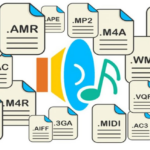
Định dạng âm thanh là cách mã hóa dữ liệu âm thanh thành file kỹ thuật số. Mỗi định dạng sử dụng thuật toán nén khác nhau, ảnh hưởng trực tiếp đến chất lượng và kích thước file. Khi bạn cần mở file trên thiết bị cũ, giảm dung lượng để gửi email, hoặc tối ưu cho podcast, việc thay đổi định dạng âm thanh trở nên cần thiết.
Các định dạng âm thanh phổ biến hiện nay
| Định dạng | Đặc điểm | Dung lượng | Ứng dụng chính |
|---|---|---|---|
| MP3 | Nén mất dữ liệu, phổ biến nhất | Nhỏ | Nghe nhạc, chia sẻ online |
| WAV | Không nén, chất lượng gốc | Rất lớn | Sản xuất âm nhạc, lưu trữ |
| FLAC | Nén không mất dữ liệu | Trung bình | Nghe nhạc chất lượng cao |
| AAC | Nén tốt hơn MP3 cùng chất lượng | Nhỏ | Apple Music, YouTube |
| OGG | Mã nguồn mở, chất lượng tốt | Nhỏ | Game, ứng dụng mã nguồn mở |
| M4A | Định dạng container của Apple | Nhỏ | iTunes, thiết bị Apple |
Hướng dẫn cách thay đổi định dạng âm thanh bằng phần mềm miễn phí
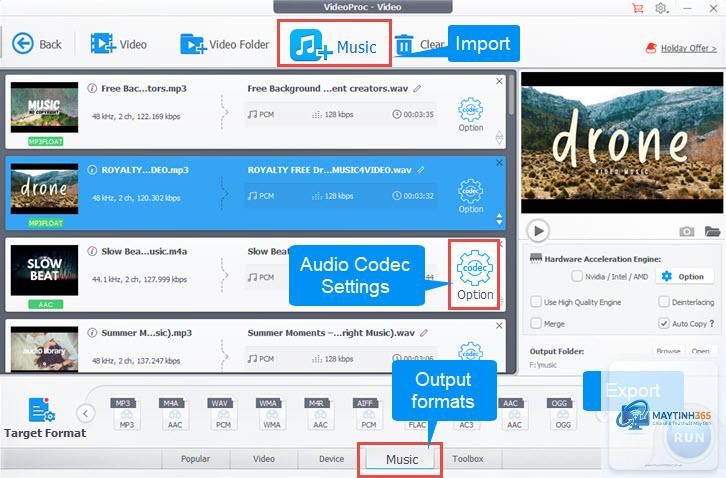
Có nhiều công cụ miễn phí giúp bạn chuyển đổi định dạng âm thanh mà không cần kỹ năng kỹ thuật.
Sử dụng Audacity – Phần mềm chuyên nghiệp miễn phí
Audacity là công cụ mã nguồn mở mạnh mẽ, hỗ trợ hầu hết các định dạng âm thanh. Để thay đổi định dạng âm thanh bằng Audacity, bạn mở file cần chuyển, vào menu File, chọn Export, sau đó chọn định dạng mong muốn như MP3, WAV, OGG. Audacity cho phép tùy chỉnh bitrate, sample rate và các thông số kỹ thuật khác.
Chuyển đổi bằng VLC Media Player
VLC không chỉ là trình phát đa phương tiện mà còn có tính năng chuyển đổi định dạng âm thanh tích hợp. Mở VLC, vào Media, chọn Convert/Save, thêm file âm thanh, chọn định dạng đầu ra trong phần Profile. VLC hỗ trợ chuyển đổi hàng loạt nhiều file cùng lúc, tiết kiệm thời gian đáng kể.
Dùng công cụ online không cần cài đặt
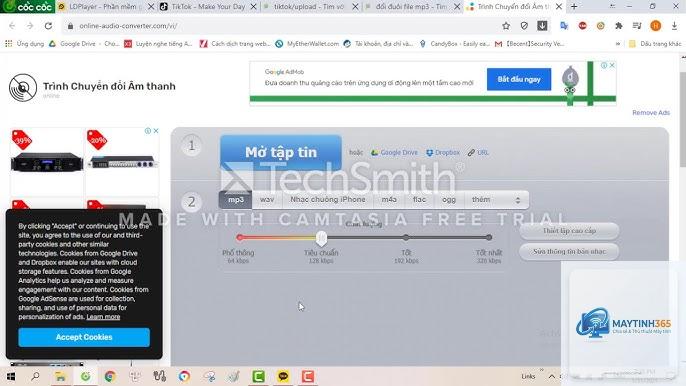
Các trang web như Online Audio Converter, Convertio, Zamzar cho phép thay đổi định dạng âm thanh trực tiếp trên trình duyệt. Bạn chỉ cần tải file lên, chọn định dạng đầu ra và tải về. Phương pháp này phù hợp với file nhỏ dưới 100MB và không yêu cầu cài đặt phần mềm.
Cách thay đổi định dạng âm thanh trên điện thoại di động

Nhu cầu chuyển đổi âm thanh trên smartphone ngày càng cao. Cả Android và iOS đều có ứng dụng chuyên dụng giúp bạn thực hiện việc này nhanh chóng.
Trên Android
Ứng dụng MP3 Converter, Audio Converter, hoặc Media Converter là những lựa chọn hàng đầu. Các ứng dụng này hỗ trợ chuyển đổi giữa MP3, WAV, M4A, FLAC ngay trên thiết bị. Bạn chọn file từ bộ nhớ, chọn định dạng đầu ra và nhấn Convert. Một số ứng dụng còn cho phép cắt nhạc, điều chỉnh bitrate trước khi chuyển đổi.
Trên iOS (iPhone/iPad)
App Store có nhiều ứng dụng chuyển đổi âm thanh chất lượng như Audio Converter, Media Converter. Các ứng dụng này hoạt động offline, không cần kết nối internet. Bạn import file từ ứng dụng Files, chọn định dạng mong muốn và xuất ra thiết bị. Lưu ý rằng iOS hạn chế quyền truy cập file hệ thống, nên bạn cần sử dụng tính năng Share để đưa file vào ứng dụng.
So sánh các phương pháp thay đổi định dạng âm thanh
| Phương pháp | Ưu điểm | Nhược điểm | Phù hợp với |
|---|---|---|---|
| Phần mềm desktop (Audacity, VLC) | Miễn phí, nhiều tùy chỉnh, chuyển hàng loạt | Cần cài đặt, giao diện phức tạp | Người dùng chuyên nghiệp |
| Công cụ online | Không cài đặt, dễ sử dụng | Giới hạn dung lượng, cần internet | Người dùng cơ bản, file nhỏ |
| Ứng dụng di động | Tiện lợi, chuyển đổi mọi lúc mọi nơi | Ít tùy chỉnh, quảng cáo | Người dùng di động |
| Phần mềm trả phí (Adobe Audition, Switch) | Chất lượng cao, hỗ trợ nhiều định dạng hiếm | Tốn phí, yêu cầu cấu hình máy | Chuyên gia âm thanh |
Lợi ích khi biết cách thay đổi định dạng âm thanh
Việc thành thạo kỹ năng này mang lại nhiều lợi ích thiết thực.
Sử dụng định dạng nén không mất dữ liệu như FLAC hoặc ALAC. Nếu bắt buộc dùng MP3, chọn bitrate 320kbps để giữ chất lượng cao nhất. Tránh chuyển đổi nhiều lần vì mỗi lần nén đều làm giảm chất lượng.
Có thể thay đổi định dạng âm thanh hàng loạt không?
Có, các phần mềm như Audacity, VLC, và Foobar2000 hỗ trợ chuyển đổi batch. Bạn chọn nhiều file cùng lúc, thiết lập thông số đầu ra và để phần mềm xử lý tự động.
Định dạng âm thanh nào tốt nhất cho podcast?
MP3 với bitrate 128kbps đến 192kbps là lựa chọn tối ưu cho podcast. File có dung lượng vừa phải, chất lượng đủ tốt cho giọng nói và tương thích với mọi nền tảng như Spotify, Apple Podcasts.
Tại sao file sau khi chuyển đổi lại bị lỗi?
Nguyên nhân thường do file gốc bị hỏng, phần mềm chuyển đổi không tương thích, hoặc thiếu codec cần thiết. Hãy thử dùng phần mềm khác hoặc kiểm tra file gốc trước khi chuyển đổi.
Có cần cài đặt codec để thay đổi định dạng âm thanh không?
Một số phần mềm yêu cầu codec bổ sung để hỗ trợ định dạng hiếm như AC3, DTS. Audacity yêu cầu cài đặt FFmpeg để xuất file MP3 hoặc AAC. Các công cụ online thường tích hợp sẵn codec phổ biến.
Kết luận
Cách thay đổi định dạng âm thanh không còn là vấn đề phức tạp với sự hỗ trợ của nhiều công cụ miễn phí và dễ sử dụng. Từ phần mềm desktop chuyên nghiệp đến ứng dụng di động tiện lợi, bạn có thể chuyển đổi bất kỳ file âm thanh nào chỉ trong vài phút. Điều quan trọng là hiểu rõ đặc điểm từng định dạng, lựa chọn thông số phù hợp với nhu cầu và luôn giữ bản sao file gốc. Với kiến thức trong bài viết này, bạn đã sẵn sàng xử lý mọi tình huống liên quan đến chuyển đổi âm thanh một cách chuyên nghiệp và hiệu quả.