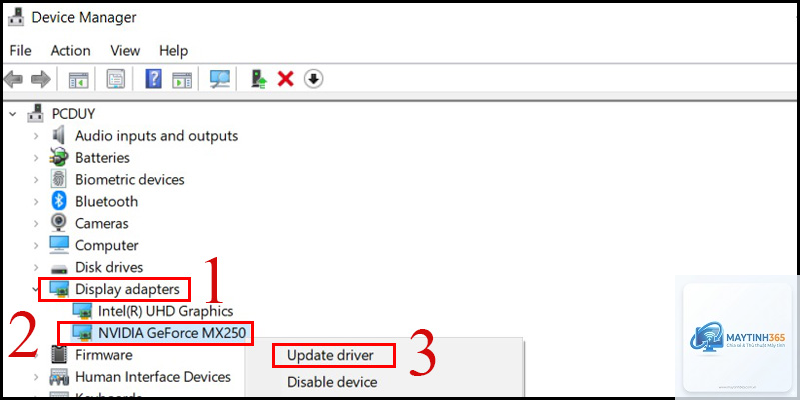
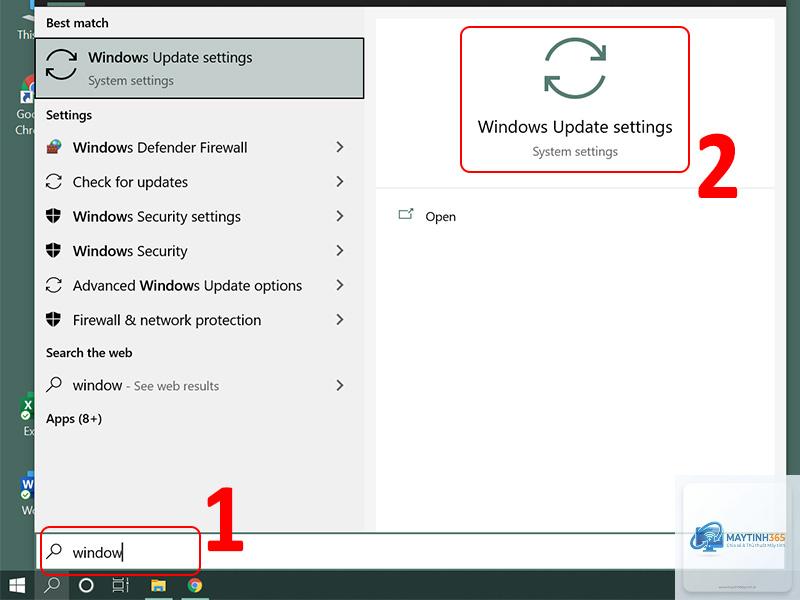
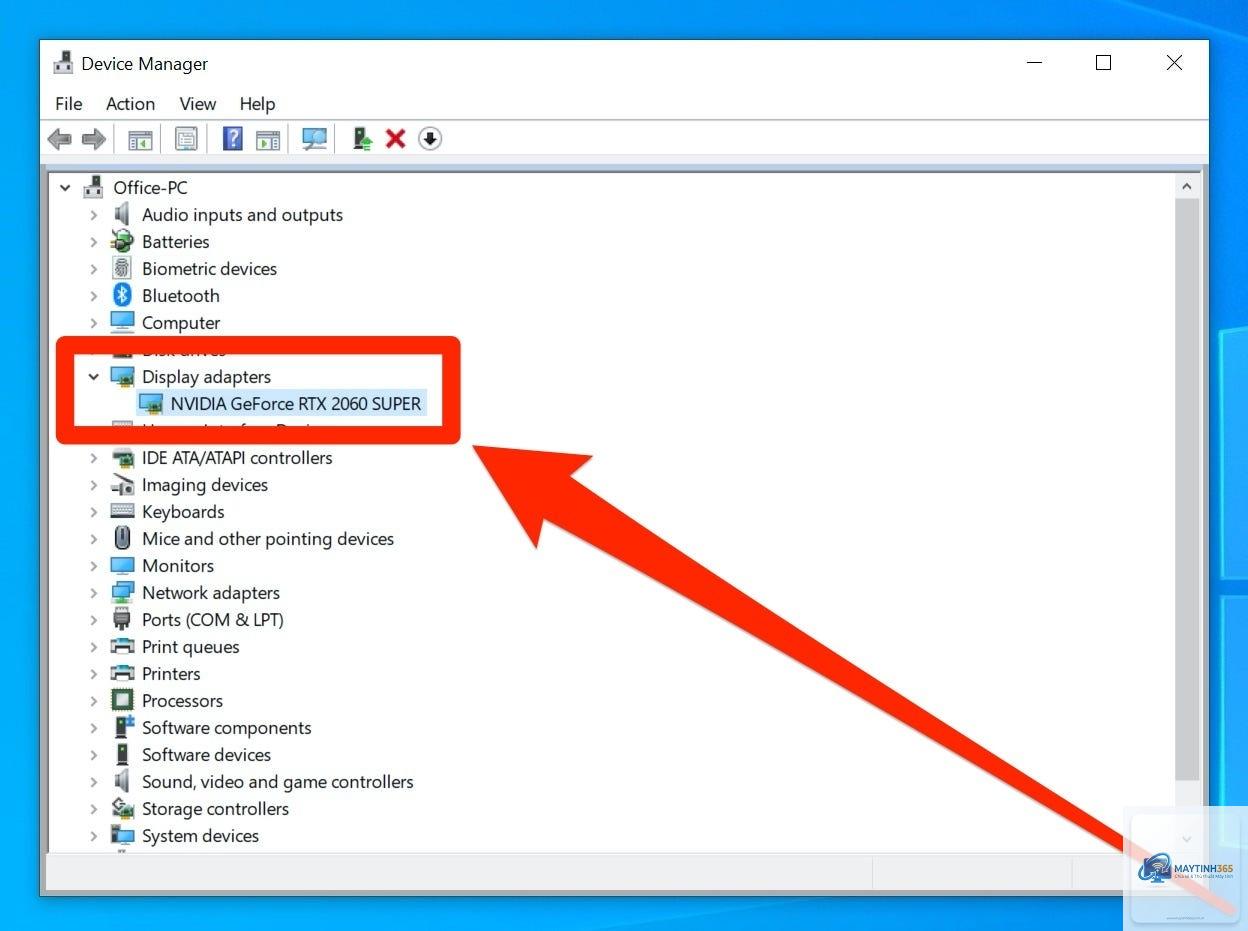
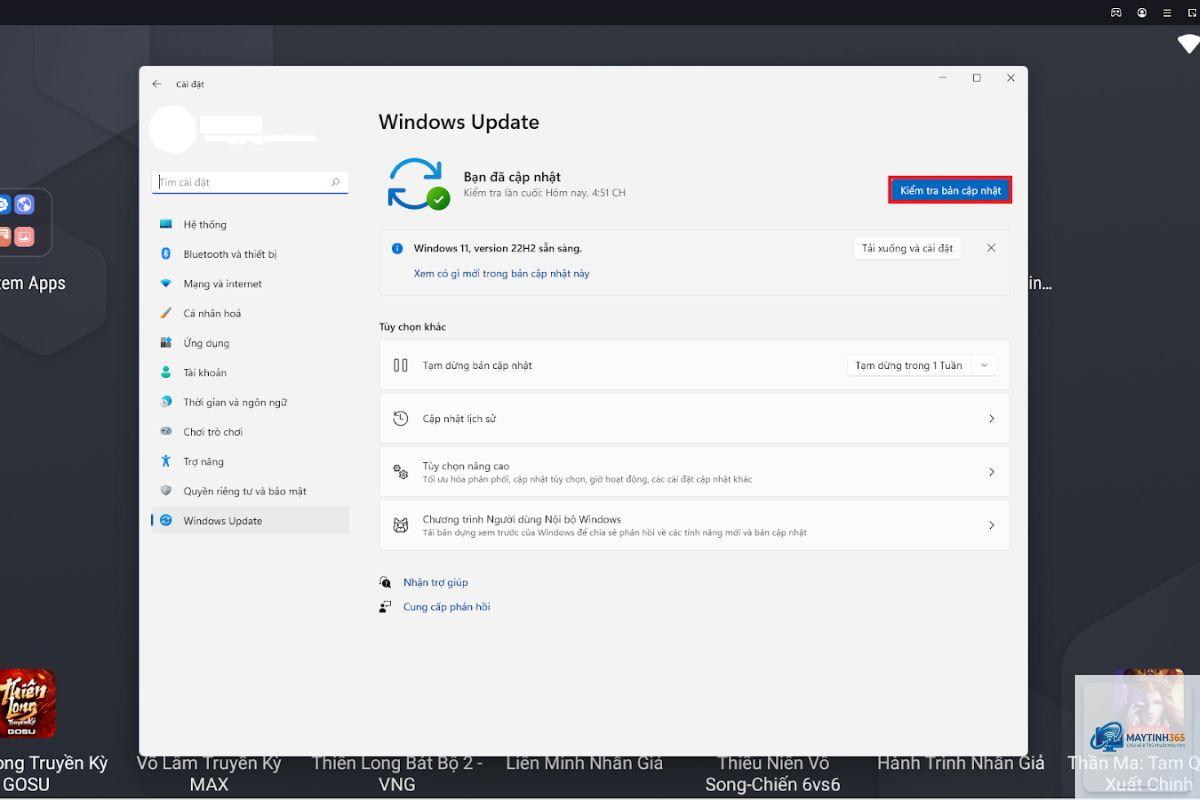
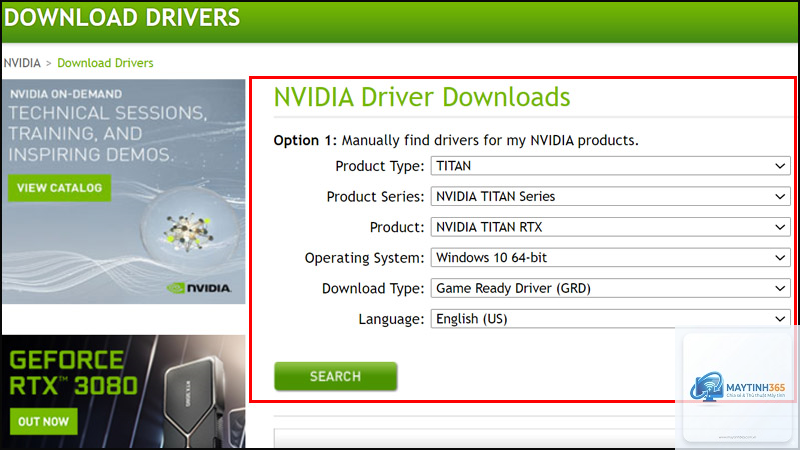
Driver màn hình (graphics driver) là phần mềm trung gian giữa hệ điều hành và card đồ họa, đảm nhiệm việc dịch các lệnh hiển thị thành tín hiệu hình ảnh trên màn hình. Việc nắm rõ cách cập nhật driver màn hình đúng kỹ thuật giúp tối ưu hiệu năng chơi game, xử lý đồ họa chuyên nghiệp và khắc phục lỗi màn hình đen, giật lag. Bài viết này hướng dẫn chi tiết từng phương pháp cập nhật driver màn hình trên Windows 10, Windows 11 và các phiên bản cũ hơn.
Driver màn hình là gì và tại sao cần cập nhật thường xuyên
Driver màn hình là tập hợp mã lệnh cho phép hệ điều hành giao tiếp với phần cứng đồ họa. Khi bạn mở một ứng dụng, chơi game hoặc xem video, CPU gửi dữ liệu đến GPU thông qua driver. Nếu driver lỗi thời hoặc bị hỏng, quá trình này bị gián đoạn, dẫn đến giảm FPS, lỗi màn hình xanh hoặc không nhận được tín hiệu hiển thị.
Các nhà sản xuất như NVIDIA, AMD và Intel thường xuyên phát hành bản cập nhật driver để vá lỗi bảo mật, tối ưu hiệu suất cho tựa game mới và hỗ trợ tính năng hiển thị tiên tiến. Trung bình mỗi tháng có từ 2 đến 4 bản cập nhật driver đồ họa từ các hãng lớn. Bỏ qua các bản cập nhật này khiến máy tính không khai thác hết tiềm năng phần cứng.
Dấu hiệu nhận biết driver màn hình cần được cập nhật
Không phải lúc nào bạn cũng cần thực hiện cách cập nhật driver màn hình ngay lập tức. Tuy nhiên, nếu gặp các triệu chứng sau, đã đến lúc kiểm tra và nâng cấp driver:
Màn hình bị nhấp nháy, giật hình hoặc xuất hiện pixel lỗi khi xem video hoặc chơi game
Hiệu suất đồ họa giảm rõ rệt, FPS thấp hơn so với cấu hình máy
Máy tính báo lỗi “Display driver stopped responding and has recovered”
Không thể cài đặt hoặc chạy các tựa game mới phát hành
Màn hình xanh (Blue Screen of Death) với mã lỗi liên quan đến đồ họa
Độ phân giải màn hình bị giới hạn, không thể chọn mức cao nhất
Chuẩn bị trước khi cập nhật driver màn hình
Trước khi thực hiện cách cập nhật driver màn hình, cần thực hiện các bước chuẩn bị để tránh rủi ro mất dữ liệu hoặc cài đặt sai driver:
Sao lưu driver hiện tại: Sử dụng phần mềm như DriverBackup! hoặc Double Driver để tạo bản sao lưu driver đồ họa đang hoạt động ổn định.
Tạo điểm khôi phục hệ thống: Vào Control Panel > System > System Protection > Create để tạo Restore Point. Nếu driver mới gây lỗi,
Không cần cập nhật hàng tuần. Chỉ nên cập nhật khi có bản vá bảo mật quan trọng, driver tối ưu cho game mới hoặc khi gặp lỗi hiển thị. Trung bình 2-3 tháng kiểm tra một lần là hợp lý.
Cập nhật driver màn hình có làm mất dữ liệu không?
Quá trình cập nhật driver không ảnh hưởng đến dữ liệu cá nhân như ảnh, tài liệu. Tuy nhiên, nên sao lưu driver cũ và tạo Restore Point để phòng trường hợp driver mới không tương thích.
Làm sao biết driver màn hình đã được cập nhật thành công?
Vào Device Manager, nhấp chuột phải vào card đồ họa, chọn Properties > Driver. Ngày và phiên bản driver sẽ thay đổi. Bạn cũng có thể kiểm tra bằng phần mềm GPU-Z hoặc dxdiag.
Cập nhật driver màn hình có tăng FPS không?
Có, đặc biệt với các bản Game Ready driver. Mức tăng FPS dao động từ 5% đến 20% tùy tựa game và cấu hình máy. Trong một số trường hợp, driver mới sửa lỗi gây giảm hiệu suất, giúp FPS trở lại mức bình thường.
Tại sao Windows Update không tìm thấy driver mới?
Microsoft chỉ đưa driver đã qua kiểm duyệt vào Windows Update, thường chậm hơn nhà sản xuất vài tuần. Nếu cần driver mới nhất, hãy tải trực tiếp từ NVIDIA, AMD hoặc Intel.
Kết luận
Nắm vững cách cập nhật driver màn hình là kỹ năng cần thiết cho bất kỳ người dùng máy tính nào, từ game thủ đến dân văn phòng. Việc cập nhật đúng cách giúp khai thác tối đa sức mạnh phần cứng đồ họa, cải thiện trải nghiệm hiển thị và kéo dài tuổi thọ thiết bị.
Lựa chọn phương pháp phù hợp với trình độ và nhu cầu: Windows Update cho sự đơn giản, trang chủ nhà sản xuất cho độ tin cậy cao nhất, phần mềm chuyên dụng cho sự tiện lợi. Luôn sao lưu driver cũ và tạo Restore Point trước khi thực hiện bất kỳ thay đổi nào. Với hướng dẫn chi tiết trong bài viết này, bạn hoàn toàn có thể tự tin thực hiện cập nhật driver màn hình mà không gặp rủi ro.