Âm thanh là một phần không thể thiếu trong trải nghiệm sử dụng máy tính, từ giải trí, làm việc đến học tập trực tuyến. Tuy nhiên, không phải ai cũng biết cách khai thác tối đa tiềm năng của thiết bị âm thanh thông qua các tính năng tăng cường. Cách cấu hình audio enhancements đúng chuẩn sẽ giúp bạn loại bỏ tạp âm, cân bằng âm lượng và tái tạo âm thanh vòm ảo, biến chiếc laptop hay PC thông thường thành một hệ thống âm thanh chuyên nghiệp. Bài viết này sẽ hướng dẫn bạn từng bước chi tiết để làm chủ tính năng này.
Audio enhancements là tập hợp các công nghệ xử lý tín hiệu âm thanh được tích hợp sẵn trong hệ điều hành Windows hoặc driver âm thanh. Các tính năng này cho phép can thiệp vào luồng âm thanh đầu ra để cải thiện chất lượng nghe. Khi bạn thực hiện cách cấu hình audio enhancements, bạn đang kích hoạt hoặc tinh chỉnh các bộ lọc như Bass Boost, Virtual Surround, Loudness Equalization và Room Correction.
Việc cấu hình đúng cách mang lại nhiều lợi ích thiết thực. Người dùng có thể nghe rõ hơn các chi tiết trong phim ảnh, cảm nhận âm trầm sâu hơn khi chơi game, hoặc đơn giản là không bị giật mình vì sự chênh lệch âm lượng giữa các video. Đối với dân văn phòng, tính năng này giúp cuộc gọi Zoom hay Microsoft Teams trở nên rõ ràng hơn nhờ khả năng khử tiếng ồn nền.
Phân loại các tính năng trong audio enhancements
Trước khi đi vào cách cấu hình audio enhancements, bạn cần hiểu rõ từng thành phần để có thể tùy chỉnh phù hợp với nhu cầu sử dụng.
Bass Boost (Tăng cường âm trầm)
Tính năng này khuếch đại tần số thấp, giúp âm bass trở nên mạnh mẽ và sâu lắng hơn. Phù hợp khi nghe nhạc EDM, hip-hop hoặc xem phim hành động. Tuy nhiên, nếu đẩy quá cao, âm thanh có thể bị rè hoặc méo tiếng nếu loa không đủ công suất.
Loudness Equalization (Cân bằng độ ồn)
Đây là tính năng được nhiều người dùng văn phòng yêu thích nhất. Nó tự động điều chỉnh âm lượng giữa các nội dung khác nhau, giúp bạn không bị giật mình khi chuyển từ một video nhẹ nhàng sang một đoạn quảng cáo ồn ào. Khi thực hiện cách cấu hình audio enhancements, đây thường là tùy chọn đầu tiên nên bật.
Virtual Surround (Âm thanh vòm ảo)
Công nghệ này mô phỏng hiệu ứng âm thanh vòm 7.1 hoặc 5.1 trên loa stereo hoặc tai nghe thông thường. Rất hữu ích cho game thủ khi xác định hướng phát ra tiếng súng hoặc bước chân đối thủ.
Tính năng này phân tích môi trường xung quanh và điều chỉnh âm thanh để phù hợp với đặc tính của căn phòng. Thường có sẵn trên các dòng loa cao cấp hoặc soundbar.
Hướng dẫn chi tiết cách cấu hình audio enhancements trên Windows 10 và 11
Quy trình thực hiện cách cấu hình audio enhancements khá giống nhau trên cả hai phiên bản Windows.
Bước 1: Mở Sound Settings
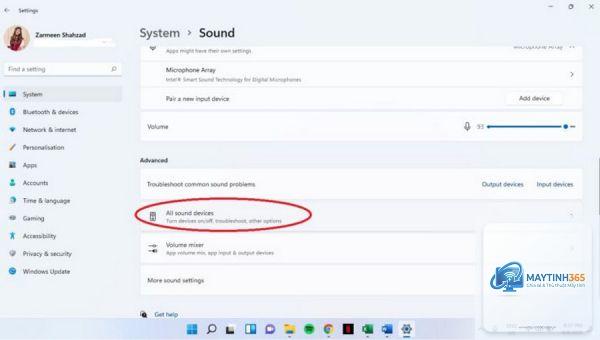
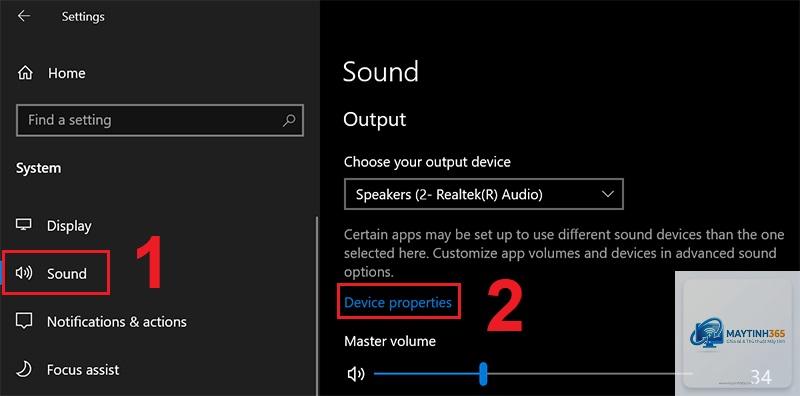
Nhấp chuột phải vào biểu tượng loa trên thanh Taskbar, chọn “Sounds”. Trong cửa sổ hiện ra, chuyển đến tab “Playback”. Tại đây, bạn sẽ thấy danh sách các thiết bị âm thanh đang hoạt động.
Bước 2: Truy cập thuộc tính thiết bị
Chọn thiết bị bạn muốn cấu hình (thường là Speakers hoặc Headphones), sau đó nhấn nút “Properties”. Một cửa sổ mới xuất hiện với nhiều tab khác nhau.
Bước 3: Vào tab Enhancements
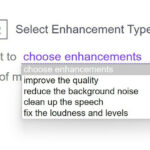
Chuyển đến tab “Enhancements”. Đây là nơi bạn thực hiện cách cấu hình audio enhancements. Tại đây, Windows sẽ liệt kê tất cả các tính năng tăng cường mà driver âm thanh hỗ trợ.
Bước 4: Tích chọn các tính năng mong muốn
Đánh dấu vào ô checkbox bên cạnh tên tính năng. Một số tính năng có thêm nút “Settings” bên dưới để bạn tinh chỉnh sâu hơn. Ví dụ, với Bass Boost,
Nguyên nhân thường do driver âm thanh không hỗ trợ hoặc bạn đang sử dụng thiết bị âm thanh USB không tương thích. Hãy thử cập nhật driver từ trang web của nhà sản xuất bo mạch chủ hoặc chuyển sang sử dụng jack cắm 3.5mm truyền thống.
Cấu hình audio enhancements có ảnh hưởng đến chất lượng cuộc gọi không?
Có, đặc biệt là tính năng Loudness Equalization và Virtual Surround. Chúng có thể làm thay đổi giọng nói của bạn hoặc người đối diện. Tốt nhất nên tắt tất cả enhancements khi tham gia các cuộc họp quan trọng.
Có nên bật audio enhancements khi dùng tai nghe gaming không?
Hầu hết tai nghe gaming đã có chip xử lý âm thanh riêng. Việc bật thêm enhancements từ Windows có thể gây xung đột và làm giảm chất lượng. Hãy tắt enhancements trong Windows và sử dụng phần mềm đi kèm của tai nghe để cấu hình.
Làm sao để reset audio enhancements về mặc định?
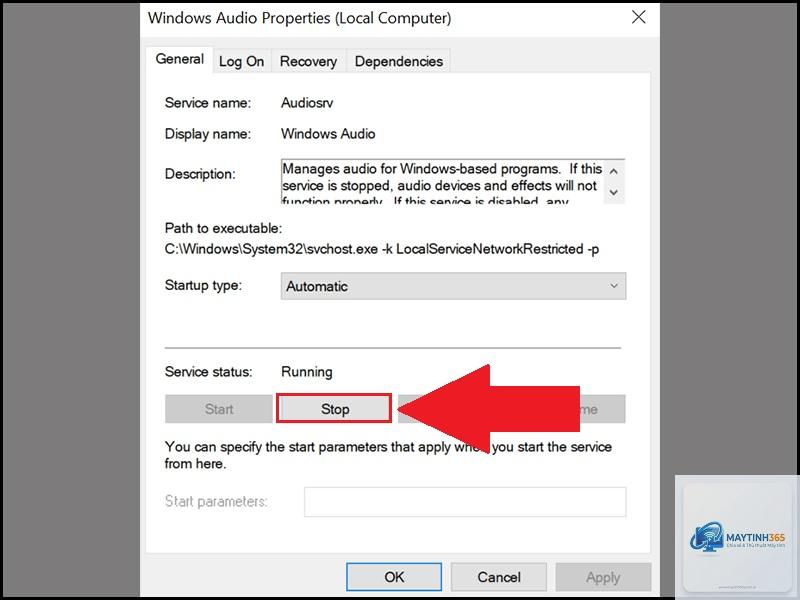
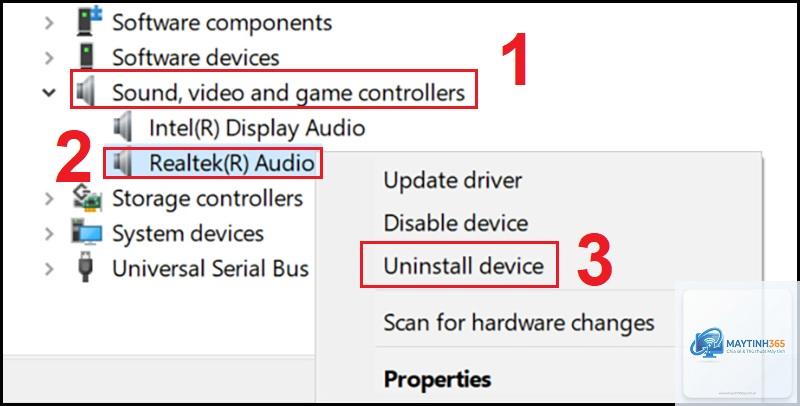
Vào lại tab Enhancements, nhấn nút “Restore Defaults” hoặc bỏ chọn tất cả các ô checkbox. Nếu vẫn không được, bạn có thể gỡ cài đặt driver âm thanh trong Device Manager và khởi động lại máy để Windows tự động cài đặt lại.
Kết luận
Cách cấu hình audio enhancements không hề phức tạp như nhiều người vẫn nghĩ. Chỉ với vài thao tác đơn giản trong Sound Settings, bạn đã có thể biến trải nghiệm âm thanh trên máy tính trở nên sống động và dễ chịu hơn. Điều quan trọng là hiểu rõ từng tính năng, biết cách kết hợp chúng một cách hợp lý và luôn kiểm tra thực tế để tìm ra bộ cài đặt phù hợp nhất với thiết bị cũng như nhu cầu sử dụng của bản thân. Đừng ngần ngại thử nghiệm và tinh chỉnh, bởi mỗi đôi tai có một cảm nhận riêng, và chỉ có bạn mới biết đâu là âm thanh hoàn hảo dành cho mình.